Скидка 5% на первый заказ — RDS5




Как настроить два роутера в одной сети
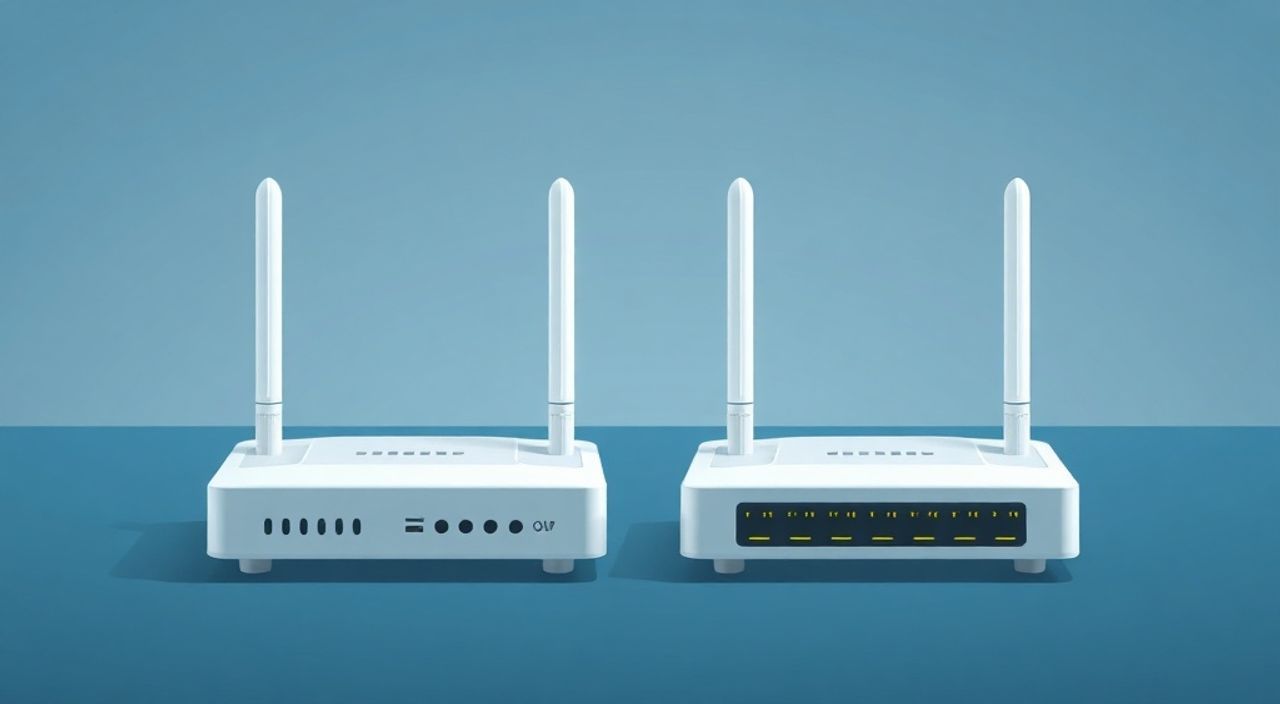
Два роутера в одной сети можно настроить несколькими способами: через режим моста (Bridge), точку доступа (AP) или с помощью WDS-моста. Оптимальный выбор зависит от типа оборудования, расстояния между устройствами и требований к скорости. Главное — правильно назначить IP-адреса, чтобы избежать конфликтов, и обеспечить стабильное соединение.
Чтобы объединить два роутера в одну сеть, используйте режим точки доступа или WDS-мост. Убедитесь, что второй роутер не раздаёт DHCP и имеет уникальный IP-адрес в той же подсети.
Содержание статьи:
- Зачем нужно два роутера в одной сети
- Основные методы соединения двух роутеров
- Настройка режима точки доступа (AP)
- Пошаговая инструкция
- Создание WDS-моста по Wi-Fi
- Типичные проблемы при настройке WDS
- Кабельное подключение роутеров в одну сеть
- Преимущества проводного подключения
- Распространённые ошибки и проблемы
- Как проверить правильность настройки
- Экспертное мнение
- Вопросы и ответы
- Заключение
Зачем нужно два роутера в одной сети
Размещение одного роутера часто недостаточно для качественного покрытия сигнала, особенно в крупных квартирах, частных домах или офисах с множеством перегородок. Сигнал Wi-Fi ослабевает на расстоянии и теряется за бетонными стенами, металлическими конструкциями и бытовой техникой. В таких условиях зона «мёртвого эфира» становится нормой, а интернет — ненадёжным.
Использование второго роутера позволяет расширить зону покрытия без потери качества. Это особенно актуально при работе с высокоскоростными сервисами: видеоконференциями, онлайн-играми, 4K-стримингом. Дополнительное оборудование помогает равномерно распределить нагрузку и уменьшить перегрузку канала.
При грамотной настройке оба устройства работают как единая система. Пользователи могут перемещаться по помещению, сохраняя подключение к одной сети с одинаковыми логином и паролем. Это создаёт эффект mesh-сети, даже если используется бюджетное оборудование.
Полезно знать: Современные прошивки (DD-WRT, OpenWrt, Tomato) позволяют превратить почти любой роутер в точку доступа или WDS-ретранслятор, расширяя его функционал.
Основные методы соединения двух роутеров
Существует три основных способа объединения двух роутеров в единую сеть: проводное подключение (LAN-to-LAN или LAN-to-WAN), беспроводной мост (WDS) и режим точки доступа (AP). Каждый из них имеет свои преимущества и ограничения, которые зависят от модели оборудования, версии Wi-Fi и архитектуры сети.
Проводное соединение — самый надёжный и производительный вариант. Оно подходит, когда между роутерами можно проложить Ethernet-кабель. При таком подключении вы получаете максимальную скорость и минимальную задержку. Однако прокладка кабеля может быть затруднена в уже отделанных помещениях.
Беспроводной WDS-мост позволяет объединить роутеры по воздуху. Он удобен, когда физическое подключение невозможно. Но эффективная пропускная способность снижается примерно вдвое, так как канал используется для двусторонней передачи данных. Кроме того, не все модели поддерживают WDS, особенно если они от разных производителей.
Режим точки доступа (AP) — компромиссный, но популярный вариант. Второй роутер отключает NAT и DHCP, работая только как передатчик сигнала. Это упрощает управление сетью и исключает конфликты IP-адресов. Такой способ легко реализуется даже на старых устройствах.
Метод |
Скорость |
Надёжность |
Сложность |
Требования |
|---|---|---|---|---|
Проводное (LAN-LAN) |
Высокая |
Очень высокая |
Средняя |
Наличие кабеля |
WDS-мост |
Средняя |
Средняя |
Высокая |
Поддержка WDS обоими роутерами |
Точка доступа (AP) |
Высокая (при проводе) |
Высокая |
Низкая |
Настройка IP и DHCP |
«Если возможно — выбирайте проводное подключение. Оно даёт стабильность, которой не хватает Wi-Fi-мостам, особенно при передаче больших объёмов данных.» — Алексей Миронов, сетевой инженер, 12 лет опыта
Настройка режима точки доступа (AP)
Режим точки доступа — наиболее простой и безопасный способ расширения сети. В этом режиме второй роутер работает только как Wi-Fi-передатчик, не участвуя в маршрутизации. Все клиенты получают IP-адреса от основного роутера, что предотвращает конфликты.
Первый шаг — подключите второй роутер к компьютеру через LAN-порт. Зайдите в веб-интерфейс по адресу 192.168.0.1 или 192.168.1.1 (зависит от модели). Авторизуйтесь с помощью логина и пароля (часто admin/admin).
Далее найдите раздел «Режим работы» или «Operation Mode». Выберите «Точка доступа» (Access Point). Если такой опции нет, её можно настроить вручную. Отключите DHCP-сервер, установите статический IP-адрес в той же подсети, что и основной роутер (например, если основной — 192.168.1.1, укажите 192.168.1.2).
Настройте Wi-Fi: задайте то же имя сети (SSID) и пароль, что и на основном роутере. Это обеспечит бесшовный переход между зонами покрытия. Однако рекомендуется использовать разные каналы (например, 1 и 11), чтобы избежать интерференции.
Пошаговая инструкция
- Подключите второй роутер к ПК по LAN-кабелю.
- Откройте браузер и введите IP-адрес роутера.
- Авторизуйтесь в панели управления.
- Отключите DHCP-сервер.
- Установите статический IP в той же подсети.
- Настройте Wi-Fi с теми же параметрами, что и на основном роутере.
- Подключите роутер к основному через LAN-порт.
Полезно знать: Не подключайте WAN-порт второго роутера, если он работает в режиме AP. Используйте только LAN-порты для соединения с первым роутером.
Создание WDS-моста по Wi-Fi
WDS (Wireless Distribution System) — технология, позволяющая объединять роутеры по беспроводной сети без использования кабеля. Она полезна в ситуациях, когда прокладка Ethernet невозможна, например, между этажами дома или в арендованном помещении.
Для настройки WDS оба роутера должны поддерживать эту функцию и работать на одной версии Wi-Fi (желательно 802.11n/ac/ax). Лучше, если они от одного производителя — это снижает риск несовместимости. Также важно, чтобы оба устройства были доступны для настройки через веб-интерфейс.
Процесс начинается с определения MAC-адреса основного роутера. Его можно найти в разделе «Статус» или «Информация о системе». Затем войдите в настройки второго роутера, выберите режим «WDS-мост» или «Wireless Bridging». Укажите SSID основной сети и введите MAC-адрес первого роутера.
После сохранения настроек второй роутер попытается установить соединение. Если подключение успешно, он получит IP-адрес от основного роутера. Убедитесь, что DHCP на втором устройстве отключён, чтобы не было дублирования серверов.
Типичные проблемы при настройке WDS
- Несовместимость между моделями — особенно если роутеры от разных брендов.
- Перегрузка канала — использование одного и того же канала снижает скорость.
- Ограниченная дальность — WDS чувствителен к помехам и слабому сигналу.
- Неустойчивое соединение — может возникать при наличии других Wi-Fi-сетей поблизости.
«WDS — хорошее решение для временной сети, но для постоянного использования лучше рассмотреть проводное подключение или полноценную mesh-систему.» — Екатерина Соколова, IT-консультант, эксперт по беспроводным сетям
Кабельное подключение роутеров в одну сеть
Проводное соединение остаётся самым стабильным и быстрым способом объединения двух роутеров. Оно идеально подходит для офисов, студий и домов, где есть возможность проложить кабель категории Cat5e или выше.
Существует два варианта кабельного подключения: LAN-to-LAN и LAN-to-WAN. При LAN-to-LAN соединении второй роутер подключается к основному через LAN-порт. Это позволяет ему работать как коммутатор и точка доступа одновременно. DHCP должен быть отключён, а IP-адрес — статическим.
При LAN-to-WAN подключении второй роутер использует свой WAN-порт для связи с основным. В этом случае он сохраняет NAT и DHCP, что может привести к «сетевому дроблению». Этот режим подходит, если вы хотите изолировать устройства второй сети (например, для гостей).
Для настройки LAN-to-LAN:
- Подключите LAN-порт второго роутера к LAN-порту первого.
- Зайдите в интерфейс второго роутера.
- Отключите DHCP.
- Назначьте статический IP (например, 192.168.1.2).
- Настройте Wi-Fi с тем же SSID и паролем.
Преимущества проводного подключения
- Максимальная скорость передачи данных (до 1 Гбит/с).
- Нулевая задержка и стабильное соединение.
- Не зависит от помех и загруженности Wi-Fi-каналов.
- Поддерживается всеми роутерами без исключения.
Полезно знать: Даже если вы используете Wi-Fi для клиентов, соединение между роутерами лучше делать по кабелю. Это повысит общую производительность сети.
Распространённые ошибки и проблемы
При настройке двух роутеров в одной сети пользователи часто сталкиваются с типичными ошибками, которые легко избежать. Первая и самая частая — включение DHCP на обоих роутерах. Это приводит к конфликту IP-адресов и нестабильному подключению.
Вторая ошибка — неправильное подключение по кабелю. Подключение WAN-порта второго роутера к LAN-порту первого при режиме AP вызывает двойное NAT и потерю связи. Помните: в режиме точки доступа WAN-порт не используется.
Третья проблема — дублирование SSID с одинаковыми каналами. Если оба роутера работают на канале 6, они будут мешать друг другу. Рекомендуется использовать каналы 1, 6 и 11 с разницей минимум в 4 канала.
Также распространена ошибка с IP-адресами. Если основной роутер использует подсеть 192.168.1.x, а второй — 192.168.0.x, устройства не смогут взаимодействовать. Убедитесь, что все роутеры находятся в одной подсети.
Как проверить правильность настройки
- Проверьте, видны ли устройства из одной сети во всех зонах покрытия.
- Убедитесь, что все клиенты получают IP от одного DHCP-сервера.
- Протестируйте скорость и пинг между устройствами на разных роутерах.
- Проверьте, нет ли дублирующихся IP-адресов в списке подключённых устройств.
«Перед настройкой сделайте резервную копию конфигураций обоих роутеров. Это поможет быстро восстановить настройки в случае ошибки.» — Дмитрий Козлов, администратор корпоративных сетей, 15 лет опыта
Экспертное мнение
Сегодня многие пользователи пытаются самостоятельно решить проблему слабого сигнала, покупая второй роутер. Однако, по словам специалистов, ключ к успеху — не количество устройств, а правильная архитектура сети.
«Люди часто считают, что чем больше роутеров, тем лучше. На самом деле, каждый дополнительный шлюз добавляет сложность. Лучше один раз потратить время на грамотную настройку, чем потом бороться с последствиями», — делится практикой Анна Петрова, сетевой архитектор с опытом более 10 лет.
Она рекомендует начинать с анализа помещения: определить зоны с плохим сигналом, источники помех и расположение основного оборудования. Только после этого стоит выбирать способ расширения сети.
«Если вы живёте в трёхэтажном доме — задумайтесь о mesh-системе. Для квартиры площадью до 100 м² достаточно одного мощного роутера в режиме AP. А для временных решений подойдёт WDS», — добавляет эксперт.
Современные технологии, такие как Wi-Fi 6 и mesh-сети, значительно упрощают задачу. Но даже при их отсутствии можно добиться отличного результата, используя проверенные методы и базовые знания сетевой инфраструктуры.
Вопросы и ответы
Можно ли использовать два роутера от разных производителей?
Да, можно, особенно при проводном подключении или в режиме точки доступа. Однако WDS между разными брендами часто не работает из-за несовместимости протоколов.
Почему пропадает интернет на втором роутере?
Чаще всего причина — включенный DHCP или неправильный IP-адрес. Убедитесь, что второй роутер не конфликтует с основным и находится в одной подсети.
Как сделать, чтобы устройства автоматически переключались между роутерами?
Настройте одинаковый SSID и пароль на обоих роутерах. Устройства будут подключаться к тому, у которого сильнее сигнал. Однако переключение может занимать несколько секунд.
Нужно ли отключать Wi-Fi на основном роутере?
Нет, не нужно. Оба роутера могут работать одновременно, создавая единую сеть. Главное — правильно настроить каналы, чтобы избежать помех.
Что лучше: WDS или режим точки доступа?
Режим точки доступа проще в настройке и стабильнее в работе. WDS удобен, когда нет возможности проложить кабель, но менее надёжен и медленнее.
Заключение
Объединение двух роутеров в одну сеть — реальное решение для расширения покрытия Wi-Fi без замены оборудования. Наиболее надёжный способ — проводное подключение в режиме точки доступа. Он обеспечивает высокую скорость, стабильность и простоту управления.
WDS-мост — альтернатива при отсутствии кабеля, но требует совместимости устройств и снижает пропускную способность. Независимо от выбранного метода, ключевые правила остаются неизменными: один DHCP-сервер, уникальные IP-адреса и согласованная настройка Wi-Fi.
Главное — понимать, что роутеры должны работать как часть единой системы, а не как изолированные устройства. Грамотная настройка превращает два роутера в мощную и бесшовную сеть.
- Используйте режим точки доступа для простоты и стабильности.
- При проводном подключении отдавайте предпочтение LAN-to-LAN.
- Отключайте DHCP на втором роутере, чтобы избежать конфликтов.
- Настройте одинаковый SSID, но разные каналы для минимизации помех.
- Регулярно проверяйте соединение и обновляйте прошивку оборудования.
⚠️ Дисклеймер — нажмите, чтобы развернуть
Материалы, опубликованные в разделе «Блог» на сайте RU DESIGN SHOP (rudesignshop.ru), носят исключительно информационный и ознакомительный характер и не являются руководством к действию, финансовой рекомендацией, медицинской услугой, ветеринарным назначением либо рекламой товаров и услуг, включая азартные игры. Публикации не содержат призывов к участию в азартных играх и не направлены на продвижение соответствующих операторов.
Безопасность применения товаров и веществ: при использовании строительных материалов, бытовой химии, пестицидов и агрохимикатов необходимо строго следовать инструкциям производителя и действующему законодательству Российской Федерации, включая Федеральный закон РФ от 19.07.1997 № 109-ФЗ «О безопасном обращении с пестицидами и агрохимикатами».
Упоминание товарных знаков, брендов и организаций носит исключительно информационный характер и не означает наличие партнёрских отношений или одобрения со стороны правообладателей.
Материалы, содержащие сведения о медицинских, ветеринарных или косметических средствах, представлены в справочных целях и не являются медицинской консультацией или назначением. Перед применением рекомендуется обратиться к врачу, ветеринарному специалисту или иному сертифицированному профессионалу.
Возрастные ограничения: материалы, содержащие сведения о продукции категории 18+, включая алкоголь или азартные игры, предназначены исключительно для совершеннолетней аудитории и публикуются в информационных целях.
Правовая ответственность: решения, принятые на основе опубликованной информации, пользователь принимает самостоятельно и на свой риск; редакция и авторы несут ответственность в пределах, установленных законодательством Российской Федерации.
Редакция не допускает публикаций, содержащих пропаганду экстремизма, терроризма, наркотических средств или суицида; подобные материалы подлежат немедленному удалению.
Упоминание организаций с ограниченным статусом: компания Meta Platforms Inc. (социальные сети Facebook и Instagram) признана экстремистской организацией решением суда РФ, её деятельность запрещена на территории Российской Федерации; любые упоминания приводятся исключительно в информационных целях.
Авторские права и источники: информация собирается из открытых источников; её актуальность указывается на дату публикации и может изменяться.
Изображения и иллюстрации используются на условиях, разрешённых правообладателями. При возникновении претензий редакция готова оперативно рассмотреть обращение и внести необходимые изменения.
Персональные данные и cookies: сайт использует cookies и обрабатывает персональные данные пользователей в соответствии с Федеральным законом № 152-ФЗ «О персональных данных» и Политикой конфиденциальности RU DESIGN SHOP.
Мнения авторов могут не совпадать с позицией государственных органов или коммерческих организаций, упомянутых в материалах.
Читайте также

РЕКОМЕНДУЕМ
Товары от российских производителей
Торшер Curtis GLODE
28200 руб.