Скидка 5% на первый заказ — RDS5




Как настроить wifi роутер huawei ax1
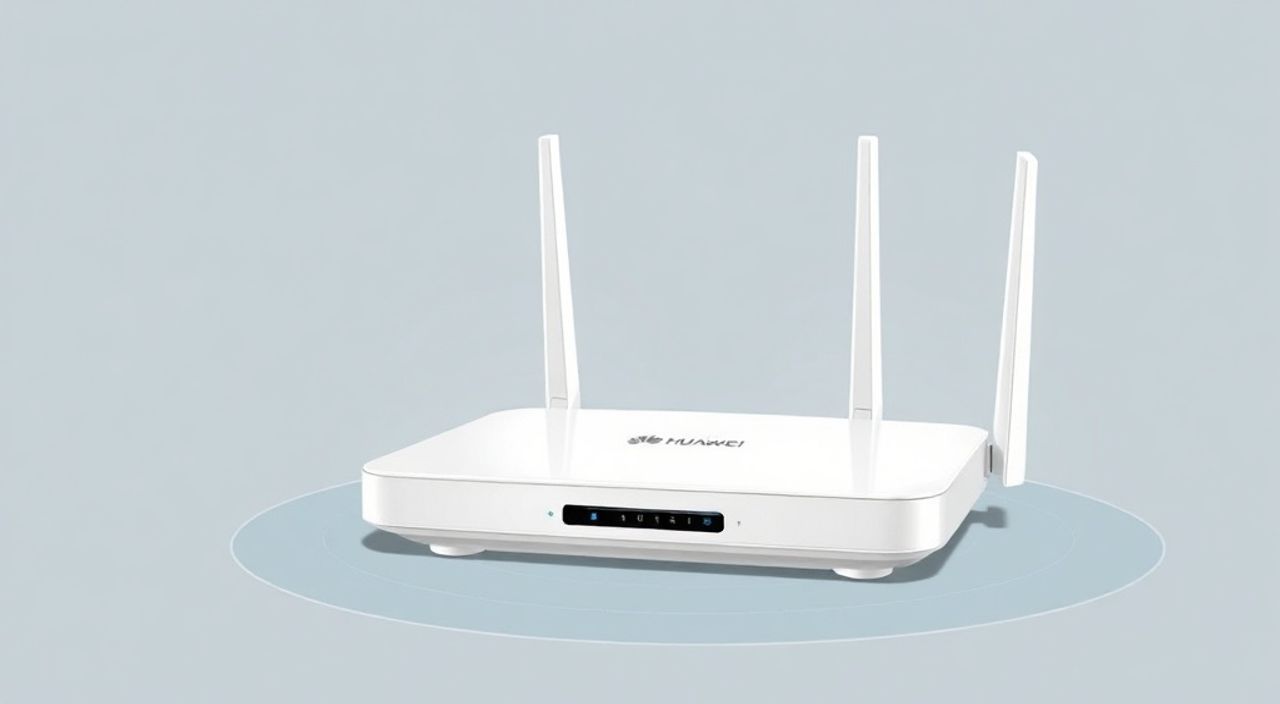
Настроить Wi-Fi роутер Huawei AX1 можно через веб-интерфейс или мобильное приложение Huawei AI Life. Основные шаги: подключите роутер к питанию и провайдеру, зайдите в интерфейс настройки (по умолчанию — 192.168.3.1), выполните базовую настройку интернета, задайте имя и пароль Wi-Fi, обновите прошивку и активируйте безопасность. Рекомендуется использовать приложение для более простого и наглядного управления.
Для быстрой настройки Huawei AX1 подключитесь к сети HUAWEI-XXXX через Wi-Fi, откройте браузер и перейдите по адресу 192.168.3.1. Следуйте инструкциям мастера настройки, чтобы настроить интернет и защитить сеть. Альтернативно — используйте приложение Huawei AI Life.
Содержание статьи:
- Подготовка к настройке
- Проверка аппаратной конфигурации
- Доступ к интерфейсу настройки
- Альтернативные способы входа
- Основная настройка через мастер
- Тестирование интернет-соединения
- Настройка Wi-Fi сети
- Режим объединённой сети
- Дополнительные функции и безопасность
- Обновление прошивки
- Использование приложения Huawei AI Life
- Удалённое управление
- Типичные проблемы и решения
- Нет доступа к 192.168.3.1
- Интернет не работает после настройки
- Слабый сигнал Wi-Fi
- Экспертное мнение
- Вопросы и ответы
- Заключение
Подготовка к настройке
Перед началом настройки важно правильно подготовить оборудование. Роутер Huawei AX1 — это Wi-Fi 6 устройство с поддержкой двухдиапазонной сети (2.4 ГГц и 5 ГГц), обеспечивающее стабильный сигнал и высокую скорость передачи данных. Он подходит как для домашнего использования, так и для небольших офисов.
Распакуйте устройство и проверьте комплектацию: сам роутер, блок питания, сетевой кабель (в некоторых версиях) и инструкцию. Убедитесь, что ваш интернет-провайдер предоставил все необходимые данные для подключения: тип подключения (PPPoE, DHCP, статический IP), логин и пароль (если требуется).
Подключите роутер к электросети. Дождитесь полной загрузки — индикатор питания должен гореть стабильно, а индикатор WAN — показывать наличие соединения. Если вы используете проводное подключение от провайдера, подключите кабель из разъёма «WAN» на роутере. Для подключения к Wi-Fi сначала найдите название сети на корпусе устройства — оно начинается с HUAWEI- и заканчивается буквами или цифрами.
Полезно знать: Не подключайте компьютер к роутеру через LAN-кабель, если не уверены в настройках. В большинстве случаев достаточно Wi-Fi подключения к заводской сети.
Проверка аппаратной конфигурации
Убедитесь, что модель роутера — именно AX1, так как интерфейсы могут отличаться у других моделей серии AX. На задней панели должно быть указано: «Huawei AX1», порт WAN (обычно жёлтый), три LAN-порта и кнопка Reset. Кнопка Reset используется для сброса настроек до заводских.
Доступ к интерфейсу настройки
Чтобы войти в настройки роутера, подключитесь к его Wi-Fi сети. Найдите в списке доступных сетей сеть с названием HUAWEI-XXXX (XXXX — последние цифры MAC-адреса). Подключитесь без пароля — на начальном этапе он не требуется.
Откройте любой веб-браузер (Google Chrome, Mozilla Firefox, Яндекс.Браузер) и введите в адресной строке один из следующих адресов:
- 192.168.3.1
- miwifi.com
- huaweiwifi.com
Адрес 192.168.3.1 является основным для роутеров Huawei серии AX. Если страница не загружается, проверьте подключение к Wi-Fi и правильность набора адреса.
После перехода вы попадёте на стартовую страницу настройки. Здесь система может предложить выбрать язык интерфейса — выберите «Русский». Далее потребуется установить пароль администратора. Это обязательный шаг: он защищает доступ к настройкам роутера от посторонних.
«Никогда не оставляйте пустой пароль администратора. Даже в домашней сети это создает серьезную уязвимость. Используйте комбинацию из букв, цифр и символов длиной не менее 8 знаков.» — Алексей Миронов, сетевой инженер, 12 лет опыта
Альтернативные способы входа
Если веб-интерфейс недоступен, можно использовать:
- Мобильное приложение Huawei AI Life (через него также можно настраивать роутер).
- Подключение по кабелю: подключите ПК к LAN-порту и повторите попытку входа.
- Сброс устройства: удерживайте кнопку Reset 10 секунд, затем попробуйте снова.
Основная настройка через мастер
После входа в интерфейс запускается мастер настройки — пошаговый помощник, который проведёт вас через ключевые этапы. Он определяет тип подключения к интернету и предлагает соответствующие параметры.
На первом экране укажите пароль администратора, который вы только что создали. Затем мастер автоматически проверит наличие сигнала на WAN-порту. Если кабель провайдера подключён, система распознает тип подключения: чаще всего это PPPoE (используется у Ростелеком, МТС, Билайн и других). В этом случае введите логин и пароль, предоставленные провайдером.
Если используется DHCP (динамический IP), роутер получит настройки автоматически. При статическом IP вам нужно будет вручную указать IP-адрес, маску подсети, шлюз и DNS-серверы. Эти данные также предоставляет провайдер.
Полезно знать: Если вы не знаете тип подключения, обратитесь в техподдержку провайдера. Неправильные настройки — частая причина отсутствия интернета после настройки.
Тестирование интернет-соединения
После ввода параметров мастер предложит протестировать соединение. Дождитесь завершения проверки. Если тест успешен, вы увидите сообщение «Подключение установлено». Если нет — проверьте кабель, логин/пароль и повторите попытку.
Настройка Wi-Fi сети
После успешного подключения к интернету настройте беспроводную сеть. Вам предложат задать имя (SSID) и пароль для двух диапазонов: 2.4 ГГц и 5 ГГц.
Рекомендуется использовать разные имена для каждого диапазона, например:
- Huawei_AX1_2G
- Huawei_AX1_5G
Это позволяет контролировать, к какому диапазону подключаются устройства. Диапазон 2.4 ГГц имеет большую дальность, но меньшую скорость. Диапазон 5 ГГц обеспечивает высокую скорость, но хуже проходит сквозь стены.
Пароль должен быть надёжным — минимум 12 символов, включая заглавные буквы, цифры и специальные символы. Тип безопасности выбирайте WPA3, если все ваши устройства его поддерживают. В противном случае используйте WPA2/WPA3 Mixed Mode.
Параметр |
Рекомендуемое значение |
Примечание |
|---|---|---|
SSID 2.4 ГГц |
Например: Home_WiFi_2G |
Легко узнаваемое имя |
SSID 5 ГГц |
Например: Home_WiFi_5G |
Для скоростных устройств |
Шифрование |
WPA3 или WPA2/WPA3 Mixed |
Максимальная защита |
Пароль |
минимум 12 символов |
Не используйте слова из словаря |
Режим объединённой сети
Huawei AX1 поддерживает режим объединённой сети (единый SSID). При его включении оба диапазона будут иметь одно имя. Роутер сам решает, по какому каналу передавать данные, в зависимости от нагрузки и положения устройства. Этот режим удобен для пользователей, которые не хотят вручную переключаться между сетями.
«Объединённая сеть — хороший выбор для семейного использования, особенно если в доме много устройств. Однако для геймеров или стриминга 4K лучше использовать отдельный 5 ГГц канал.» — Екатерина Лебедева, эксперт по домашним сетям
Дополнительные функции и безопасность
После базовой настройки рекомендуется активировать дополнительные функции для повышения производительности и защиты. Huawei AX1 поддерживает QoS (приоритезация трафика), родительский контроль, фильтрацию MAC-адресов и гостевую сеть.
Гостевая сеть позволяет организовать отдельный Wi-Fi для посетителей. Она изолирована от основной сети, что защищает ваши файлы и устройства. Включить её можно в разделе «Wi-Fi» → «Гостевая сеть». Установите срок действия и пароль.
Функция QoS полезна, если одновременно используются несколько ресурсоёмких сервисов: видеозвонки, онлайн-игры, загрузка файлов. Вы можете назначить приоритет определённому устройству (например, игровому ПК или смарт-ТВ).
Обновление прошивки
Регулярно проверяйте наличие обновлений прошивки. Производитель выпускает обновления для улучшения стабильности, исправления уязвимостей и добавления новых функций. Перейдите в «Настройки» → «Система» → «Обновление». Если доступна новая версия, установите её. Убедитесь, что роутер не будет выключен во время обновления.
Полезно знать: Обновление прошивки может занять 5–10 минут. Не прерывайте процесс — это может привести к повреждению системы.
Использование приложения Huawei AI Life
Для более удобного управления роутером Huawei рекомендует использовать приложение Huawei AI Life (доступно в App Store и Google Play). После установки откройте приложение, выберите «Сеть» → «Добавить устройство» и следуйте инструкциям.
Приложение позволяет:
- Управлять Wi-Fi (включать/выключать, менять пароль)
- Просматривать подключённые устройства
- Задавать расписание работы сети
- Блокировать устройства
- Проверять скорость интернета
- Обновлять прошивку
Интерфейс интуитивно понятен даже новичкам. Например, функция «Проверка скорости» помогает быстро диагностировать качество соединения.
Удалённое управление
Если включить удалённый доступ в настройках приложения, вы сможете управлять роутером из любой точки мира. Это удобно, если нужно временно отключить Wi-Fi или проверить, кто подключён к сети. Однако будьте осторожны: активируйте эту функцию только при наличии надёжного пароля и двухфакторной аутентификации.
Типичные проблемы и решения
Даже при правильной настройке могут возникнуть трудности. Ниже — наиболее распространённые ошибки и способы их устранения.
Нет доступа к 192.168.3.1
- Убедитесь, что вы подключены к Wi-Fi роутера.
- Очистите кэш браузера или попробуйте другой браузер.
- Перезагрузите роутер.
- Попробуйте IP-адрес 192.168.1.1 или miwifi.com.
Интернет не работает после настройки
- Проверьте правильность логина и пароля PPPoE.
- Убедитесь, что кабель провайдера подключён в порт WAN.
- Выполните перезагрузку роутера и модема (если используется отдельный).
- Свяжитесь с провайдером — возможно, проблема на их стороне.
Слабый сигнал Wi-Fi
Роутер следует размещать в центральной части помещения, на возвышении, подальше от металлических предметов и микроволновок. Избегайте установки в шкафах или за телевизором.
Проблема |
Причина |
Решение |
|---|---|---|
Нет доступа к интерфейсу |
Неправильное подключение |
Подключитесь к HUAWEI-XXXX, проверьте адрес |
Нет интернета |
Ошибка PPPoE или кабель |
Проверьте данные провайдера, перезагрузите |
Низкая скорость |
Помехи или перегрузка канала |
Смените канал, используйте 5 ГГц |
Не подключаются устройства |
MAC-фильтрация или переполнение |
Проверьте список разрешённых устройств |
Экспертное мнение
«Huawei AX1 — это сбалансированное решение для средней квартиры. Его главные преимущества — поддержка Wi-Fi 6, простота настройки и стабильность. Однако многие пользователи не используют весь потенциал устройства. Например, функция Smart Roaming позволяет плавно переключать устройства между диапазонами без разрыва соединения, но она требует правильной настройки. Также стоит включить защиту от DDoS-атак в продвинутых настройках.» — Дмитрий Ковалёв, системный администратор, CCNA
Вопросы и ответы
Можно ли использовать Huawei AX1 как повторитель?
Да, в режиме ретранслятора (Repeater Mode). Зайдите в настройки → Режим работы → выберите «Режим ретранслятора». Подключитесь к основной сети и настройте трансляцию сигнала.
Как сбросить роутер до заводских настроек?
Удерживайте кнопку Reset на задней панели 10 секунд, пока индикаторы не начнут мигать. После перезагрузки все настройки будут удалены.
Поддерживает ли роутер IPTV?
Да, если провайдер предоставляет услугу. Настройка осуществляется вручную через VLAN-тегирование. Обратитесь в техподдержку провайдера за параметрами.
Как узнать, какие устройства подключены?
В веб-интерфейсе перейдите в «Статистика» → «Подключённые устройства». В приложении — вкладка «Устройства».
Нужно ли отключать роутер на ночь?
Не обязательно. Современные роутеры энергоэффективны. Но можно настроить расписание выключения Wi-Fi через приложение, чтобы сэкономить энергию и снизить электромагнитное излучение.
Заключение
Настройка роутера Huawei AX1 — процесс, который можно выполнить за 15–20 минут, следуя пошаговым инструкциям. Главное — корректно ввести данные провайдера, задать надёжный пароль и обновить прошивку. Использование мобильного приложения значительно упрощает управление и мониторинг сети.
Правильно настроенный роутер обеспечивает стабильный интернет, безопасное соединение и комфортное использование всех подключённых устройств. Не пренебрегайте функциями безопасности и регулярно проверяйте состояние сети.
- Всегда устанавливайте пароль администратора и Wi-Fi.
- Используйте WPA3 или WPA2/WPA3 Mixed для шифрования.
- Обновляйте прошивку для повышения стабильности и безопасности.
- Размещайте роутер в центральной зоне, свободной от помех.
- Контролируйте подключённые устройства через приложение Huawei AI Life.
⚠️ Дисклеймер — нажмите, чтобы развернуть
Материалы, опубликованные в разделе «Блог» на сайте RU DESIGN SHOP (rudesignshop.ru), носят исключительно информационный и ознакомительный характер и не являются руководством к действию, финансовой рекомендацией, медицинской услугой, ветеринарным назначением либо рекламой товаров и услуг, включая азартные игры. Публикации не содержат призывов к участию в азартных играх и не направлены на продвижение соответствующих операторов.
Безопасность применения товаров и веществ: при использовании строительных материалов, бытовой химии, пестицидов и агрохимикатов необходимо строго следовать инструкциям производителя и действующему законодательству Российской Федерации, включая Федеральный закон РФ от 19.07.1997 № 109-ФЗ «О безопасном обращении с пестицидами и агрохимикатами».
Упоминание товарных знаков, брендов и организаций носит исключительно информационный характер и не означает наличие партнёрских отношений или одобрения со стороны правообладателей.
Материалы, содержащие сведения о медицинских, ветеринарных или косметических средствах, представлены в справочных целях и не являются медицинской консультацией или назначением. Перед применением рекомендуется обратиться к врачу, ветеринарному специалисту или иному сертифицированному профессионалу.
Возрастные ограничения: материалы, содержащие сведения о продукции категории 18+, включая алкоголь или азартные игры, предназначены исключительно для совершеннолетней аудитории и публикуются в информационных целях.
Правовая ответственность: решения, принятые на основе опубликованной информации, пользователь принимает самостоятельно и на свой риск; редакция и авторы несут ответственность в пределах, установленных законодательством Российской Федерации.
Редакция не допускает публикаций, содержащих пропаганду экстремизма, терроризма, наркотических средств или суицида; подобные материалы подлежат немедленному удалению.
Упоминание организаций с ограниченным статусом: компания Meta Platforms Inc. (социальные сети Facebook и Instagram) признана экстремистской организацией решением суда РФ, её деятельность запрещена на территории Российской Федерации; любые упоминания приводятся исключительно в информационных целях.
Авторские права и источники: информация собирается из открытых источников; её актуальность указывается на дату публикации и может изменяться.
Изображения и иллюстрации используются на условиях, разрешённых правообладателями. При возникновении претензий редакция готова оперативно рассмотреть обращение и внести необходимые изменения.
Персональные данные и cookies: сайт использует cookies и обрабатывает персональные данные пользователей в соответствии с Федеральным законом № 152-ФЗ «О персональных данных» и Политикой конфиденциальности RU DESIGN SHOP.
Мнения авторов могут не совпадать с позицией государственных органов или коммерческих организаций, упомянутых в материалах.
Читайте также

РЕКОМЕНДУЕМ
Товары от российских производителей

Подвесной светильник «Токио» MedinaLamps
Диапазон цен: 65000 руб. – 125000 руб.

-3%
