Скидка 5% на первый заказ — RDS5




Как настроить двухдиапазонный роутер
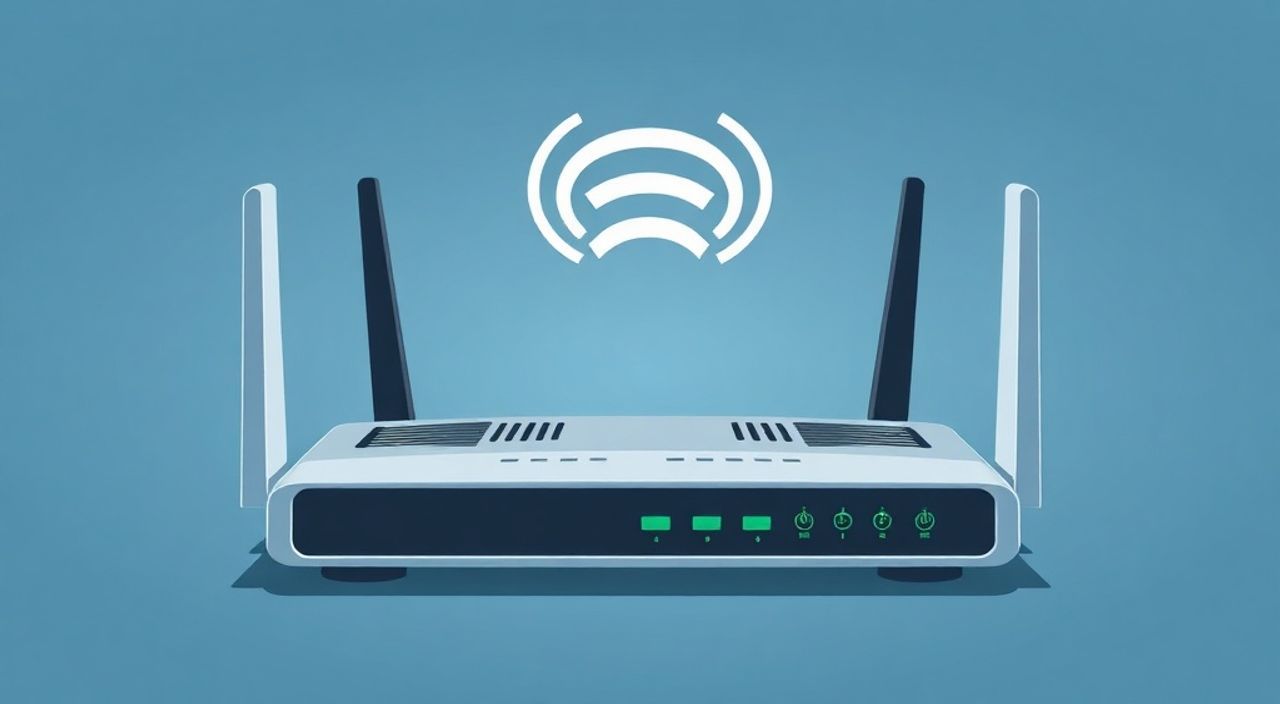
Двухдиапазонный роутер — это современное сетевое устройство, работающее одновременно на частотах 2.4 ГГц и 5 ГГц. Правильная настройка позволяет максимально использовать его потенциал: обеспечить стабильное покрытие, высокую скорость передачи данных и минимизировать помехи от других устройств. Ключ к успеху — понимание различий между диапазонами, грамотное распределение нагрузки и выбор оптимальных параметров Wi-Fi.
Настройка двухдиапазонного роутера начинается с подключения к сети и входа в веб-интерфейс. Основная задача — задать уникальные имена сетей (SSID) для каждого диапазона, выбрать наименее загруженные каналы и активировать безопасное шифрование WPA3 или WPA2/WPA3 Mixed Mode.
Содержание статьи:
- Особенности двухдиапазонного роутера: как работает и зачем нужен
- Подготовка к настройке: что нужно знать перед началом
- Пошаговая инструкция по настройке двухдиапазонного роутера
- Оптимальные параметры Wi-Fi: выбор канала, мощности сигнала и шифрования
- Режимы совместимости и стандарты связи
- Распределение устройств по диапазонам: кто на 2.4 ГГц, а кто на 5 ГГц
- Частые ошибки и проблемы при настройке двухдиапазонного роутера
- Проблемы с подключением и их решение
- Экспертное мнение
- Вопросы и ответы
- Заключение
Особенности двухдиапазонного роутера: как работает и зачем нужен
Двухдиапазонный роутер излучает два сигнала Wi-Fi: один на частоте 2.4 ГГц, другой — на 5 ГГц. Эти диапазоны имеют разные физические свойства, что напрямую влияет на производительность сети. Частота 2.4 ГГц обеспечивает большую дальность действия и лучшее проникновение сквозь стены, но имеет ограниченное количество каналов и более высокий уровень помех. Она используется множеством устройств: микроволновками, Bluetooth-гарнитурами, беспроводными мышами и другими роутерами поблизости.
В то же время диапазон 5 ГГц предлагает значительно больше каналов, меньше помех и гораздо более высокие скорости передачи данных. Однако его сигнал слабее проходит через препятствия и имеет меньший радиус действия. Это делает его идеальным для быстрых соединений на коротких дистанциях, особенно для стриминга 4K, онлайн-игр и видеозвонков.
Использование обоих диапазонов одновременно позволяет создать сбалансированную домашнюю сеть. Вы можете направлять устройства с высокими требованиями к полосе пропускания на 5 ГГц, а энергосберегающие или удалённые — на 2.4 ГГц. Современные роутеры поддерживают технологию band steering, которая автоматически перенаправляет совместимые устройства на более быстрый диапазон, если они находятся в зоне уверенного приёма.
Полезно знать: Даже если ваше устройство поддерживает оба диапазона, оно может «застрять» на 2.4 ГГц, если не настроено правильно. Ручная настройка SSID помогает контролировать, куда подключается каждое устройство.
Подготовка к настройке: что нужно знать перед началом
Прежде чем приступать к настройке, важно убедиться, что у вас есть всё необходимое. Вам понадобится доступ к самому роутеру, компьютер или смартфон с Wi-Fi, а также базовые знания о локальной сети. Убедитесь, что роутер правильно подключён: питание включено, WAN-порт соединён с модемом или кабелем провайдера, а LAN-кабель (если используется) подключён к компьютеру.
Каждый роутер имеет уникальный IP-адрес для доступа к веб-интерфейсу. Наиболее распространённые адреса — 192.168.0.1, 192.168.1.1 или 192.168.10.1. Точное значение указано на наклейке снизу устройства вместе с заводскими логином и паролем. Также проверьте, поддерживает ли ваш роутер режим одновременной работы на двух диапазонах (simultaneous dual-band), а не переключаемый (switchable). Последний устарел и не даёт тех преимуществ, которые ожидают пользователи.
Перед началом рекомендуется сбросить роутер до заводских настроек. Это устраняет возможные конфликты, если устройство использовалось ранее. Для этого нажмите и удерживайте кнопку Reset на задней панели 10–15 секунд. После перезагрузки вы сможете начать настройку с чистого листа.
- Убедитесь, что все кабели подключены правильно.
- Найдите IP-адрес, логин и пароль на корпусе роутера.
- Подключитесь к Wi-Fi сети роутера или через Ethernet-кабель.
- Откройте браузер и введите IP-адрес в адресной строке.
- Войдите в интерфейс управления, используя учётные данные.
Пошаговая инструкция по настройке двухдиапазонного роутера
Настройка двухдиапазонного роутера — это систематический процесс, требующий внимательности. Следуя этим шагам, вы сможете настроить стабильную и безопасную сеть.
- Подключение и вход в интерфейс. Включите роутер и дождитесь его полной загрузки. Подключитесь к его временной Wi-Fi сети (обычно имя указано на этикетке). Откройте браузер и перейдите по адресу, указанному на корпусе (например, 192.168.1.1).
- Аутентификация. Введите логин и пароль. По умолчанию это часто admin/admin или admin/пароль. Если вы не меняли их ранее, используйте стандартные данные.
- Выбор режима работы. В меню настройки интернета (WAN) выберите тип подключения. Чаще всего это DHCP (автоматическое получение IP) или PPPoE (если провайдер предоставил логин и пароль).
- Настройка Wi-Fi сетей. Перейдите в раздел Wireless Settings. Здесь вы увидите две вкладки: 2.4 GHz и 5 GHz. Активируйте обе сети.
- Задание имён сетей (SSID). Установите разные имена для каждого диапазона, например, Home_2G и Home_5G. Это позволит вам легко выбирать нужную сеть вручную.
- Настройка безопасности. Для обоих диапазонов выберите режим шифрования: WPA3-Personal, если все ваши устройства его поддерживают. В противном случае используйте WPA2/WPA3 Mixed Mode.
- Установка пароля. Задайте надёжный пароль длиной не менее 12 символов, включающий буквы, цифры и спецсимволы. Он должен быть одинаковым для удобства, но может отличаться.
- Сохранение настроек. Нажмите Apply или Save. Роутер перезагрузится, и новые настройки вступят в силу.
«Никогда не оставляйте стандартные пароли доступа к роутеру. Это первая линия защиты вашей сети. Смените и пароль администратора, и Wi-Fi сразу после настройки.» — Алексей Морозов, сетевой инженер, 12 лет опыта
Оптимальные параметры Wi-Fi: выбор канала, мощности сигнала и шифрования
После базовой настройки важно оптимизировать параметры каждой сети. Начнём с выбора канала. В диапазоне 2.4 ГГц всего 13 каналов (в России разрешены 1–13), но только три из них (1, 6, 11) не пересекаются. Использование пересекающихся каналов вызывает помехи и снижает скорость. Рекомендуется вручную выбрать один из этих трёх, предварительно проверив уровень загруженности с помощью приложения Wi-Fi Analyzer.
Для диапазона 5 ГГц ситуация лучше: доступно более 20 непересекающихся каналов. Лучше выбирать каналы в диапазоне 36–48 (низкие) или 149–161 (высокие), так как они разрешены в большинстве стран и не подвержены DFS (динамическому выбору частот), который может принудительно отключать канал при обнаружении радаров.
Параметр |
2.4 ГГц |
5 ГГц |
|---|---|---|
Ширина канала |
20 МГц |
80 МГц или 160 МГц |
Рекомендуемые каналы |
1, 6, 11 |
36, 40, 44, 48, 149, 153, 157, 161 |
Тип шифрования |
WPA2/WPA3 Mixed |
WPA3-Personal |
Мощность передатчика |
Высокая (100%) |
Средняя или высокая |
Мощность сигнала также влияет на качество покрытия. На 2.4 ГГц можно установить максимальную мощность, чтобы сигнал доходил до дальней комнаты. На 5 ГГц, если роутер расположен центрально, достаточно среднего уровня — это снизит помехи соседним сетям и уменьшит энергопотребление.
Режимы совместимости и стандарты связи
Убедитесь, что в настройках Wi-Fi выбраны современные стандарты: для 2.4 ГГц — 802.11n или 802.11ax (Wi-Fi 6), для 5 ГГц — 802.11ac (Wi-Fi 5) или 802.11ax. Избегайте режима mixed/b/g/n, если только у вас нет очень старых устройств — он замедляет всю сеть.
Полезно знать: Режим 802.11ax (Wi-Fi 6) поддерживается многими новыми роутерами и устройствами. Он повышает эффективность сети, особенно при большом количестве подключённых устройств.
Распределение устройств по диапазонам: кто на 2.4 ГГц, а кто на 5 ГГц
Не все устройства одинаково подходят для обоих диапазонов. Правильное распределение — ключ к стабильной работе всей сети. Устройства, которым важна высокая скорость и низкая задержка, такие как ноутбуки, смартфоны, телевизоры Smart TV и игровые консоли, должны подключаться к 5 ГГц. Особенно это актуально при стриминге видео в 4K или участии в онлайн-играх.
В то же время техника с низким энергопотреблением и малыми требованиями к пропускной способности — умные лампочки, датчики, розетки, камеры наблюдения — лучше работают на 2.4 ГГц. Этот диапазон обеспечивает лучшее покрытие, и такие устройства редко используют много трафика. Кроме того, многие IoT-устройства не поддерживают 5 ГГц вообще.
Если вы хотите автоматизировать процесс, включите функцию band steering (если доступна). Она анализирует сигнал и возможности устройства и «подталкивает» его к подключению на 5 ГГц, когда это возможно. Однако она не всегда работает идеально, особенно если роутер старше 2020 года.
- На 5 ГГц: ноутбуки, планшеты, смартфоны, телевизоры, игровые приставки.
- На 2.4 ГГц: умные колонки, датчики движения, камеры, роутеры-репитеры, старые принтеры.
- Гостевая сеть: рекомендуется создать отдельную сеть для гостей на 2.4 ГГц с ограничением скорости и без доступа к локальным устройствам.
«Я рекомендую использовать разные SSID для каждого диапазона хотя бы первые две недели. Это помогает понять, какие устройства куда подключаются, и вручную скорректировать их поведение.» — Елена Котова, специалист по домашним сетям, ISP Connect
Частые ошибки и проблемы при настройке двухдиапазонного роутера
Даже опытные пользователи допускают типичные ошибки. Одна из самых распространённых — использование одинаковых имён (SSID) для обоих диапазонов. Хотя это создаёт иллюзию удобства, на практике устройства могут «застревать» на медленном 2.4 ГГц, даже находясь рядом с роутером. Без явного выбора пользователь не может контролировать подключение.
Ещё одна ошибка — выбор неподходящих каналов. Автовыбор не всегда эффективен, особенно в многоквартирных домах с плотной застройкой Wi-Fi. Использование пересекающихся каналов на 2.4 ГГц приводит к постоянным помехам и «просадкам» скорости. Всегда проверяйте загруженность эфира с помощью мобильных приложений.
Проблемы с подключением и их решение
- Устройство не видит сеть 5 ГГц. Проверьте, поддерживает ли оно этот диапазон. Не все старые смартфоны и ноутбуки имеют соответствующий Wi-Fi адаптер.
- Низкая скорость на 5 ГГц. Убедитесь, что вы подключены именно к 5 ГГц, а не к 2.4 ГГц. Проверьте расстояние до роутера и наличие преград.
- Периодические обрывы соединения. Возможная причина — DFS на 5 ГГц. Попробуйте переключиться на каналы 36–48, где DFS не применяется.
- Гостевая сеть не работает. Убедитесь, что она включена и настроена на правильный диапазон. Проверьте, не заблокирован ли MAC-адрес устройства.
Также распространена проблема с обновлением прошивки. Производители регулярно выпускают обновления, исправляющие уязвимости и улучшающие работу Wi-Fi. Зайдите в раздел System Tools → Firmware Upgrade и проверьте наличие обновлений на официальном сайте производителя.
Экспертное мнение
«Сегодня многие пользователи считают, что купив дорогой двухдиапазонный роутер, они автоматически получат быстрый Wi-Fi. Но реальность такова: без правильной настройки даже топовое устройство будет работать хуже, чем бюджетный маршрутизатор, настроенный профессионально. Главное — понимание, зачем нужны два диапазона и как их использовать.» — Дмитрий Петров, руководитель отдела сетевых решений, IT-компания «СвязьТех»
По его словам, будущее — за Wi-Fi 6 и Wi-Fi 6E, которые предлагают ещё более высокие скорости и меньше задержек. Однако уже сейчас можно достичь отличных результатов, просто грамотно настроив существующее оборудование. Он советует: «Разделите SSID, выберите правильные каналы, используйте WPA3 и регулярно обновляйте прошивку. Этого достаточно для 90% пользователей».
Вопросы и ответы
Можно ли объединить два диапазона в одну сеть с общим SSID?
Да, технически это возможно, но не рекомендуется. Устройства сами решают, к какому диапазону подключаться, и часто выбирают 2.4 ГГц из-за лучшего сигнала, даже если 5 ГГц доступен и быстрее. Раздельные SSID дают контроль.
Что делать, если 5 ГГц не ловит в дальней комнате?
Это нормально из-за физических свойств сигнала. Рассмотрите использование Wi-Fi репитера, mesh-системы или точек доступа. Можно оставить в этой зоне только 2.4 ГГц для IoT-устройств.
Как проверить, к какому диапазону я подключён?
На Android: установите приложение Wi-Fi Analyzer. На iPhone: зайдите в Настройки → Wi-Fi, нажмите на «i» рядом с сетью — там указан частотный диапазон. На Windows: команда
wlan show interfaces в командной строке покажет Band.Безопасно ли использовать WPA3?
Да, WPA3 — самый современный и безопасный протокол. Он защищает от атак методом перебора и обеспечивает индивидуальное шифрование для каждого устройства. Главное — чтобы ваши устройства его поддерживали.
Нужно ли отключать один из диапазонов, чтобы усилить другой?
Нет. Двухдиапазонные роутеры спроектированы для одновременной работы. Отключение одного диапазона не увеличит мощность другого.
Заключение
Настройка двухдиапазонного роутера — несложный, но ответственный процесс, от которого зависит качество всей домашней сети. Понимание различий между 2.4 ГГц и 5 ГГц, грамотный выбор каналов, использование современных стандартов шифрования и разумное распределение устройств позволяют добиться стабильного и быстрого интернета.
Главное — не ограничиваться базовой настройкой. Проявите внимание к деталям: назначьте разные SSID, проверьте загруженность каналов, обновите прошивку и протестируйте сеть в разных точках квартиры. Эти простые шаги кардинально улучшат ваш пользовательский опыт.
- Используйте разные SSID для 2.4 ГГц и 5 ГГц для полного контроля над подключениями.
- Выбирайте каналы 1, 6 или 11 на 2.4 ГГц и избегайте DFS-каналов на 5 ГГц при необходимости стабильности.
- Активируйте шифрование WPA3 или WPA2/WPA3 Mixed для максимальной безопасности.
- Распределяйте устройства: 5 ГГц — для скорости, 2.4 ГГц — для покрытия и IoT.
- Регулярно обновляйте прошивку роутера для устранения уязвимостей и улучшения производительности.
⚠️ Дисклеймер — нажмите, чтобы развернуть
Материалы, опубликованные в разделе «Блог» на сайте RU DESIGN SHOP (rudesignshop.ru), носят исключительно информационный и ознакомительный характер и не являются руководством к действию, финансовой рекомендацией, медицинской услугой, ветеринарным назначением либо рекламой товаров и услуг, включая азартные игры. Публикации не содержат призывов к участию в азартных играх и не направлены на продвижение соответствующих операторов.
Безопасность применения товаров и веществ: при использовании строительных материалов, бытовой химии, пестицидов и агрохимикатов необходимо строго следовать инструкциям производителя и действующему законодательству Российской Федерации, включая Федеральный закон РФ от 19.07.1997 № 109-ФЗ «О безопасном обращении с пестицидами и агрохимикатами».
Упоминание товарных знаков, брендов и организаций носит исключительно информационный характер и не означает наличие партнёрских отношений или одобрения со стороны правообладателей.
Материалы, содержащие сведения о медицинских, ветеринарных или косметических средствах, представлены в справочных целях и не являются медицинской консультацией или назначением. Перед применением рекомендуется обратиться к врачу, ветеринарному специалисту или иному сертифицированному профессионалу.
Возрастные ограничения: материалы, содержащие сведения о продукции категории 18+, включая алкоголь или азартные игры, предназначены исключительно для совершеннолетней аудитории и публикуются в информационных целях.
Правовая ответственность: решения, принятые на основе опубликованной информации, пользователь принимает самостоятельно и на свой риск; редакция и авторы несут ответственность в пределах, установленных законодательством Российской Федерации.
Редакция не допускает публикаций, содержащих пропаганду экстремизма, терроризма, наркотических средств или суицида; подобные материалы подлежат немедленному удалению.
Упоминание организаций с ограниченным статусом: компания Meta Platforms Inc. (социальные сети Facebook и Instagram) признана экстремистской организацией решением суда РФ, её деятельность запрещена на территории Российской Федерации; любые упоминания приводятся исключительно в информационных целях.
Авторские права и источники: информация собирается из открытых источников; её актуальность указывается на дату публикации и может изменяться.
Изображения и иллюстрации используются на условиях, разрешённых правообладателями. При возникновении претензий редакция готова оперативно рассмотреть обращение и внести необходимые изменения.
Персональные данные и cookies: сайт использует cookies и обрабатывает персональные данные пользователей в соответствии с Федеральным законом № 152-ФЗ «О персональных данных» и Политикой конфиденциальности RU DESIGN SHOP.
Мнения авторов могут не совпадать с позицией государственных органов или коммерческих организаций, упомянутых в материалах.
Читайте также

РЕКОМЕНДУЕМ
Товары от российских производителей