Скидка 5% на первый заказ — RDS5




Как настроить единицы в автокаде
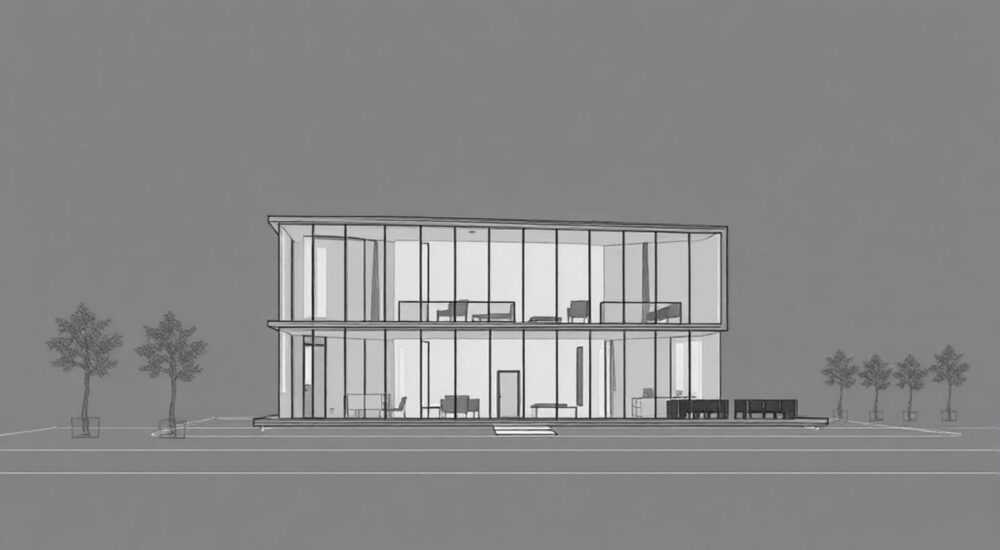
В настройке единиц в AutoCAD заключается основа точного проектирования — от выбора типа измерений до формата отображения размеров. Неправильные параметры могут привести к серьезным ошибкам при изготовлении или строительстве, поэтому важно корректно задать как тип единиц (миллиметры, метры, дюймы), так и масштаб чертежа с самого начала. Главное правило: всегда настраивайте единицы до начала черчения.
Для корректной работы в AutoCAD выберите подходящие единицы измерения через команду UNITS, укажите тип (десятичные, архитектурные и др.) и точность. Настройки необходимо задавать до начала создания чертежа, чтобы избежать проблем с масштабом и импортом.
Содержание статьи:
- Основные типы единиц в AutoCAD
- Пример применения
- Как открыть и настроить единицы через команду UNITS
- Пошаговая инструкция
- Настройка точности и формата размеров
- Связь с размерными аннотациями
- Единицы для разных областей проектирования
- Архитектура и строительство
- Машиностроение
- Геодезия и топография
- Ошибки при настройке и как их избежать
- Самые распространённые ошибки
- Как исправить ошибку с единицами
- Работа с масштабом и импортом
- Импорт из других программ
- Совет по работе с шаблонами
- Экспертное мнение
- Вопросы и ответы
- Заключение
Основные типы единиц в AutoCAD
AutoCAD поддерживает несколько систем измерения, каждая из которых предназначена для определённых задач. Выбор зависит от страны, стандарта (ГОСТ, ANSI) и специфики проекта. Например, в России чаще всего используют миллиметры, а в США — дюймы и футы. Важно понимать, что AutoCAD не накладывает жёстких ограничений — он работает с любыми условными единицами, но именно вы решаете, что они означают: миллиметры, метры или даже световые годы.
Система координат AutoCAD по умолчанию абстрактна, и программа не «знает», в каких физических величинах вы работаете. Это значит, что если вы начертили линию длиной 1000, она может быть 1000 мм, 1 м или 1 км — интерпретация зависит от вас. Поэтому ключевая задача — зафиксировать единицы на старте проекта и придерживаться их на всех этапах.
Основные типы единиц, доступные в диалоговом окне UNITS:
- Десятичные — стандартный выбор для инженерных и машиностроительных чертежей.
- Научные — используются редко, в основном для расчётов с большими числами.
- Инженерные — отображают значения в футах и дюймах, применяются в США.
- Архитектурные — аналогично инженерным, но с более привычным представлением дробных дюймов.
- Дробные — полезны для учебных или чертежей, где важна точная дробь (например, 1/4 дюйма).
Выбор типа влияет не только на внешний вид, но и на поведение команд, таких как DIMENSION, MEASUREGEOM и INSERT. Например, при вставке блока из другого чертежа с другими единицами AutoCAD может предложить автоматическую конвертацию, если она включена.
Полезно знать: Единицы задаются на уровне чертежа (DWG), а не глобально. Это значит, что каждый файл может иметь свои настройки, и их нужно проверять при открытии чужих проектов.
Пример применения
Представьте, что вы проектируете деталь станка. Логично использовать десятичные единицы в миллиметрах с точностью до 0.01 мм. Если же вы работаете над планом здания в США, то архитектурные единицы (футы и дюймы) будут удобнее. При этом система координат остаётся той же — разница лишь в том, как отображаются и вводятся значения.
Как открыть и настроить единицы через команду UNITS
Настройка единиц в AutoCAD осуществляется через команду UNITS (или ЕДИНИЦЫ в русской версии). Эта команда вызывает диалоговое окно, где можно задать все параметры, связанные с измерениями.
Чтобы открыть настройки:
- Введите в командной строке
UNITSи нажмите Enter. - Откроется окно «Формат чертежа» с несколькими секциями.
- Первое, что нужно выбрать — это тип длин («Длина»).
- Затем — тип углов (градусы, радианы, грады и т.д.).
В этом же окне можно задать направление нулевого угла (по умолчанию — восток, но часто требуется север, особенно в геодезии). Также здесь указывается, будет ли AutoCAD предлагать масштабировать объекты при вставке из чертежа с другими единицами.
Параметр |
Рекомендуемое значение |
Комментарий |
|---|---|---|
Тип длин |
Десятичные |
Для метрической системы |
Точность |
0.00 |
Два знака после запятой |
Тип углов |
Градусы |
Стандарт для большинства задач |
Направление нуля |
Север |
Для архитектурных и геодезических планов |
Масштабировать при вставке |
Да |
Автоматическая конвертация единиц |
Пошаговая инструкция
- Шаг 1: Запустите AutoCAD и откройте новый чертёж (лучше на основе шаблона с нужными настройками).
- Шаг 2: Введите команду
UNITS. - Шаг 3: В разделе «Длина» выберите тип «Десятичные».
- Шаг 4: Установите точность, например, 0.00 для миллиметров.
- Шаг 5: В «Углах» выберите «Градусы», точность — 0.
- Шаг 6: Нажмите кнопку «Направление», установите 0° на север, если нужно.
- Шаг 7: Поставьте галочку «Масштабировать при вставке».
- Шаг 8: Нажмите «ОК», чтобы сохранить.
Полезно знать: Если вы забыли настроить единицы в начале, можно изменить их позже, но будьте осторожны: существующие размеры и тексты могут отображаться некорректно после смены точности.
Настройка точности и формата размеров
Точность — один из самых важных параметров. Она определяет, сколько знаков после запятой отображается в координатах, длинах и углах. Например, точность 0.00 означает, что значения округляются до сотых долей единицы. Это критично при работе с высокоточными деталями.
Но слишком высокая точность (например, 0.000000) может замедлить работу и создать визуальный шум. С другой стороны, низкая точность (0) приведёт к потере данных. Оптимальный выбор зависит от масштаба проекта:
- Архитектура: 0.00 (сантиметры или миллиметры)
- Машиностроение: 0.000 (до микрон)
- Генплан: 0.0 (метры)
Формат размеров также настраивается отдельно — через стиль размеров (DIMSTYLE). Однако тип единиц в UNITS влияет на базовые значения. Например, если в UNITS стоит «Архитектурные», то размеры будут отображаться как 1’–6″, даже если стиль размеров настроен на десятичные.
«Точность должна соответствовать реальной измеряемой величине. Не имеет смысла указывать размер с точностью до 0.001 мм, если деталь будет обрабатываться с допуском ±0.1 мм.» — Алексей Миронов, главный конструктор, 12 лет опыта в машиностроении
Связь с размерными аннотациями
Размеры в AutoCAD зависят не только от UNITS, но и от текущего стиля размеров. Рекомендуется:
- Создать пользовательский стиль размеров под ваш стандарт.
- Убедиться, что единицы измерения в стиле совпадают с UNITS.
- Проверить масштаб аннотаций, особенно при работе с видовыми экранами.
Если вы используете миллиметры, но размеры отображаются как метры, проверьте множитель масштаба в DIMSTYLE (переменная DIMLFAC). Он может искусственно изменять отображаемые значения.
Единицы для разных областей проектирования
Разные отрасли требуют разных подходов к единицам. Ниже — рекомендации по выбору в зависимости от специализации.
Архитектура и строительство
В России и странах СНГ используется метрическая система. Рекомендуемые настройки:
- Тип длин: Десятичные
- Единицы: Миллиметры (всё чертится в мм, но подписывается в метрах)
- Точность: 0.00 (до сантиметров при необходимости)
- Углы: Градусы, точность 0
Часто используют шаблон с уже настроенным слоем, стилями текста и размеров. Все размеры проставляются в миллиметрах, но на планах добавляют примечание: «Единицы — мм, размеры в метрах указаны явно».
Машиностроение
Здесь важна высокая точность. Типичные настройки:
- Тип: Десятичные
- Точность: 0.000
- Единицы: Миллиметры
- Углы: Градусы, точность 0.0
В машиностроении часто применяют относительные единицы, но всегда с жёсткой привязкой к ГОСТ 2.307–2011. Размеры проставляются без указания единиц — подразумевается, что это мм.
Геодезия и топография
Для крупномасштабных планов:
- Единицы: метры
- Точность: 0.00 или 0.000
- Направление 0°: Север
- Углы: Градусы
Иногда используют грады (гон), особенно в европейских проектах. Важно согласовать систему с заказчиком.
Полезно знать: При работе с топографическими данными из внешних источников (например, GPS) проверяйте, в каких единицах передаются координаты — часто это метры в проекции UTM.
Ошибки при настройке и как их избежать
Несмотря на простоту команды UNITS, пользователи часто допускают критические ошибки.
Самые распространённые ошибки
- Настройка единиц после начала чертежа. Это может привести к путанице: существующие объекты не пересчитываются, а новые создаются в новых единицах.
- Отсутствие масштабирования при вставке. Если вы вставляете блок в дюймах в чертёж в миллиметрах без конвертации, объект будет в 25.4 раза больше.
- Игнорирование направления угла. Особенно критично в ландшафтном дизайне и геодезии.
- Несоответствие стиля размеров и UNITS. Например, UNITS в метрах, а размеры показывают миллиметры — путаница обеспечена.
Как исправить ошибку с единицами
Если вы уже начали чертить, но поняли, что выбрали неверные единицы:
- Не меняйте UNITS напрямую — это не пересчитает объекты.
- Создайте новый чертёж с правильными единицами.
- Вставьте текущий чертёж как внешнюю ссылку или блок.
- При вставке AutoCAD предложит масштабировать — подтвердите.
- Проверьте результат с помощью команды MEASUREGEOM.
«Лучше потратить 5 минут на настройку в начале, чем 5 часов на исправление в конце.» — Екатерина Шульга, BIM-координатор, 9 лет в проектировании зданий
Работа с масштабом и импортом
При импорте DWG, DXF или других форматов важно учитывать единицы исходного файла. AutoCAD анализирует информацию о единицах и может автоматически масштабировать объекты, если включена опция «Масштабировать при вставке».
Импорт из других программ
- Из Revit: единицы обычно в метрах, масштаб 1:1000 при экспорте в мм.
- Из SolidWorks: чаще всего в мм, но проверяйте.
- Из SketchUp: по умолчанию в дюймах, требует конвертации.
Чтобы избежать ошибок:
- Всегда проверяйте масштаб вставленного объекта.
- Используйте команду
LISTилиPROPERTIES, чтобы узнать размеры ключевых элементов. - Сравните с контрольным значением (например, дверь должна быть около 2000 мм).
Совет по работе с шаблонами
Создайте несколько шаблонов (DWT):
- architectural_mm.dwt — для архитектуры в мм
- mechanical_mm.dwt — для машиностроения
- topo_m.dwt — для топопланов в метрах
В каждом шаблоне заранее настройте UNITS, слои, стили размеров и текста. Это сэкономит время и минимизирует ошибки.
Экспертное мнение
«Один из частых случаев в моей практике — получение чертежа от подрядчика, где единицы не были заданы. Мы вставляем его, а стена оказывается шириной 12 дюймов вместо 12 метров. Это стоило компании два дня доработок. Сейчас мы вводим проверку единиц как часть входного контроля.» — Дмитрий Ковалёв, руководитель отдела проектирования, строительная компания «ГрандСтрой»
Профессионалы настоятельно рекомендуют внедрять чек-лист перед началом любого проекта:
- Проверка единиц (UNITS)
- Проверка стиля размеров
- Проверка масштаба аннотаций
- Настройка слоёв и типов линий
Автоматизация этой проверки возможна через LISP-скрипты или AutoLISP-приложения, которые анализируют чертёж и выводят отчёт о соответствии стандартам.
Вопросы и ответы
Можно ли изменить единицы в уже созданном чертеже?
Да, но с осторожностью. Команда UNITS не пересчитывает объекты. Чтобы изменить масштаб, используйте вставку в новый чертёж с нужными единицами и включённой конвертацией.
Почему размеры показывают другие значения, чем в UNITS?
Размеры зависят от стиля (DIMSTYLE). Проверьте переменные DIMLUNIT и DIMLFAC. Возможно, включено масштабирование или преобразование в другие единицы.
Как сделать так, чтобы AutoCAD всегда спрашивал про масштаб при вставке?
Убедитесь, что в UNITS включена опция «Масштабировать при вставке». Также можно установить системную переменную INSUNITSDEFSOURCE и INSUNITSDEFDEST.
Что такое INSUNITS и как он влияет на работу?
Переменная INSUNITS задаёт единицы чертежа. Когда вы вставляете блок, AutoCAD сравнивает INSUNITS исходного и целевого чертежа и предлагает масштабировать, если они различаются.
Можно ли работать в смешанных единицах?
Напрямую — нет. Но можно использовать поля (FIELDS) для отображения одного и того же значения в разных единицах (например, длина в метрах и футах).
Заключение
Настройка единиц в AutoCAD — это не просто техническая процедура, а фундамент точного и профессионального проектирования. От правильного выбора типа, точности и направления углов зависит корректность всего чертежа, совместимость с другими проектами и безопасность при передаче данных на производство или строительную площадку. Пренебрежение этим шагом может привести к дорогостоящим ошибкам.
Главное — настраивать единицы до начала работы, использовать шаблоны и проверять импортируемые данные. Автоматизация и стандартизация процессов помогут избежать типичных ловушек и повысить качество выпускаемой документации.
- Всегда настраивайте единицы через команду UNITS перед началом чертежа.
- Выбирайте тип и точность в зависимости от отрасли и масштаба проекта.
- Включайте опцию «Масштабировать при вставке» для корректной работы с блоками.
- Создавайте шаблоны с готовыми настройками для разных задач.
- Проверяйте единицы при импорте чертежей из других программ.
⚠️ Дисклеймер — нажмите, чтобы развернуть
Материалы, опубликованные в разделе «Блог» на сайте RU DESIGN SHOP (rudesignshop.ru), носят исключительно информационный и ознакомительный характер и не являются руководством к действию, финансовой рекомендацией, медицинской услугой, ветеринарным назначением либо рекламой товаров и услуг, включая азартные игры. Публикации не содержат призывов к участию в азартных играх и не направлены на продвижение соответствующих операторов.
Безопасность применения товаров и веществ: при использовании строительных материалов, бытовой химии, пестицидов и агрохимикатов необходимо строго следовать инструкциям производителя и действующему законодательству Российской Федерации, включая Федеральный закон РФ от 19.07.1997 № 109-ФЗ «О безопасном обращении с пестицидами и агрохимикатами».
Упоминание товарных знаков, брендов и организаций носит исключительно информационный характер и не означает наличие партнёрских отношений или одобрения со стороны правообладателей.
Материалы, содержащие сведения о медицинских, ветеринарных или косметических средствах, представлены в справочных целях и не являются медицинской консультацией или назначением. Перед применением рекомендуется обратиться к врачу, ветеринарному специалисту или иному сертифицированному профессионалу.
Возрастные ограничения: материалы, содержащие сведения о продукции категории 18+, включая алкоголь или азартные игры, предназначены исключительно для совершеннолетней аудитории и публикуются в информационных целях.
Правовая ответственность: решения, принятые на основе опубликованной информации, пользователь принимает самостоятельно и на свой риск; редакция и авторы несут ответственность в пределах, установленных законодательством Российской Федерации.
Редакция не допускает публикаций, содержащих пропаганду экстремизма, терроризма, наркотических средств или суицида; подобные материалы подлежат немедленному удалению.
Упоминание организаций с ограниченным статусом: компания Meta Platforms Inc. (социальные сети Facebook и Instagram) признана экстремистской организацией решением суда РФ, её деятельность запрещена на территории Российской Федерации; любые упоминания приводятся исключительно в информационных целях.
Авторские права и источники: информация собирается из открытых источников; её актуальность указывается на дату публикации и может изменяться.
Изображения и иллюстрации используются на условиях, разрешённых правообладателями. При возникновении претензий редакция готова оперативно рассмотреть обращение и внести необходимые изменения.
Персональные данные и cookies: сайт использует cookies и обрабатывает персональные данные пользователей в соответствии с Федеральным законом № 152-ФЗ «О персональных данных» и Политикой конфиденциальности RU DESIGN SHOP.
Мнения авторов могут не совпадать с позицией государственных органов или коммерческих организаций, упомянутых в материалах.
РЕКОМЕНДУЕМ
Товары от российских производителей




