Скидка 5% на первый заказ — RDS5




Как изменить рамку в автокаде
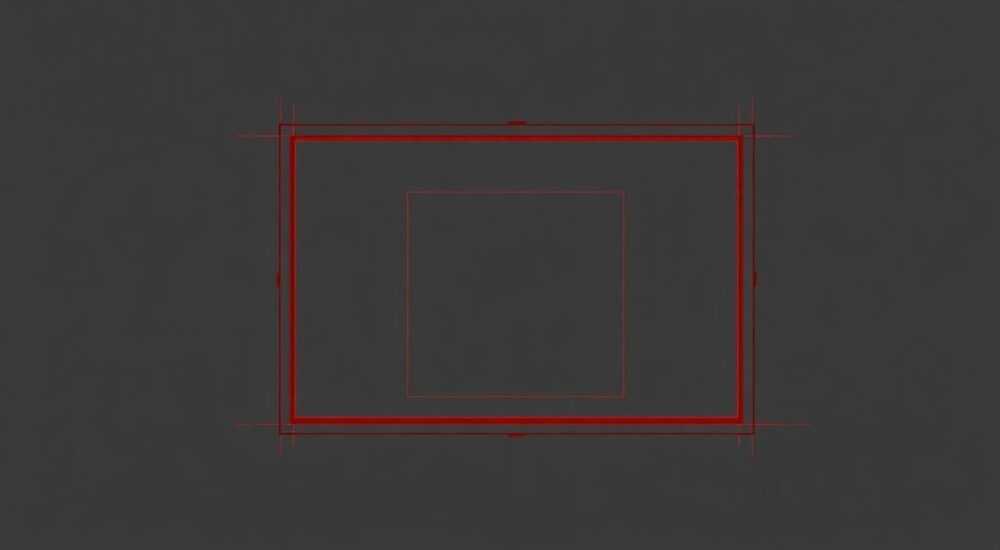
В программе AutoCAD рамка чертежа — это неотъемлемый элемент оформления, который обеспечивает соответствие документации стандартам (например, ГОСТ 2.104–2006). Часто пользователи сталкиваются с необходимостью изменить рамку: подстроить под новый формат листа, внести корректировки в штамп, адаптировать под требования заказчика или просто обновить стиль оформления. К счастью, AutoCAD предоставляет гибкие инструменты для редактирования и настройки рамок как в пространстве модели, так и в пространстве листа.
Чтобы изменить рамку в AutoCAD, работайте в пространстве листа, используя команды редактирования объектов, блоки и таблицы стилей. Главное — понимать разницу между динамическими и статическими рамками, а также использовать шаблоны чертежей (.dwt) для стандартизации.
Содержание статьи:
- Типы рамок в AutoCAD
- Изменение рамки через редактирование объектов
- Работа с блоками и динамическими рамками
- Пошаговое редактирование блока рамки
- Создание и настройка рамки в пространстве листа
- Автоматизация с помощью лайаутов и штампов
- Шаги по созданию автоматизированного штампа
- Экспертное мнение
- Интервью с Дмитрием Ковалёвым, специалистом по автоматизации CAD-процессов (15 лет опыта)
- Вопросы и ответы
- Заключение
Типы рамок в AutoCAD
Рамка в AutoCAD может быть реализована несколькими способами, и выбор метода напрямую влияет на то, как её можно изменять. Основные типы рамок — это статические, блочные и динамические. Статическая рамка представляет собой набор отдельных примитивов: линий, прямоугольников, текста и штриховок. Такие рамки легко создавать, но трудно масштабировать и редактировать массово.
Блочные рамки объединяют все элементы рамки и штампа в единый блок. Это позволяет быстро вставлять одинаковые рамки на разные листы и при необходимости редактировать их глобально. Динамические рамки — более сложный и современный подход. Они используют параметрические зависимости и действия, позволяя изменять размеры, скрывать поля или менять содержимое штампа с помощью ручек и ползунков.
Выбор типа рамки зависит от масштаба проекта и требований к стандартизации. Для небольших задач подойдёт статическая рамка, но для крупных проектов с множеством листов рекомендуется использовать блочные или динамические решения.
Полезно знать: Динамические блоки поддерживаются с версии AutoCAD 2006, но их функциональность значительно расширилась в последующих версиях, особенно с появлением панели «Блоки» и редактора параметров.
Изменение рамки через редактирование объектов
Если рамка состоит из отдельных графических примитивов, её можно изменять стандартными инструментами редактирования. Первым шагом является переход в пространство листа (Layout), где обычно располагаются рамки. Затем нужно выделить нужные элементы рамки: линии, текст, штамп.
Для изменения размеров используйте команды Масштаб (SCALE), Растянуть (STRETCH) или Переместить (MOVE). Например, чтобы увеличить рамку до формата A3, можно выделить весь контур и применить масштаб 1.414 (соотношение сторон А4/А3). Однако будьте осторожны: масштабирование может исказить текст и размеры штампа.
- Выделите рамку с помощью рамки выделения.
- Введите команду
STRETCH, укажите базовую точку и новое положение. - Отредактируйте текст в штампе с помощью команды
DDEDITили двойного клика (при включённом режиме редактирования). - Проверьте выравнивание всех элементов с помощью привязок и сетки.
Если рамка выполнена в масштабе 1:1, но не соответствует реальным размерам формата (например, 297×210 мм для А4), её необходимо перерисовать или скорректировать с учётом стандартных полей: 20 мм слева и 5 мм с других сторон.
«При редактировании статической рамки всегда делайте резервную копию листа. Ошибка в одной линии может нарушить всю компоновку.» — Алексей Миронов, ведущий проектировщик BIM-решений, 12 лет опыта
Работа с блоками и динамическими рамками
Если рамка выполнена в виде блока, процесс её изменения становится более системным. Блоки в AutoCAD можно редактировать глобально, что особенно полезно при работе с несколькими листами. Чтобы изменить блочную рамку, используйте команду BEDIT (Редактирование блока).
Пошаговое редактирование блока рамки
- Перейдите в пространство листа.
- Вызовите команду
BEDITили найдите блок в палитре «Свойства блока» (BLOCKPALETTE). - Выберите блок рамки из списка и нажмите «Редактировать».
- Внесите изменения: измените размеры, добавьте поля, отредактируйте текст штампа.
- Сохраните изменения и закройте редактор.
- Все экземпляры блока на всех листах автоматически обновятся.
Для динамических рамок доступны дополнительные возможности. Вы можете добавить параметры растяжения, видимости или базовой точки. Например, параметр «Формат листа» может переключать видимость между А4, А3 и А2. Это достигается через редактор динамических блоков (BEDIT → Вкладка «Динамика»).
Функция |
Команда |
Назначение |
|---|---|---|
Редактирование блока |
BEDIT |
Глобальное изменение всех экземпляров блока |
Параметр растяжения |
Stretch Parameter |
Изменение размеров рамки с помощью ручек |
Параметр видимости |
Visibility Parameter |
Переключение между форматами или стилями рамки |
Базовая точка |
Base Point |
Установка точки вставки блока |
Полезно знать: При создании динамического блока рамки задайте ограничения по минимальному и максимальному размеру, чтобы избежать ошибок при растяжении.
Создание и настройка рамки в пространстве листа
Пространство листа (Layout) — это правильное место для размещения рамки. Здесь вы можете точно контролировать её размеры и расположение относительно области печати. Чтобы создать рамку с нуля, начните с установки размера листа: щелкните правой кнопкой по ярлыку Layout → «Параметры листа» → выберите принтер и размер бумаги.
Далее нарисуйте прямоугольник с учётом полей. Для формата А4 он будет иметь размеры 277×205 мм (внутреннее поле). Используйте команду RECTANG и координаты: начальная точка (20,5), конечная (297,210). Внутри рамки разместите штамп — отдельный блок с текстовыми полями.
Для быстрого создания рамки можно использовать шаблоны чертежей (.dwt). Создайте свой шаблон с уже вставленной рамкой и штампом. Тогда каждый новый чертёж будет автоматически использовать нужное оформление.
- Настройте масштаб видового окна под основной чертёж.
- Заблокируйте рамку от случайного редактирования, назначив её на защищённый слой.
- Используйте слои: отдельный слой для рамки, отдельный — для штампа, отдельный — для служебных линий.
Если вы работаете в коллективе, храните шаблоны на общем сервере и регулярно обновляйте их. Это гарантирует единый стиль оформления всех чертежей.
Автоматизация с помощью лайаутов и штампов
Современные версии AutoCAD (особенно с поддержкой AutoCAD Electrical, Architecture или Mechanical) предлагают средства автоматизации оформления. Например, можно использовать поля атрибутов в блоках штампов, которые автоматически заполняются данными из чертежа: имя файла, дата, автор, номер листа.
Чтобы реализовать это:
Шаги по созданию автоматизированного штампа
- Создайте блок штампа с атрибутами (команда
ATTDEF). - Определите поля: <Имя_файла>, <Дата>, <Лист_X_из_Y>.
- Свяжите атрибуты с системными переменными (например,
%<>CTAB для имени листа). - Вставьте блок в рамку на каждом листе.
- Обновите значения с помощью
ATTSYNCили при печати.
Также можно использовать внешние инструменты — например, LISP-скрипты или .NET-приложения, которые автоматически проставляют рамки на всех листах. Это особенно актуально при подготовке пакета документов к сдаче.
«Автоматизация — ключ к эффективности. На проекте из 50 листов экономия времени при использовании динамических блоков и атрибутов составляет до 8 часов.» — Екатерина Лебедева, руководитель отдела стандартизации CAD, 9 лет опыта
Экспертное мнение
Интервью с Дмитрием Ковалёвым, специалистом по автоматизации CAD-процессов (15 лет опыта)
— Какой подход вы считаете наиболее эффективным для работы с рамками?
«Я рекомендую использовать комбинированный подход: динамические блоки для рамок + атрибуты для штампов + шаблоны .dwt. Это даёт гибкость и контроль. Также важно внедрять проверки перед печатью — например, скрипт, который проверяет наличие рамки на каждом листе.»
— Какие частые ошибки допускают пользователи?
«Главная ошибка — редактирование рамки в пространстве модели. Рамка должна быть только в пространстве листа. Вторая — отсутствие резервных копий при редактировании блоков. И третья — игнорирование стандартов: ГОСТ, СПДС, ISO. Это вызывает проблемы при сдаче проекта.»
— Есть ли альтернативы встроенным инструментам?
«Да. Например, плагины вроде “Cadtools” или “DraftSight Tools” предлагают готовые библиотеки рамок. Также можно использовать AutoCAD + Excel для автоматического заполнения штампов через DDE-связь.»
Вопросы и ответы
Как изменить рамку, если она заблокирована?
Рамка может быть заблокирована слоем или как часть защищённого блока. Проверьте палитру «Слои» (LAYER): если слой заморожен или заблокирован, разблокируйте его. Если рамка — часть блока, откройте редактор блока (BEDIT) и внесите изменения там.
Можно ли сделать рамку, которая автоматически подстраивается под размер чертежа?
Полностью автоматически — нет, но можно создать динамический блок с параметрами растяжения и предустановленными размерами (А4, А3, А2). Также существуют LISP-скрипты, которые анализируют границы видового окна и подгоняют рамку.
Почему после изменения рамки текст стал мелким?
При масштабировании блока или группы объектов текст масштабируется пропорционально. Чтобы этого избежать, выносите текстовые поля штампа за пределы блока рамки или используйте атрибуты с фиксированной высотой.
Как быстро вставить рамку на несколько листов?
Используйте шаблон с предустановленной рамкой или скрипт. Команда
PASTECLIP с привязкой к началу координат листа тоже помогает. Для массовой вставки подойдёт LISP-функция, например, (command «_-insert» «ramka» «0,0» «1» «1» «0»).Поддерживаются ли рамки в AutoCAD Web и мобильных версиях?
Да, рамки отображаются, но редактирование ограничено. В AutoCAD Web можно перемещать и масштабировать блоки, но нельзя редактировать динамические параметры. Полноценная работа возможна только в десктопной версии.
Заключение
Изменение рамки в AutoCAD — это не просто техническая операция, а важный этап подготовки чертежа к печати и сдаче. От правильного оформления зависит восприятие документа, его соответствие стандартам и удобство дальнейшей работы. Современные инструменты AutoCAD позволяют не только редактировать рамки, но и автоматизировать этот процесс, экономя время и снижая количество ошибок.
Ключевой принцип — проектировать рамку как повторяемый, управляемый элемент. Используйте шаблоны, блоки и атрибуты, чтобы избежать рутинных действий. Помните: хорошо организованная система оформления повышает профессионализм всей команды.
- Работайте с рамками только в пространстве листа.
- Предпочтительнее использовать блочные и динамические рамки вместо статических.
- Автоматизируйте штампы с помощью атрибутов и системных переменных.
- Храните рамки в шаблонах (.dwt) для единообразия проектов.
- Регулярно обновляйте библиотеки рамок в соответствии с требованиями заказчиков и стандартами.
⚠️ Дисклеймер — нажмите, чтобы развернуть
Материалы, опубликованные в разделе «Блог» на сайте RU DESIGN SHOP (rudesignshop.ru), носят исключительно информационный и ознакомительный характер и не являются руководством к действию, финансовой рекомендацией, медицинской услугой, ветеринарным назначением либо рекламой товаров и услуг, включая азартные игры. Публикации не содержат призывов к участию в азартных играх и не направлены на продвижение соответствующих операторов.
Безопасность применения товаров и веществ: при использовании строительных материалов, бытовой химии, пестицидов и агрохимикатов необходимо строго следовать инструкциям производителя и действующему законодательству Российской Федерации, включая Федеральный закон РФ от 19.07.1997 № 109-ФЗ «О безопасном обращении с пестицидами и агрохимикатами».
Упоминание товарных знаков, брендов и организаций носит исключительно информационный характер и не означает наличие партнёрских отношений или одобрения со стороны правообладателей.
Материалы, содержащие сведения о медицинских, ветеринарных или косметических средствах, представлены в справочных целях и не являются медицинской консультацией или назначением. Перед применением рекомендуется обратиться к врачу, ветеринарному специалисту или иному сертифицированному профессионалу.
Возрастные ограничения: материалы, содержащие сведения о продукции категории 18+, включая алкоголь или азартные игры, предназначены исключительно для совершеннолетней аудитории и публикуются в информационных целях.
Правовая ответственность: решения, принятые на основе опубликованной информации, пользователь принимает самостоятельно и на свой риск; редакция и авторы несут ответственность в пределах, установленных законодательством Российской Федерации.
Редакция не допускает публикаций, содержащих пропаганду экстремизма, терроризма, наркотических средств или суицида; подобные материалы подлежат немедленному удалению.
Упоминание организаций с ограниченным статусом: компания Meta Platforms Inc. (социальные сети Facebook и Instagram) признана экстремистской организацией решением суда РФ, её деятельность запрещена на территории Российской Федерации; любые упоминания приводятся исключительно в информационных целях.
Авторские права и источники: информация собирается из открытых источников; её актуальность указывается на дату публикации и может изменяться.
Изображения и иллюстрации используются на условиях, разрешённых правообладателями. При возникновении претензий редакция готова оперативно рассмотреть обращение и внести необходимые изменения.
Персональные данные и cookies: сайт использует cookies и обрабатывает персональные данные пользователей в соответствии с Федеральным законом № 152-ФЗ «О персональных данных» и Политикой конфиденциальности RU DESIGN SHOP.
Мнения авторов могут не совпадать с позицией государственных органов или коммерческих организаций, упомянутых в материалах.
РЕКОМЕНДУЕМ
Товары от российских производителей




