Скидка 5% на первый заказ — RDS5




Как настроить экран на смартфоне
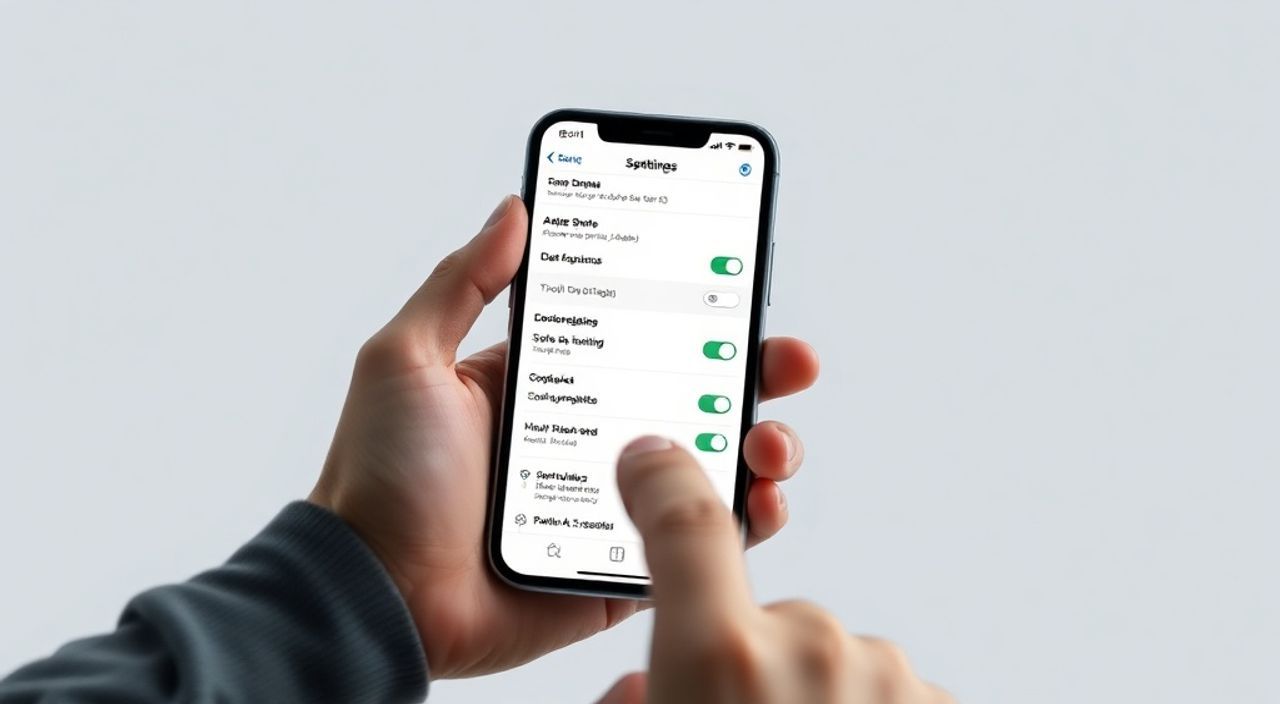
Настройка экрана смартфона — это ключ к комфорту, энергоэффективности и правильному восприятию контента. Правильно выставленные параметры дисплея не только уменьшают нагрузку на глаза, но и продлевают срок службы батареи, а также улучшают общее впечатление от использования устройства. Современные смартфоны предлагают широкий набор опций: от яркости и цветовой температуры до режимов экономии заряда и защиты зрения.
Чтобы комфортно использовать смартфон, настройте яркость по окружающему свету, выберите тёплую цветовую температуру вечером и включите автоматическую регулировку. Используйте режимы «Не беспокоить» и «Тёмная тема» для снижения усталости глаз.
Содержание статьи:
- Основные параметры экрана: что нужно знать
- Шаги базовой настройки экрана
- Как настроить яркость и контрастность
- Типичные ошибки при настройке яркости
- Цветовая настройка и температура экрана
- Как проверить точность цветопередачи
- Режимы отображения и функции доступности
- Пример: настройка для усталых глаз
- Автоматизация и продвинутые функции экрана
- Экспертное мнение
- Вопросы и ответы
- Заключение
Основные параметры экрана: что нужно знать
Современный смартфон — это не просто телефон, а персональный медиацентр, рабочий инструмент и источник информации. От качества и корректности настройки экрана зависит, насколько долго вы сможете с ним работать без дискомфорта. Ключевые параметры, которые можно и нужно настраивать, включают яркость, контрастность, цветопередачу, частоту обновления и режимы отображения.
Первое, с чего стоит начать, — это тип дисплея. Большинство флагманских устройств используют OLED или AMOLED-матрицы, которые обеспечивают глубокий чёрный цвет и высокую контрастность. Бюджетные модели чаще оснащаются IPS-экранами, которые хуже передают чёрный, но более стабильны при просмотре под углом. Знание типа экрана помогает понять, какие настройки будут наиболее эффективными.
Например, на OLED-дисплеях тёмная тема не только приятнее для глаз, но и экономит энергию, поскольку пиксели, отображающие чёрный цвет, полностью отключаются. В то время как на IPS-экранах эффект экономии минимален, но зрительная нагрузка всё равно снижается.
Полезно знать: Тип экрана влияет на выбор режима отображения и эффективность тёмной темы. Уточните модель своего смартфона в технических характеристиках.
Один из самых важных параметров — разрешение экрана. Оно может варьироваться от HD+ (720×1600) до 4K (3840×2160) на некоторых премиальных моделях. Однако повышение разрешения напрямую влияет на расход батареи. Многие производители позволяют переключаться между режимами, например, FHD+ и HD, чтобы сбалансировать качество изображения и автономность.
Ещё один ключевой параметр — частота обновления экрана. Если раньше стандартом было 60 Гц, то сейчас многие смартфоны поддерживают 90, 120 или даже 144 Гц. Высокая частота делает анимации плавнее, особенно при прокрутке и играх. Но она также увеличивает потребление энергии. Некоторые устройства умеют адаптировать частоту под контент (например, снижают до 60 Гц при просмотре статичного изображения).
Шаги базовой настройки экрана
- Определите тип экрана вашего смартфона (OLED, AMOLED, IPS).
- Проверьте текущее разрешение и измените его при необходимости через «Настройки» → «Экран».
- Настройте частоту обновления: выберите «Авто» или «Высокая» в зависимости от приоритета — батарея или плавность.
- Активируйте автоматическую яркость.
- Выберите подходящий режим цветопередачи (естественный, насыщенный, кино и т.д.).
Как настроить яркость и контрастность
Яркость экрана — самый заметный параметр, влияющий на комфорт. Слишком яркий экран в темноте вызывает резь в глазах, а слишком тусклый — заставляет напрягаться в дневное время. Решение — автоматическая регулировка яркости, которая использует встроенный датчик освещённости.
Чтобы включить её, зайдите в «Настройки» → «Экран» → «Яркость» и активируйте опцию «Авто» или «Адаптивная яркость». После этого смартфон будет самостоятельно повышать или понижать яркость в зависимости от условий освещения. Однако у некоторых пользователей возникают жалобы на «плавающую» яркость — когда экран слишком часто меняется. В этом случае можно вручную установить средний уровень и оставить авто-режим только как ориентир.
Контрастность — менее очевидный, но важный параметр. Он определяет разницу между самыми светлыми и самыми тёмными участками изображения. Высокий контраст делает картинку «живее», но может привести к потере деталей в тенях. На большинстве Android-устройств контрастность нельзя настроить напрямую, но некоторые производители (Samsung, OnePlus) добавляют такие опции в расширенные настройки.
«Для чтения текста лучше использовать умеренную яркость (40–60%) и низкую контрастность. Это снижает усталость глаз при длительном использовании.» — Алексей Морозов, UX-дизайнер, 10 лет в мобильной разработке
В iOS ситуация проще: Apple предлагает единый ползунок яркости и автоматическую настройку через True Tone (у моделей с этой функцией). True Tone анализирует цвет окружающего света и подстраивает оттенок экрана, чтобы он казался более естественным. Например, при тёплом свете лампы экран становится чуть желтоватым, как бумага.
Типичные ошибки при настройке яркости
- Постоянная максимальная яркость: быстро разряжает батарею и вызывает дискомфорт.
- Отключение авто-режима: требует постоянного ручного контроля, что неудобно.
- Игнорирование ночного режима: синий свет вечером мешает выработке мелатонина.
Полезно знать: В настройках можно задать расписание для автоматического затемнения экрана вечером. Это особенно полезно, если вы часто пользуетесь телефоном перед сном.
Цветовая настройка и температура экрана
Цветовая температура определяет, насколько «холодным» или «тёплым» выглядит экран. Холодный белый (синеватый) свет повышает концентрацию, но вреден вечером. Тёплый (желтоватый) — расслабляет, но может искажать цвета при работе с графикой.
Большинство современных смартфонов позволяют регулировать цветовую температуру вручную. В Android это обычно находится в разделе «Экран» → «Цвета» или «Режим отображения». Можно выбрать предустановленный профиль (например, «Насыщенный», «Естественный», «Стилизованный») или настроить вручную с помощью ползунков.
На iPhone функция называется Night Shift. Она автоматически делает экран теплее после заката и возвращает нормальный оттенок утром. Её можно настроить по расписанию или вручную. Аналог в Android — «Режим чтения» или «Защита глаз», который работает похожим образом.
Режим |
Цветовая температура |
Когда использовать |
Эффект |
|---|---|---|---|
Холодный |
6500–7500 K |
Днём, при ярком свете |
Повышает бодрость, но может утомлять глаза |
Нейтральный |
5500–6500 K |
Универсальный режим |
Баланс между комфортом и точностью цвета |
Тёплый |
4500–5500 K |
Вечером, в тусклом освещении |
Снижает нагрузку на глаза, способствует сну |
Для профессионалов, работающих с фотографиями или дизайном, важно использовать режим с максимально точной цветопередачей — обычно это «Естественный» или «sRGB». Эти режимы соответствуют стандартам цветового охвата и минимизируют искажения.
Как проверить точность цветопередачи
- Сравните отображение белого фона на смартфоне и на бумаге при дневном свете.
- Используйте тестовые изображения с градиентами (например, переход от чёрного к белому).
- Загрузите приложение для калибровки экрана (например, Display Tester).
Полезно знать: Регулярно очищайте экран от пыли и отпечатков — грязь искажает восприятие цвета и яркости.
Режимы отображения и функции доступности
Производители смартфонов внедряют множество режимов отображения, чтобы удовлетворить разные потребности. Например, Samsung предлагает несколько профилей: «Динамический», «Естественный», «Синий фильтр» и «HDR10+». Xiaomi — «Стандартный», «Повышенная насыщенность», «Тонкие цвета».
Режим «Тёмная тема» стал стандартом де-факто. Он не только улучшает внешний вид интерфейса, но и реально экономит заряд на OLED-экранах. Включить его можно системно (через «Настройки» → «Экран» → «Тёмная тема») или отдельно в приложениях. Google и Microsoft активно продвигают эту функцию во всех своих сервисах.
Функции доступности играют важную роль. Для людей с нарушениями зрения доступны:
- Увеличение шрифта и интерфейса;
- Высококонтрастный режим;
- Масштабирование жестом;
- Обратный цвет (инверсия);
- Подсветка клавиш и указателя.
В iOS эти функции находятся в «Настройки» → «Основные» → «Универсальный доступ». В Android — «Специальные возможности» → «Зрение». Например, режим «Цветокоррекция» помогает пользователям с дальтонизмом различать цвета, применяя специальные фильтры.
Пример: настройка для усталых глаз
- Включите «Тёмную тему» в системе и основных приложениях.
- Активируйте «Режим защиты глаз» на 18:00–8:00.
- Уменьшите яркость до 50% и включите авто-регулировку.
- Выберите тёплую цветовую температуру.
- Увеличьте размер шрифта на 15%.
«Если вы проводите за смартфоном более 3 часов в день, обязательно используйте тёмную тему и защиту от синего света. Это снижает риск синдрома цифрового глаза на 40%.» — Дарья Ковалёва, офтальмолог, к.м.н.
Автоматизация и продвинутые функции экрана
Современные операционные системы позволяют автоматизировать настройки экрана. Например, в Android можно создать сценарий (через приложение Bixby Routines, Tasker или Automate):
- Включать тёмную тему при заходе солнца;
- Понижать яркость в 22:00;
- Переключать цветовой профиль в зависимости от приложения (например, «Естественный» для фото, «Насыщенный» для видео).
На iPhone аналогичные действия выполняются через «Короткие команды» (Shortcuts). Можно создать автоматизацию: «По вечерам включать Night Shift и уменьшать яркость».
Ещё одна полезная функция — Always-On Display (AOD), или «Всегда включённый экран». Он показывает время, дату и уведомления, не включая весь дисплей. Эта функция есть на большинстве флагманов Samsung, Google Pixel и некоторых моделях Xiaomi. При этом энергопотребление минимально, особенно на OLED-экранах.
Полезно знать: AOD можно настроить: выбрать стиль отображения, скрыть чувствительные уведомления, отключить в определённое время.
Некоторые смартфоны поддерживают HDR-отображение контента. Это особенно актуально при просмотре видео на YouTube, Netflix или Amazon Prime. Чтобы включить HDR, нужно:
- Убедиться, что устройство его поддерживает (например, iPhone 12 и новее, Samsung Galaxy S21 и выше);
- Включить HDR в настройках видео или системы;
- Просматривать контент, записанный в формате HDR.
Однако HDR повышает яркость и потребление энергии, поэтому его стоит использовать выборочно.
Экспертное мнение
«Оптимальная настройка экрана — это компромисс между комфортом, точностью и энергоэффективностью. Я рекомендую пользователям не полагаться на заводские настройки, а тратить 10 минут на кастомизацию под свои условия. Особенно важно учитывать время суток и тип контента: для работы — нейтральный профиль, для отдыха — тёплый и тёмный.» — Михаил Петров, эксперт по мобильным технологиям, 15 лет в индустрии
По данным исследования Digital Eye Strain Report (2024), 68% пользователей испытывают усталость глаз после часа использования смартфона при некорректных настройках. При этом 79% не меняли цветовую температуру или яркость с момента покупки устройства.
Вопросы и ответы
Как сделать экран менее ярким ночью?
Включите «Режим защиты глаз» или «Night Shift» и установите расписание с 20:00 до 8:00. Также снизите яркость вручную или настройте авто-режим.
Почему тёмная тема экономит заряд?
На OLED-экранах пиксели, отображающие чёрный цвет, полностью отключаются. Это снижает энергопотребление на 30–60% в зависимости от контента.
Можно ли настроить разные профили для разных приложений?
Напрямую — нет, но с помощью приложений вроде Tasker или Automate можно создавать триггеры: например, при запуске камеры — включать насыщенный режим.
Как узнать, поддерживает ли мой смартфон HDR?
Проверьте технические характеристики на сайте производителя. Обратите внимание на поддержку HDR10, Dolby Vision или HLG.
Что делать, если экран слишком синий?
Зайдите в настройки цвета и сместите ползунок в сторону жёлтого. Активируйте режим «Тёплый» или «Защита глаз».
Заключение
Настройка экрана смартфона — простой, но мощный инструмент для повышения комфорта и эффективности. Правильно выставленные параметры яркости, цветовой температуры и режима отображения помогают снизить усталость глаз, улучшить сон и продлить время автономной работы.
Главное — не игнорировать настройки. Уделите 15 минут своей системе: включите автоматическую яркость, настройте тёплый режим на вечер, активируйте тёмную тему и проверьте частоту обновления. Эти шаги сделают использование смартфона безопаснее и приятнее.
- Используйте автоматическую яркость и адаптивные режимы.
- Вечером включайте тёплую цветовую температуру или защиту от синего света.
- Выбирайте тёмную тему, особенно на OLED-экранах.
- Настройте частоту обновления под свои потребности: 60 Гц — для экономии, 120 Гц — для плавности.
- Используйте функции доступности для улучшения читаемости и комфорта.
⚠️ Дисклеймер — нажмите, чтобы развернуть
Материалы, опубликованные в разделе «Блог» на сайте RU DESIGN SHOP (rudesignshop.ru), носят исключительно информационный и ознакомительный характер и не являются руководством к действию, финансовой рекомендацией, медицинской услугой, ветеринарным назначением либо рекламой товаров и услуг, включая азартные игры. Публикации не содержат призывов к участию в азартных играх и не направлены на продвижение соответствующих операторов.
Безопасность применения товаров и веществ: при использовании строительных материалов, бытовой химии, пестицидов и агрохимикатов необходимо строго следовать инструкциям производителя и действующему законодательству Российской Федерации, включая Федеральный закон РФ от 19.07.1997 № 109-ФЗ «О безопасном обращении с пестицидами и агрохимикатами».
Упоминание товарных знаков, брендов и организаций носит исключительно информационный характер и не означает наличие партнёрских отношений или одобрения со стороны правообладателей.
Материалы, содержащие сведения о медицинских, ветеринарных или косметических средствах, представлены в справочных целях и не являются медицинской консультацией или назначением. Перед применением рекомендуется обратиться к врачу, ветеринарному специалисту или иному сертифицированному профессионалу.
Возрастные ограничения: материалы, содержащие сведения о продукции категории 18+, включая алкоголь или азартные игры, предназначены исключительно для совершеннолетней аудитории и публикуются в информационных целях.
Правовая ответственность: решения, принятые на основе опубликованной информации, пользователь принимает самостоятельно и на свой риск; редакция и авторы несут ответственность в пределах, установленных законодательством Российской Федерации.
Редакция не допускает публикаций, содержащих пропаганду экстремизма, терроризма, наркотических средств или суицида; подобные материалы подлежат немедленному удалению.
Упоминание организаций с ограниченным статусом: компания Meta Platforms Inc. (социальные сети Facebook и Instagram) признана экстремистской организацией решением суда РФ, её деятельность запрещена на территории Российской Федерации; любые упоминания приводятся исключительно в информационных целях.
Авторские права и источники: информация собирается из открытых источников; её актуальность указывается на дату публикации и может изменяться.
Изображения и иллюстрации используются на условиях, разрешённых правообладателями. При возникновении претензий редакция готова оперативно рассмотреть обращение и внести необходимые изменения.
Персональные данные и cookies: сайт использует cookies и обрабатывает персональные данные пользователей в соответствии с Федеральным законом № 152-ФЗ «О персональных данных» и Политикой конфиденциальности RU DESIGN SHOP.
Мнения авторов могут не совпадать с позицией государственных органов или коммерческих организаций, упомянутых в материалах.
РЕКОМЕНДУЕМ
Товары от российских производителей


Купольный светильник ATLAS 720 SN410
45700 руб.
Люстра Juny GLODE
56925 руб.
