Скидка 5% на первый заказ — RDS5




Как настроить спутниковую антенну самостоятельно с помощью смартфона
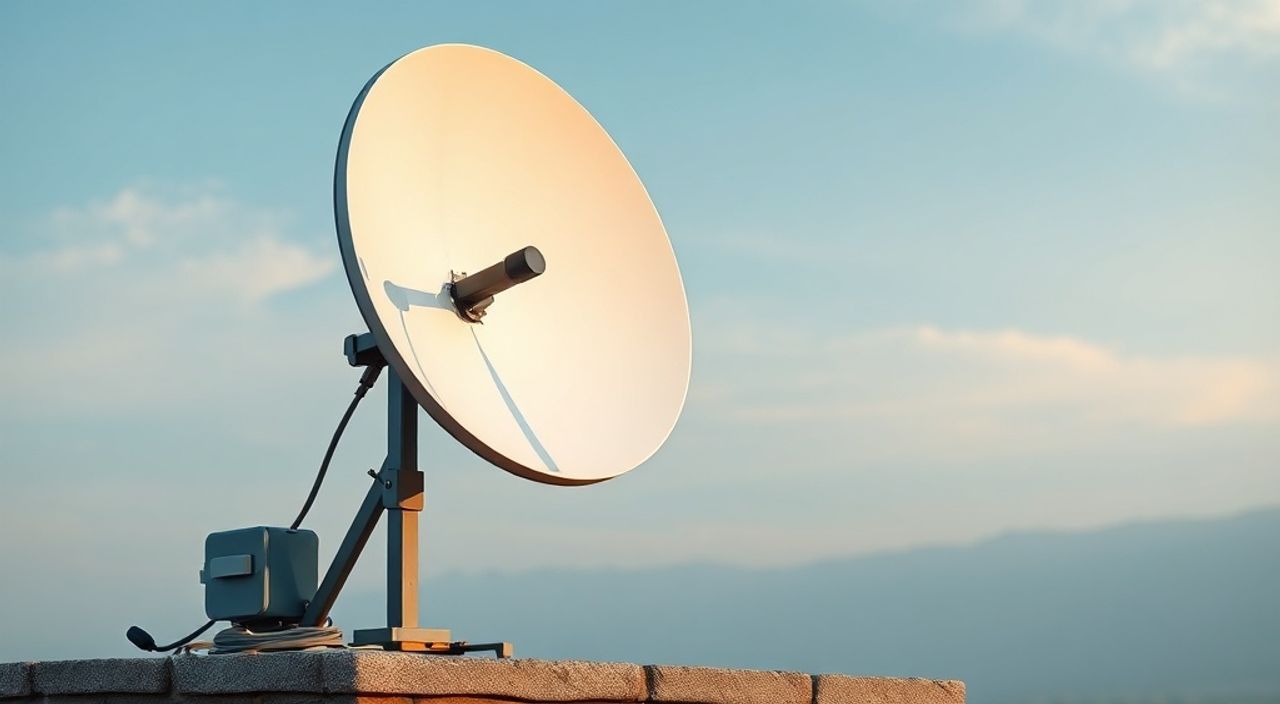
Спутниковая антенна — это надежный способ получения телевизионного сигнала в местах, где эфирное вещание ограничено или отсутствует. Однако установка и настройка оборудования могут вызвать сложности, особенно если нет доступа к профессиональным инструментам. Современные смартфоны с их мощными датчиками и приложениями стали полноценной альтернативой дорогим измерительным устройствам. Используя гироскоп, магнитометр и GPS, можно точно выставить угол наклона и направление антенны на спутник без дополнительного оборудования.
Настроить спутниковую антенну можно самостоятельно с помощью специального приложения на смартфоне, используя его датчики для определения направления и угла наклона. Главное — правильно выбрать приложение, рассчитать параметры для вашего региона и аккуратно регулировать положение тарелки.
Содержание статьи:
Основные этапы настройки через смартфон
Настройка спутниковой антенны с помощью смартфона — процесс, требующий точности и последовательности. Он состоит из нескольких ключевых этапов: подготовка оборудования, выбор подходящего приложения, расчет углов наведения и финальная подстройка по сигналу. Важно понимать, что телефон не заменяет ресивер полностью, но значительно упрощает начальное позиционирование тарелки.
Первый шаг — убедиться, что антенна установлена на прочном основании, например, на балконе, крыше или стене здания. Направление должно быть свободным от препятствий: деревьев, зданий, вышек. Смартфон поможет определить азимут (горизонтальный угол) и угол места (возвышение над горизонтом), которые зависят от географического положения пользователя и позиции спутника на орбите.
Для большинства пользователей в Европейской части России актуальны спутники Astra 4A (4.8°E), Eutelsat 36B/C (36°E) или Yamal-401 (90°E). Каждый из них требует своих параметров наведения. При этом современные приложения используют данные GPS и карты спутников, чтобы рассчитать оптимальные углы автоматически.
Полезно знать: Перед началом работы убедитесь, что ваш смартфон поддерживает функцию компаса и имеет исправный магнитометр. Проверить это можно в стандартных приложениях или через тестовые утилиты в Play Маркете.
Выбор приложения для настройки
Качество настройки во многом зависит от выбранного приложения. На рынке существует несколько проверенных решений, которые помогают точно выставить антенну. Самые популярные из них — Satellite Finder, DishPointer, SatStat и Satellite AR.
Satellite Finder — одно из самых простых и эффективных приложений. Оно показывает направление на выбранный спутник с учетом текущих координат устройства. Интерфейс интуитивно понятен: стрелка указывает азимут, а шкала — угол места. Приложение работает в реальном времени и позволяет корректировать положение антенны по ходу настройки.
DishPointer предлагает более продвинутые функции, включая режим дополненной реальности (AR). Это особенно полезно, когда нужно визуально совместить направление камеры с положением спутника на небе. Вы можете навести камеру телефона в сторону предполагаемого положения спутника и увидеть перекрестие, соответствующее нужному направлению.
- Satellite Finder — минимализм и точность.
- DishPointer — AR-режим и детальная информация по спутникам.
- SatStat — подходит для технически подкованных пользователей, показывает уровень сигнала при подключении к Wi-Fi ресиверу.
- GNSS View — показывает положение всех видимых спутников, включая GPS, ГЛОНАСС, Galileo.
«Выбирая приложение, обращайте внимание на обновления и отзывы. Устаревшие версии могут использовать неверные орбитальные данные, что приведет к ошибкам в расчетах.» — Алексей Петров, инженер по спутниковому вещанию, 12 лет опыта
Расчет параметров для вашего региона
Для точной настройки необходимо знать три параметра: азимут, угол места и угол поворота конвертера (скручивания). Эти значения зависят от двух факторов: вашей географической широты/долготы и орбитальной позиции спутника.
Например, если вы находитесь в Москве и хотите поймать сигнал с Eutelsat 36B (36°E), то:
- Азимут: около 156° (юго-восток).
- Угол места: примерно 27°.
- Угол скручивания конвертера: около -20° (по часовой стрелке).
Эти данные можно получить вручную через онлайн-калькуляторы, такие как dishpointer.com, либо автоматически — через приложение. DishPointer, например, при запуске определяет ваше местоположение и сразу отображает необходимые углы для выбранного спутника.
Город |
Спутник |
Азимут (°) |
Угол места (°) |
Скручивание (°) |
|---|---|---|---|---|
Москва |
Eutelsat 36B |
156 |
27 |
-20 |
Санкт-Петербург |
Astra 4A |
152 |
24 |
-18 |
Екатеринбург |
Yamal-401 |
182 |
38 |
+5 |
Сочи |
Eutelsat 36B |
158 |
30 |
-22 |
Полезно знать: Азимут отсчитывается от севера по часовой стрелке. Угол места — это угол между горизонтом и линией на спутник. Отрицательное скручивание означает поворот конвертера по часовой стрелке, если смотреть со стороны тарелки.
Практические шаги по настройке
Теперь перейдем к пошаговой инструкции. Этот алгоритм подойдет для большинства домашних установок с универсальным спутниковым ресивером и антенной диаметром 60–90 см.
- Подготовьте оборудование. Убедитесь, что антенна надежно закреплена на кронштейне, кабель подключен к ресиверу, а ресивер — к телевизору. Включите всю систему.
- Определите местоположение. Откройте приложение DishPointer или аналогичное. Дайте ему доступ к GPS. Приложение определит ваши координаты и покажет направление на выбранный спутник.
- Выставьте приблизительный азимут. Поверните антенну в указанном направлении. Используйте стрелку на экране как ориентир. Старайтесь держать телефон ровно, параллельно антенне.
- Отрегулируйте угол места. С помощью уровня в приложении или встроенной шкалы наклона выставьте нужный угол. Большинство кронштейнов имеют шкалу, но она не всегда точна — лучше ориентироваться на смартфон.
- Проверьте сигнал. Перейдите в меню ресивера — «Настройка антенны» или «Информация о сигнале». Наблюдайте за уровнем и качеством сигнала.
- Микрорегулировка. Медленно поворачивайте антенну по азимуту и углу места с шагом 1–2 градуса. Как только сигнал появится, продолжайте тонкую настройку до максимума.
- Зафиксируйте положение. После достижения максимального качества сигнала окончательно затяните крепления антенны.
«При микрорегулировке лучше работать вдвоем: один смотрит на экран телевизора, другой двигает антенну. Это ускоряет процесс и повышает точность.» — Марина Соколова, технический консультант по спутниковому ТВ
Как использовать режим AR в DishPointer
Режим дополненной реальности позволяет «увидеть» спутник через камеру смартфона. Это особенно полезно в условиях городской застройки или при работе с несколькими спутниками.
- Откройте DishPointer и выберите нужный спутник.
- Нажмите кнопку «AR».
- Наведите камеру в сторону юга (или предполагаемого направления).
- Перемещайте телефон, пока перекрестие не совпадет с линией на спутник.
- Направьте антенну по этой линии.
Частые ошибки и как их избежать
Даже при использовании смартфона новички допускают типичные ошибки, которые приводят к потере времени и плохому качеству сигнала.
- Неисправный или разряженный конвертер. Если сигнал не ловится даже при правильном направлении — проверьте питание конвертера. В меню ресивера должен быть включен режим 13/18 В.
- Помехи от металлических предметов. Антенна не должна находиться рядом с железными крышами, вентиляционными шахтами или арматурой. Это вызывает переотражение сигнала.
- Ошибки калибровки компаса. Перед использованием приложения проведите калибровку: поверните телефон по всем осям (восьмеркой). Иначе направление будет искажено.
- Неправильный выбор спутника. Убедитесь, что в приложении выбран именно тот спутник, с которого транслируется нужный пакет каналов (например, «Триколор», «НТВ Плюс»).
- Игнорирование качества сигнала. Только уровень сигнала недостаточен. Обращайте внимание на его качество — оно должно быть не ниже 60–70% для стабильного приема.
Ошибка |
Признак |
Решение |
|---|---|---|
Неверный азимут |
Сигнал не появляется |
Перепроверьте направление через приложение |
Неправильный угол места |
Низкое качество сигнала |
Тонкая регулировка с шагом 1° |
Помехи от дождя/снега |
Пропадание сигнала в плохую погоду |
Увеличьте диаметр антенны или очистите поверхность |
Сбой GPS |
Неверные координаты в приложении |
Перезапустите приложение, проверьте доступ к интернету |
Полезно знать: Если сигнал «плавает», проверьте целостность кабеля и качество F-разъемов. Плохой контакт — частая причина нестабильности.
Экспертное мнение
«Смартфон стал незаменимым помощником в полевых условиях. Раньше для настройки требовался спутниковый измеритель за тысячи долларов. Сегодня же любой пользователь может добиться точности в пределах 0.5° с помощью бесплатного приложения. Главное — понимать физику процесса и не торопиться.» — Дмитрий Кузнецов, руководитель службы монтажа спутникового оборудования, 15 лет в отрасли
По словам эксперта, наиболее частая ошибка — это попытка «поймать» спутник исключительно по приложению, игнорируя обратную связь от ресивера. Приложение помогает выйти в зону сигнала, но финальная настройка всегда делается по качеству сигнала на экране.
Также Дмитрий отмечает рост популярности мультисвитч-систем и моторизованных антенн, где смартфон используется для первоначальной калибровки. «Даже профессионалы теперь начинают с телефона — это экономит время и повышает точность.»
Вопросы и ответы
Можно ли настроить антенну без ресивера, только через смартфон?
Теоретически — да, если вы доверяете данным приложения. Но на практике без ресивера невозможно проверить качество сигнала. Смартфон помогает навести антенну, но финальную проверку делает только ресивер.
Какие приложения лучше: платные или бесплатные?
Большинство бесплатных приложений (DishPointer, Satellite Finder) достаточно точны для домашнего использования. Платные версии предлагают дополнительные функции: офлайн-режим, больше спутников, экспорт данных. Для базовой настройки платные приложения не обязательны.
Почему сигнал есть, но каналы не показывают?
Возможные причины: неправильные настройки ресивера (частота, поляризация, SR), отсутствие авторизации (для платных пакетов), или слабое качество сигнала. Проверьте параметры канала в меню ресивера.
Подходят ли эти методы для больших антенн (1.2 м и выше)?
Да, методика та же. Однако с увеличением диаметра возрастает точность: малейшее отклонение может привести к потере сигнала. Здесь особенно важна тонкая регулировка по качеству сигнала.
Работает ли это в условиях города с высокими зданиями?
Да, но с ограничениями. Приложение покажет направление, но вы должны визуально убедиться, что между антенной и спутником нет препятствий. Иногда помогает изменение точки установки (чердак, противоположная сторона дома).
Заключение
Настройка спутниковой антенны с помощью смартфона — это доступный, точный и технологичный способ получить качественный телевизионный сигнал без привлечения специалистов. Современные приложения используют точные геоданные и датчики устройства, чтобы максимально упростить процесс.
Главное — действовать пошагово: правильно выбрать приложение, рассчитать параметры для своего региона, аккуратно выставить антенну и провести финальную настройку по качеству сигнала. Не забывайте про калибровку датчиков и проверку оборудования.
- Смартфон с приложением заменяет профессиональные измерители на 90% задач.
- Ключевые параметры — азимут, угол места и скручивание конвертера — зависят от местоположения и спутника.
- Режим дополненной реальности (AR) в DishPointer значительно упрощает визуальное наведение.
- Финальная настройка всегда делается по качеству сигнала в меню ресивера.
- Избегайте типичных ошибок: помех, плохих контактов и неверной калибровки.
⚠️ Дисклеймер — нажмите, чтобы развернуть
Материалы, опубликованные в разделе «Блог» на сайте RU DESIGN SHOP (rudesignshop.ru), носят исключительно информационный и ознакомительный характер и не являются руководством к действию, финансовой рекомендацией, медицинской услугой, ветеринарным назначением либо рекламой товаров и услуг, включая азартные игры. Публикации не содержат призывов к участию в азартных играх и не направлены на продвижение соответствующих операторов.
Безопасность применения товаров и веществ: при использовании строительных материалов, бытовой химии, пестицидов и агрохимикатов необходимо строго следовать инструкциям производителя и действующему законодательству Российской Федерации, включая Федеральный закон РФ от 19.07.1997 № 109-ФЗ «О безопасном обращении с пестицидами и агрохимикатами».
Упоминание товарных знаков, брендов и организаций носит исключительно информационный характер и не означает наличие партнёрских отношений или одобрения со стороны правообладателей.
Материалы, содержащие сведения о медицинских, ветеринарных или косметических средствах, представлены в справочных целях и не являются медицинской консультацией или назначением. Перед применением рекомендуется обратиться к врачу, ветеринарному специалисту или иному сертифицированному профессионалу.
Возрастные ограничения: материалы, содержащие сведения о продукции категории 18+, включая алкоголь или азартные игры, предназначены исключительно для совершеннолетней аудитории и публикуются в информационных целях.
Правовая ответственность: решения, принятые на основе опубликованной информации, пользователь принимает самостоятельно и на свой риск; редакция и авторы несут ответственность в пределах, установленных законодательством Российской Федерации.
Редакция не допускает публикаций, содержащих пропаганду экстремизма, терроризма, наркотических средств или суицида; подобные материалы подлежат немедленному удалению.
Упоминание организаций с ограниченным статусом: компания Meta Platforms Inc. (социальные сети Facebook и Instagram) признана экстремистской организацией решением суда РФ, её деятельность запрещена на территории Российской Федерации; любые упоминания приводятся исключительно в информационных целях.
Авторские права и источники: информация собирается из открытых источников; её актуальность указывается на дату публикации и может изменяться.
Изображения и иллюстрации используются на условиях, разрешённых правообладателями. При возникновении претензий редакция готова оперативно рассмотреть обращение и внести необходимые изменения.
Персональные данные и cookies: сайт использует cookies и обрабатывает персональные данные пользователей в соответствии с Федеральным законом № 152-ФЗ «О персональных данных» и Политикой конфиденциальности RU DESIGN SHOP.
Мнения авторов могут не совпадать с позицией государственных органов или коммерческих организаций, упомянутых в материалах.
РЕКОМЕНДУЕМ
Товары от российских производителей



