Скидка 5% на первый заказ — RDS5




Как настроить экран ноутбука
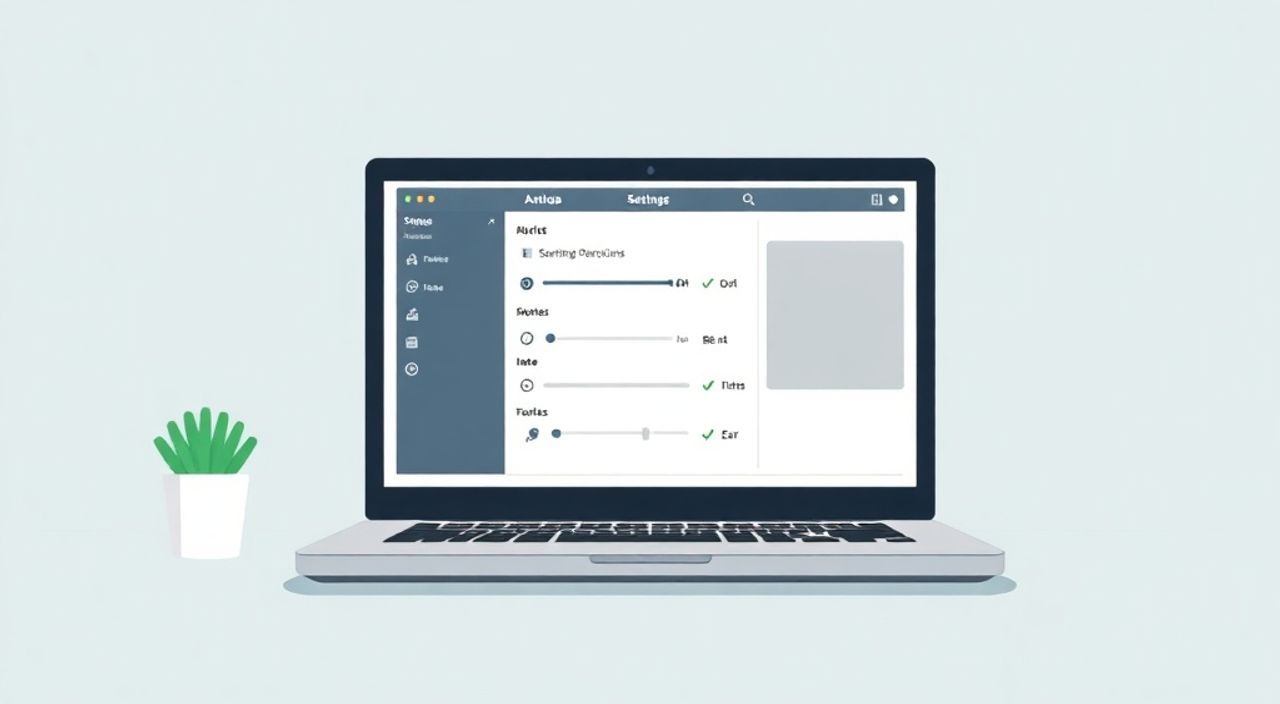
Настроить экран ноутбука — значит оптимизировать его яркость, разрешение, цветопередачу и расположение для максимального комфорта и производительности. Неправильные настройки могут вызывать усталость глаз, снижать четкость изображения и сокращать время автономной работы. Главная рекомендация: начните с базовых параметров в системных настройках Windows или macOS, затем корректируйте через драйверы видеокарты и физические свойства дисплея.
Для комфортной работы настройте яркость под освещение, выберите родное разрешение экрана и используйте режимы цветокоррекции. Это снизит нагрузку на глаза и продлит жизнь батарее.
Содержание статьи:
- Настройка экрана через операционную систему
- Пошаговая настройка в Windows
- Настройка в macOS
- Роль драйверов видеокарты в калибровке дисплея
- Как открыть панель управления видеокартой
- Профили цветопередачи в драйверах
- Разрешение и масштабирование: как найти баланс между чёткостью и удобством
- Как проверить родное разрешение
- Оптимальные сочетания диагонали и разрешения
- Цветокоррекция и калибровка: от базовых настроек до профилей ICC
- Шаги калибровки в Windows
- Физическая регулировка экрана: угол, высота, защита от бликов
- Рекомендации по эргономике
- Типичные ошибки при настройке и как их избежать
- Экспертное мнение
- Вопросы и ответы
- Заключение
Настройка экрана через операционную систему
Операционная система — это первый и самый доступный инструмент для настройки экрана. В Windows 10 и 11 основные параметры находятся в разделе «Параметры» → «Система» → «Экран». Здесь вы можете изменить яркость, выбрать разрешение, настроить масштабирование и ориентацию дисплея. Для пользователей macOS аналогичные функции доступны в «Системных настройках» → «Дисплеи».
Яркость — один из ключевых параметров. Рекомендуется устанавливать её в зависимости от окружающего освещения: слишком яркий экран в темноте вызывает напряжение глаз, а недостаточная яркость при дневном свете приводит к перенапряжению. Современные ноутбуки поддерживают автоматическую регулировку яркости (ambient light sensor), которую можно включить в настройках.
Масштабирование особенно важно на дисплеях с высоким разрешением (например, Full HD или 4K). Без правильного масштабирования интерфейс может казаться слишком мелким. В Windows предлагается выбор: 100%, 125%, 150% и выше. Лучше всего подбирать значение экспериментально, ориентируясь на удобство чтения текста.
Полезно знать: если после изменения масштабирования некоторые приложения отображаются размыто, проверьте их свойства — в параметрах совместимости можно включить масштабирование DPI.
Ориентация экрана редко используется, но полезна, например, при работе с планшетным режимом или при просмотре длинных документов. Поворот на 90, 180 или 270 градусов осуществляется одним кликом. Однако не все модели ноутбуков физически позволяют поворот дисплея.
Пошаговая настройка в Windows
- Откройте «Параметры» (Win + I).
- Перейдите в раздел «Система» → «Экран».
- Выберите нужный дисплей, если подключено несколько устройств.
- Отрегулируйте ползунок яркости.
- В выпадающем списке «Масштабирование» выберите подходящий процент.
- В разделе «Разрешение» установите рекомендуемое (родное) значение.
- При необходимости измените ориентацию экрана.
Настройка в macOS
- Откройте «Системные настройки» → «Дисплеи».
- Выберите опцию «Масштабировано», чтобы видеть больше вариантов разрешения.
- Удерживайте клавишу Option при нажатии на «Масштабировано», чтобы показать дополнительные параметры.
- Используйте ползунок яркости или клавиши F1/F2.
- Включите режим True Tone (если доступно), который адаптирует цветовую температуру под освещение.
«Начинайте настройку с родного разрешения экрана — оно обеспечивает максимальную чёткость пикселей. Отклонение от него приводит к размытости и «ступенчатости» шрифтов.» — Алексей Миронов, инженер по визуальным системам, 12 лет опыта
Роль драйверов видеокарты в калибровке дисплея
Операционная система даёт базовые возможности, но для тонкой настройки экрана необходимо использовать программное обеспечение от производителя видеокарты. NVIDIA Control Panel, AMD Radeon Software и Intel Graphics Command Center предоставляют расширенные функции, недоступные в стандартных настройках.
Через панель управления NVIDIA, например, можно регулировать цветовой диапазон (RGB Limited/Full), настраивать цифровую вибрацию цвета, задавать параметры сглаживания и даже создавать профили для разных приложений. AMD предлагает аналогичные функции, включая настройку цветового баланса и контрастности. Intel Graphics позволяет менять частоту обновления, управлять энергопотреблением и калибровать цвета.
Как открыть панель управления видеокартой
- Щёлкните правой кнопкой мыши на рабочем столе.
- Выберите соответствующий пункт: «NVIDIA Control Panel», «AMD Radeon Settings» или «Графические параметры Intel».
- Если пункта нет, убедитесь, что драйвер установлен корректно.
Важнейшая функция — управление частотой обновления экрана. Стандартные значения — 60 Гц, но многие современные ноутбуки поддерживают 120 Гц, 144 Гц и выше. Высокая частота делает изображение более плавным, особенно при прокрутке текста или в играх. Настройка находится в разделе «Изменение разрешения» → «Частота обновления».
Полезно знать: при переключении на высокую частоту обновления убедитесь, что ваш ноутбук и матрица поддерживают этот режим. Иначе возможны мерцание или отсутствие изображения.
Профили цветопередачи в драйверах
Производитель |
Доступные профили |
Особенности |
|---|---|---|
NVIDIA |
sRGB, Фильмы, Игры, Фото, Пользовательский |
Гибкая настройка гамма-коррекции и яркости |
AMD |
Стандартный, Кино, Игры, Фото, Монохром |
Поддержка HDR и цветового пространства DCI-P3 |
Intel |
Обычный, Фильмы, Игры, Текст |
Автоматическая оптимизация под контент |
Выбор профиля влияет на восприятие контента. Например, режим «Фото» усиливает насыщенность, а «Текст» снижает контрастность для комфортного чтения. Рекомендуется тестировать разные режимы в зависимости от задач.
Разрешение и масштабирование: как найти баланс между чёткостью и удобством
Разрешение экрана — это количество пикселей по горизонтали и вертикали. Чем выше разрешение, тем детальнее изображение, но тем меньше элементы интерфейса. У большинства современных ноутбуков диагональ 13–15,6 дюймов при разрешении 1920×1080 (Full HD). Более компактные модели могут иметь 1366×768, что сегодня считается минимально приемлемым.
Выбор разрешения должен учитывать диагональ и плотность пикселей (PPI). Например, на 13-дюймовом экране с разрешением 2560×1600 PPI превышает 220, что требует масштабирования. Без него шрифты будут слишком мелкими, а значки — крошечными.
Масштабирование решает эту проблему, увеличивая размер интерфейса без потери чёткости. Однако не все приложения корректно работают с высоким DPI. Некоторые старые программы могут отображаться размыто, так как не поддерживают векторное масштабирование.
Как проверить родное разрешение
- В Windows: «Параметры» → «Система» → «Экран» → «Разрешение». Рекомендуемое значение помечено как «(рекомендуется)».
- В macOS: «Системные настройки» → «Дисплеи». Родное разрешение обычно указано как «По умолчанию для дисплея».
- Альтернативно: используйте утилиту HWiNFO или AIDA64 для точного определения характеристик матрицы.
«Если вы работаете с графикой или видео, всегда используйте родное разрешение. Любое другое значение приводит к интерполяции пикселей и потере качества.» — Екатерина Лебедева, визуальный дизайнер, Adobe Certified Expert
Оптимальные сочетания диагонали и разрешения
Диагональ экрана |
Рекомендуемое разрешение |
Масштабирование (Windows) |
Комментарий |
|---|---|---|---|
11–13″ |
1920×1080 |
125–150% |
Высокая плотность пикселей, требуется масштабирование |
14–15.6″ |
1920×1080 |
100% |
Стандарт для офисных и домашних ноутбуков |
13–14″ |
2560×1600 или 3:2 |
150% |
Для профессиональных моделей (Surface, MacBook) |
15.6″+ |
3840×2160 (4K) |
150–200% |
Требует мощной видеокарты и поддержки со стороны ПО |
Цветокоррекция и калибровка: от базовых настроек до профилей ICC
Цветопередача напрямую влияет на качество работы с фото, видео и графикой. Даже два одинаковых ноутбука могут показывать разные оттенки из-за особенностей сборки и настроек. Для точной цветопередачи используется калибровка — процесс настройки дисплея под стандартные цветовые пространства (sRGB, Adobe RGB, DCI-P3).
В Windows встроен инструмент калибровки цвета: «Панель управления» → «Оформление и персонализация» → «Калибровка цвета дисплея». Он проводит пользователя через серию шагов: установка яркости, контрастности, цветового баланса и гаммы. По завершении создаётся профиль ICC, который сохраняется в системе.
Для профессионалов рекомендуются аппаратные колориметры — устройства вроде X-Rite i1Display Pro или Datacolor SpyderX. Они измеряют реальную цветопередачу экрана и создают точный профиль. Такая калибровка необходима при подготовке контента к печати или публикации.
Шаги калибровки в Windows
- Откройте «Калибровку цвета дисплея» через поиск.
- Следуйте инструкциям: установите яркость и контрастность.
- Настройте цветовой баланс (красный, зелёный, синий).
- Отрегулируйте гамму с помощью тестового изображения.
- Сохраните профиль и назначьте ему имя.
Полезно знать: профили ICC можно экспортировать и применять на других устройствах. Это полезно для единого цветового пространства в рабочем процессе.
Физическая регулировка экрана: угол, высота, защита от бликов
Не менее важна физическая настройка экрана. Положение дисплея должно соответствовать уровню глаз. Верхняя треть экрана должна быть на уровне глаз, чтобы минимизировать напряжение шеи. Если ноутбук стоит на столе, используйте подставку с регулировкой угла наклона.
Матовые экраны менее подвержены бликам, чем глянцевые. В условиях яркого освещения (окно, лампа) матрица с антибликовым покрытием снижает усталость глаз. Однако цвета на таких экранах могут казаться менее насыщенными.
Рекомендации по эргономике
- Угол наклона экрана: 10–20 градусов от вертикали.
- Расстояние до глаз: 50–70 см.
- Избегайте прямых источников света за спиной или перед собой.
- Используйте внешнюю клавиатуру и мышь при длительной работе.
«Поднимите ноутбук на 10–15 см с помощью подставки. Это улучшит вентиляцию и снизит риск перегрева, особенно при нагрузке.» — Дмитрий Козлов, технический консультант, 15 лет в IT
Типичные ошибки при настройке и как их избежать
Одна из самых распространённых ошибок — использование не родного разрешения. Пользователи часто выбирают более низкое разрешение, чтобы увеличить размер иконок, но это приводит к размытости. Вместо этого нужно использовать масштабирование.
Другая ошибка — игнорирование профиля питания. В режиме «Экономия энергии» яркость экрана автоматически снижается, а частота обновления может быть ограничена. Для полноценной работы лучше переключиться на «Высокая производительность» или «Сбалансированный» режим.
Некоторые пользователи отключают автоматическую регулировку яркости, считая её медленной. Однако современные датчики реагируют быстро и эффективно. Отключение этой функции может привести к дискомфорту при смене освещения.
Полезно знать: если экран мерцает, проверьте частоту обновления. Мерцание чаще возникает при 60 Гц на ЖК-матрицах с ШИМ-регулировкой яркости. Некоторые модели поддерживают режим без мерцания (Flicker-Free).
Экспертное мнение
«Полноценная настройка экрана — это не просто «сделать ярче». Это комплексная задача: от физического положения до калибровки цветов. Особенно важно учитывать тип матрицы — IPS, TN или OLED. У каждого свои углы обзора, контрастность и время отклика. Например, TN-матрицы дешевле, но цвета искажаются при взгляде сбоку.» — Сергей Волков, специалист по дисплейным технологиям, руководитель лаборатории визуализации, 20 лет опыта
Сергей также отмечает рост популярности OLED-экранов в премиальных ноутбуках: «OLED обеспечивает идеальный чёрный цвет и высокую контрастность, но требует осторожности: риск выгорания при длительном отображении статичных элементов. Рекомендую включать скринсейверы и темные темы интерфейса.»
Вопросы и ответы
Как понять, что экран настроен правильно?
Изображение должно быть чётким, цвета — естественными, без перенасыщенности. При длительной работе не должно быть усталости глаз, головных болей или дискомфорта в шее. Проверьте, как выглядят белый фон и черный текст — они не должны «резать» глаза.
Нужно ли обновлять драйверы видеокарты для настройки экрана?
Да, устаревшие драйверы могут не поддерживать новые функции, такие как HDR, высокая частота обновления или корректное масштабирование. Обновляйте драйверы через официальные сайты NVIDIA, AMD или Intel.
Что делать, если экран слишком яркий даже на минимальных настройках?
Попробуйте установить стороннее ПО, например, f.lux или Iris Mini, которое снижает яркость ниже системного минимума. Также помогает использование матового антибликового фильтра.
Можно ли настроить два ноутбука под одинаковую цветопередачу?
Только с помощью аппаратной калибровки. Визуальное сравнение неэффективно. Создайте ICC-профили с помощью колориметра и примените их на обоих устройствах.
Почему после обновления Windows изменились настройки экрана?
Обновления ОС могут сбрасывать параметры дисплея, особенно при изменении драйверов. Рекомендуется вручную проверить разрешение, масштабирование и яркость после крупных обновлений.
Заключение
Настройка экрана ноутбука — это не одноразовое действие, а процесс, зависящий от условий использования, задач и предпочтений. От правильной яркости и разрешения зависит не только качество изображения, но и здоровье глаз, продуктивность и срок службы устройства. Современные технологии предлагают широкие возможности: от автоматической адаптации до профессиональной калибровки.
Главное — действовать системно: начните с родного разрешения и масштабирования, затем настройте цвета и физическое положение экрана. Не пренебрегайте драйверами и профилями, особенно если работаете с графикой или видео.
- Всегда используйте родное разрешение экрана для максимальной чёткости.
- Настройте масштабирование под размер шрифтов и удобство интерфейса.
- Корректируйте яркость под уровень освещения и включайте автоматическую регулировку.
- Для точной цветопередачи применяйте калибровку с помощью встроенного инструмента или колориметра.
- Физическое положение экрана должно соответствовать эргономическим нормам.
⚠️ Дисклеймер — нажмите, чтобы развернуть
Материалы, опубликованные в разделе «Блог» на сайте RU DESIGN SHOP (rudesignshop.ru), носят исключительно информационный и ознакомительный характер и не являются руководством к действию, финансовой рекомендацией, медицинской услугой, ветеринарным назначением либо рекламой товаров и услуг, включая азартные игры. Публикации не содержат призывов к участию в азартных играх и не направлены на продвижение соответствующих операторов.
Безопасность применения товаров и веществ: при использовании строительных материалов, бытовой химии, пестицидов и агрохимикатов необходимо строго следовать инструкциям производителя и действующему законодательству Российской Федерации, включая Федеральный закон РФ от 19.07.1997 № 109-ФЗ «О безопасном обращении с пестицидами и агрохимикатами».
Упоминание товарных знаков, брендов и организаций носит исключительно информационный характер и не означает наличие партнёрских отношений или одобрения со стороны правообладателей.
Материалы, содержащие сведения о медицинских, ветеринарных или косметических средствах, представлены в справочных целях и не являются медицинской консультацией или назначением. Перед применением рекомендуется обратиться к врачу, ветеринарному специалисту или иному сертифицированному профессионалу.
Возрастные ограничения: материалы, содержащие сведения о продукции категории 18+, включая алкоголь или азартные игры, предназначены исключительно для совершеннолетней аудитории и публикуются в информационных целях.
Правовая ответственность: решения, принятые на основе опубликованной информации, пользователь принимает самостоятельно и на свой риск; редакция и авторы несут ответственность в пределах, установленных законодательством Российской Федерации.
Редакция не допускает публикаций, содержащих пропаганду экстремизма, терроризма, наркотических средств или суицида; подобные материалы подлежат немедленному удалению.
Упоминание организаций с ограниченным статусом: компания Meta Platforms Inc. (социальные сети Facebook и Instagram) признана экстремистской организацией решением суда РФ, её деятельность запрещена на территории Российской Федерации; любые упоминания приводятся исключительно в информационных целях.
Авторские права и источники: информация собирается из открытых источников; её актуальность указывается на дату публикации и может изменяться.
Изображения и иллюстрации используются на условиях, разрешённых правообладателями. При возникновении претензий редакция готова оперативно рассмотреть обращение и внести необходимые изменения.
Персональные данные и cookies: сайт использует cookies и обрабатывает персональные данные пользователей в соответствии с Федеральным законом № 152-ФЗ «О персональных данных» и Политикой конфиденциальности RU DESIGN SHOP.
Мнения авторов могут не совпадать с позицией государственных органов или коммерческих организаций, упомянутых в материалах.
Читайте также

РЕКОМЕНДУЕМ
Товары от российских производителей