Скидка 5% на первый заказ — RDS5




Как настроить 2 монитора на ноутбуке
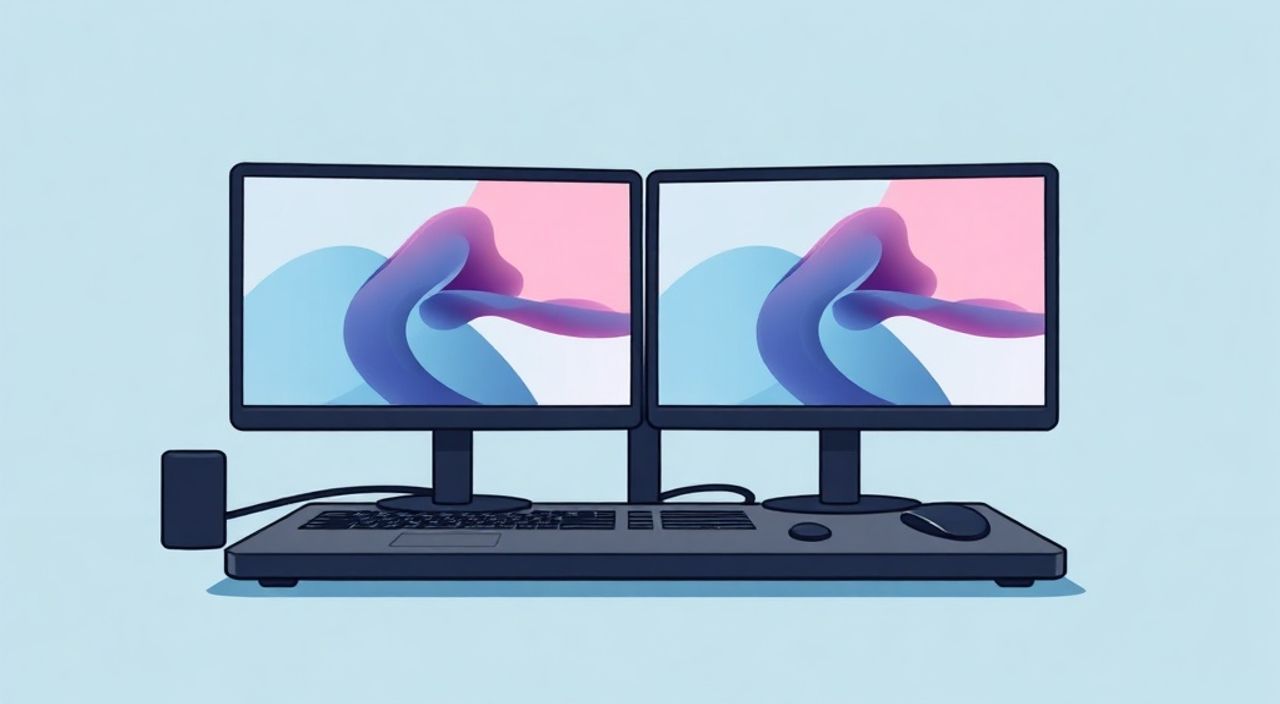
Подключение двух мониторов к ноутбуку — стандартная задача для пользователей, которым нужно расширить рабочее пространство. Это позволяет одновременно работать с несколькими приложениями, улучшает продуктивность и удобство при редактировании видео, графике или многозадачности. Современные ноутбуки поддерживают подключение внешних дисплеев через HDMI, DisplayPort, USB-C/Thunderbolt или VGA.
Чтобы настроить два внешних монитора на ноутбуке, убедитесь, что ваша видеокарта и порты поддерживают мультидисплейный режим. Подключите оба монитора, затем настройте их в параметрах Windows: выберите режим отображения (расширение, дублирование) и определите основной экран.
Содержание статьи:
- Требования к оборудованию и поддержка
- Как проверить поддержку нескольких мониторов
- Способы подключения двух мониторов
- Подключение через док-станцию
- Альтернатива: USB-видеоадаптеры
- Настройка дисплеев в Windows
- Оптимизация разрешения и масштабирования
- Горячие клавиши для управления дисплеями
- Распространённые проблемы и их решение
- Монитор не определяется
- Чёрный экран после подключения
- Задержка или лаги при использовании USB-адаптера
- Продвинутые настройки и рекомендации
- Использование нескольких профилей отображения
- Цветокоррекция и калибровка
- Управление питанием и безопасность
- Экспертное мнение
- Вопросы и ответы
- Заключение
Требования к оборудованию и поддержка
Не все ноутбуки способны работать с двумя внешними мониторами одновременно. Ограничения зависят от встроенной или дискретной видеокарты, количества и типа видеовыходов, а также от версии BIOS и драйверов. Например, процессоры Intel Core 10-го поколения и новее с интегрированной графикой Iris Xe могут поддерживать до трёх активных дисплеев, включая встроенный экран ноутбука.
Для полноценной работы с двумя внешними мониторами важно проверить спецификации вашего ноутбука. Обратите внимание на количество независимых видеовыходов. Некоторые модели имеют один HDMI и один USB-C с функцией DisplayPort Alt Mode — этого достаточно. Другие могут быть ограничены только одним активным выходом без использования дополнительных адаптеров.
Если на ноутбуке всего один видеовыход, можно использовать USB-видеоадаптеры на базе чипов DisplayLink. Они передают изображение через USB, но требуют установки специального ПО и могут иметь задержки при воспроизведении видео. Такие решения подходят для офисных задач, но не рекомендуются для игр или рендеринга.
Полезно знать: Встроенная графика Intel UHD/Iris обычно поддерживает до трёх дисплеев одновременно. Однако если используется дискретная видеокарта (NVIDIA или AMD), управление может переключаться на неё, и тогда необходимо проверять её возможности.
Как проверить поддержку нескольких мониторов
- Зайдите на сайт производителя ноутбука и найдите технические характеристики вашей модели.
- Проверьте спецификации видеокарты: на сайте Intel, NVIDIA или AMD введите модель GPU и посмотрите максимальное количество поддерживаемых дисплеев.
- Откройте «Диспетчер устройств» (Win + X → Диспетчер устройств), разверните раздел «Видеоадаптеры», чтобы увидеть установленную видеокарту.
- Используйте бесплатные утилиты вроде GPU-Z для детального анализа возможностей графической подсистемы.
Тип видеокарты |
Макс. число дисплеев |
Типичные интерфейсы |
Особенности |
|---|---|---|---|
Intel UHD Graphics (10–12 поколение) |
3 |
HDMI, DP, eDP (встроенный экран) |
Поддержка 4K при 60 Гц через HDMI 2.0 |
NVIDIA GeForce MX / RTX серии |
4 |
HDMI, DisplayPort, USB-C |
Высокая производительность, поддержка G-Sync |
AMD Radeon (Ryzen с графикой) |
4 |
HDMI, DisplayPort |
Хорошая совместимость с FreeSync |
USB-адаптеры (DisplayLink) |
до 2 дополнительно |
USB-A / USB-C |
Требует драйверов, возможна задержка |
Способы подключения двух мониторов
Выбор метода подключения зависит от наличия портов на ноутбуке и типов входов на мониторах. Наиболее надёжные и быстрые соединения — это HDMI и DisplayPort. USB-C с поддержкой DisplayPort Alt Mode также эффективен, особенно на современных ультрабуках.
Если у вас два монитора и два разных порта (например, HDMI и USB-C), просто подключите каждый по отдельности. Если же доступен только один физический видеовыход, рассмотрите использование док-станции или активного сплиттера. Однако учтите: обычные HDMI-сплиттеры дублируют изображение, а не расширяют рабочий стол.
Для MacBook и некоторых тонких ноутбуков без HDMI подойдут переходники USB-C → HDMI или USB-C → DisplayPort. Убедитесь, что переходник поддерживает нужное разрешение и частоту обновления. Например, для 4K при 60 Гц требуется сертифицированный кабель и поддержка со стороны устройства.
«Используйте кабели высокого качества с поддержкой HDMI 2.0 или DisplayPort 1.4 для стабильной работы на высоких разрешениях. Дешёвые кабели могут вызывать помехи, мерцание или полный отказ сигнала.» — Алексей Миронов, системный администратор, 12 лет опыта
Подключение через док-станцию
Док-станция — идеальное решение для пользователей, которые ежедневно работают с двумя мониторами. Она подключается к ноутбуку через один порт (часто USB-C или Thunderbolt 3/4) и предоставляет несколько видеовыходов, USB-порты, Ethernet и зарядку.
Thunderbolt-док-станции особенно мощны: они могут поддерживать два 4K-монитора одновременно с полной пропускной способностью. Примеры: CalDigit TS4, Dell WD22TB, Lenovo ThinkPad Hybrid USB-C Dock Gen 2.
Альтернатива: USB-видеоадаптеры
Когда нет свободных видеовыходов, USB-адаптеры становятся спасением. Они работают через протокол DisplayLink и требуют установки драйвера с сайта производителя (например, StarTech или Plugable).
Недостатки:
- Зависимость от CPU: изображение кодируется и декодируется программно.
- Не подходит для игр и 3D-приложений.
- Возможны лаги при перемещении окон или воспроизведении Full HD видео.
Преимущества:
- Лёгкая установка и совместимость с большинством ноутбуков.
- Поддержка до 2 дополнительных мониторов через USB 3.0.
- Недорогие модели доступны от 2000 руб.
Полезно знать: При использовании USB-адаптера закрывайте фоновые приложения, чтобы снизить нагрузку на процессор и уменьшить задержки.
Настройка дисплеев в Windows
После физического подключения мониторов следующий шаг — настройка в операционной системе. Windows 10 и 11 автоматически распознают новые дисплеи, но часто требуется ручная корректировка положения, разрешения и режима работы.
Нажмите Win + P, чтобы быстро выбрать режим проекции:
- Только экран компьютера — работает только встроенный экран.
- Дублирование — одинаковое изображение на всех экранах.
- Расширение — объединённый рабочий стол (рекомендуется).
- Только второй экран — ноутбук выключает свой дисплей.
Для точной настройки:
- Щёлкните правой кнопкой по рабочему столу → «Параметры экрана».
- Система покажет все подключённые дисплеи (обозначены как 1, 2, 3). Кликните по каждому, чтобы настроить ориентацию, масштабирование и разрешение.
- Перетащите блоки дисплеев так, чтобы они соответствовали реальному расположению на столе — это обеспечит плавное перемещение курсора.
- Выберите основной монитор (на нём будет панель задач, меню «Пуск», рабочие ярлыки).
- Нажмите «Применить».
Оптимизация разрешения и масштабирования
Если мониторы имеют разное разрешение (например, Full HD и 4K), Windows применяет масштабирование (100%, 125%, 150%). Это может вызвать размытость на одном из экранов.
Рекомендации:
- Установите одинаковое масштабирование на всех экранах, если возможно.
- Для 4K-дисплея выберите масштаб 150–200%, для Full HD — 100%.
- Обновите драйверы видеокарты — старые версии плохо обрабатывают смешанное масштабирование.
Горячие клавиши для управления дисплеями
- Win + P — выбор режима проекции.
- Win + Ctrl + Стрелка влево/вправо — переместить окно между мониторами.
- Win + Shift + Стрелка — переместить окно на другой экран.
- Win + . — вызов эмодзи-панели (удобно для быстрого ввода).
«После настройки сохраните конфигурацию как пресет. Если вы часто меняете рабочую среду, используйте сторонние утилиты вроде DisplayFusion для быстрого переключения между сценариями.» — Екатерина Лебедева, UX-консультант, эксперт по продуктивности
Распространённые проблемы и их решение
Даже при правильном подключении могут возникнуть сбои. Ниже — типичные ошибки и пути их устранения.
Монитор не определяется
- Проверьте кабель и плотность подключения.
- Убедитесь, что монитор включён и выбран правильный источник сигнала (Input Source).
- Перезагрузите ноутбук с подключёнными мониторами.
- Обновите драйверы видеокарты через сайт производителя.
- Попробуйте подключить монитор к другому порту или устройству для диагностики.
Чёрный экран после подключения
Возможно, система не поддерживает данное разрешение или частоту. Решение:
- Отключите монитор.
- Зайдите в «Параметры экрана» → «Дополнительные параметры дисплея».
- Вручную установите более низкое разрешение (например, 1920×1080).
- Снова подключите монитор.
Задержка или лаги при использовании USB-адаптера
- Убедитесь, что используется порт USB 3.0 (синий) или выше.
- Замените кабель на качественный, экранированный.
- Закройте тяжёлые приложения (браузеры с множеством вкладок, редакторы видео).
- Обновите драйвер DisplayLink до последней версии.
Полезно знать: Если ноутбук поддерживает Thunderbolt 3/4, используйте док-станцию с этим интерфейсом — она обеспечивает максимальную пропускную способность и минимальные задержки.
Продвинутые настройки и рекомендации
Для профессионалов и продвинутых пользователей существуют дополнительные возможности, повышающие комфорт и эффективность.
Использование нескольких профилей отображения
Если вы работаете дома и в офисе с разными конфигурациями мониторов, настройте профили. Утилиты вроде DisplayFusion или Ultramon позволяют:
- Автоматически применять нужную раскладку при подключении мониторов.
- Размещать ярлыки на конкретных экранах.
- Управлять фоновыми изображениями (разные обои на каждом мониторе).
- Настроить горячие клавиши для быстрого переключения.
Цветокоррекция и калибровка
Для дизайнеров и фотографов важно, чтобы цвета совпадали на всех экранах. Используйте калибраторы вроде Datacolor SpyderX или X-Rite i1Display Pro.
Шаги калибровки:
- Прогрейте мониторы минимум 30 минут.
- Установите стандартные настройки (яркость 120 кд/м², температура 6500K).
- Запустите программу калибровки и следуйте инструкциям.
- Сохраните профиль ICC и примените его в системе.
Управление питанием и безопасность
Когда ноутбук закрывается, он может переходить в спящий режим, отключая внешние мониторы. Чтобы этого избежать:
- Откройте «Параметры» → «Система» → «Питание и спящий режим».
- Нажмите «Дополнительные параметры питания».
- Выберите план «Высокая производительность».
- Измените действие при закрытии крышки на «Ничего не делать».
«При работе с двумя мониторами увеличивается нагрузка на видеокарту. Следите за температурой системы — используйте охлаждающую подставку, особенно на ноутбуках с процессорами Ryzen или Intel H-серии.» — Дмитрий Ковалёв, инженер по железу, 15 лет в IT
Экспертное мнение
Мы пообщались с Анной Петровой, IT-консультантом, которая помогает компаниям организовать рабочие места для удалённых сотрудников.
«За последние три года спрос на мультидисплейные решения вырос на 60%. Люди поняли, что один экран — это ограничение для продуктивности. Особенно это актуально для финансистов, программистов и креативщиков.
Главная ошибка — покупка оборудования без предварительной проверки совместимости. Я всегда рекомендую сначала узнать, сколько дисплеев поддерживает видеокарта, и только потом выбирать кабели или док-станции.
Также замечу: многие думают, что чем больше мониторов, тем лучше. Но практика показывает, что два — оптимально. Три и более требуют серьёзной перестройки рабочего процесса и могут вызвать переутомление.
И да, не экономьте на кабелях. Один плохой HDMI-шнур может свести на нет всю настройку.»
Вопросы и ответы
Можно ли подключить два монитора через один HDMI-порт?
Нет, стандартный HDMI-сплиттер только дублирует изображение. Для расширения рабочего стола нужен активный адаптер с поддержкой MST (Multi-Stream Transport) или USB-видеоадаптер.
Почему второй монитор не включается?
Возможные причины: несовместимый кабель, устаревшие драйверы, отсутствие питания у монитора или ограничение со стороны видеокарты. Проверьте все соединения и попробуйте подключить монитор напрямую к другому устройству.
Как сделать, чтобы программы всегда открывались на нужном мониторе?
Установите этот экран как основной. Также можно использовать сочетание Win + Shift + стрелка, чтобы переместить окно. Некоторые приложения (например, Chrome) запоминают последнее положение.
Поддерживают ли Mac два внешних монитора?
Да, но с оговорками. Mac mini и Mac Studio легко работают с двумя 4K-дисплеями. MacBook Air M1/M2 поддерживает только один внешний монитор, кроме версий с M3. MacBook Pro с M1 Pro/Max поддерживает до 3–4 дисплеев.
Нужна ли мощная видеокарта для двух мониторов?
Для офисных задач и просмотра видео — нет. Интегрированной графики достаточно. Для игр, 3D-рендеринга или видеомонтажа лучше использовать дискретную видеокарту с несколькими выходами.
Заключение
Настройка двух мониторов на ноутбуке — реальная и полезная задача, которая значительно повышает эффективность работы. Главное — убедиться в технической поддержке со стороны вашего устройства, правильно подключить дисплеи и грамотно настроить параметры в Windows.
Современные технологии делают процесс подключения всё проще: достаточно одного кабеля USB-C для передачи изображения, данных и зарядки. Однако ключ к успеху — в деталях: качестве кабелей, актуальности драйверов и правильной организации рабочего пространства.
- Проверьте поддержку нескольких дисплеев вашей видеокартой и портами ноутбука.
- Предпочтительные интерфейсы — HDMI, DisplayPort, USB-C с DisplayPort Alt Mode или Thunderbolt.
- Используйте док-станции или USB-адаптеры при недостатке портов.
- Настройте расширение экрана, выберите основной монитор и выровняйте расположение в системе.
- Регулярно обновляйте драйверы и используйте профили для сложных конфигураций.
⚠️ Дисклеймер — нажмите, чтобы развернуть
Материалы, опубликованные в разделе «Блог» на сайте RU DESIGN SHOP (rudesignshop.ru), носят исключительно информационный и ознакомительный характер и не являются руководством к действию, финансовой рекомендацией, медицинской услугой, ветеринарным назначением либо рекламой товаров и услуг, включая азартные игры. Публикации не содержат призывов к участию в азартных играх и не направлены на продвижение соответствующих операторов.
Безопасность применения товаров и веществ: при использовании строительных материалов, бытовой химии, пестицидов и агрохимикатов необходимо строго следовать инструкциям производителя и действующему законодательству Российской Федерации, включая Федеральный закон РФ от 19.07.1997 № 109-ФЗ «О безопасном обращении с пестицидами и агрохимикатами».
Упоминание товарных знаков, брендов и организаций носит исключительно информационный характер и не означает наличие партнёрских отношений или одобрения со стороны правообладателей.
Материалы, содержащие сведения о медицинских, ветеринарных или косметических средствах, представлены в справочных целях и не являются медицинской консультацией или назначением. Перед применением рекомендуется обратиться к врачу, ветеринарному специалисту или иному сертифицированному профессионалу.
Возрастные ограничения: материалы, содержащие сведения о продукции категории 18+, включая алкоголь или азартные игры, предназначены исключительно для совершеннолетней аудитории и публикуются в информационных целях.
Правовая ответственность: решения, принятые на основе опубликованной информации, пользователь принимает самостоятельно и на свой риск; редакция и авторы несут ответственность в пределах, установленных законодательством Российской Федерации.
Редакция не допускает публикаций, содержащих пропаганду экстремизма, терроризма, наркотических средств или суицида; подобные материалы подлежат немедленному удалению.
Упоминание организаций с ограниченным статусом: компания Meta Platforms Inc. (социальные сети Facebook и Instagram) признана экстремистской организацией решением суда РФ, её деятельность запрещена на территории Российской Федерации; любые упоминания приводятся исключительно в информационных целях.
Авторские права и источники: информация собирается из открытых источников; её актуальность указывается на дату публикации и может изменяться.
Изображения и иллюстрации используются на условиях, разрешённых правообладателями. При возникновении претензий редакция готова оперативно рассмотреть обращение и внести необходимые изменения.
Персональные данные и cookies: сайт использует cookies и обрабатывает персональные данные пользователей в соответствии с Федеральным законом № 152-ФЗ «О персональных данных» и Политикой конфиденциальности RU DESIGN SHOP.
Мнения авторов могут не совпадать с позицией государственных органов или коммерческих организаций, упомянутых в материалах.
Читайте также

РЕКОМЕНДУЕМ
Товары от российских производителей