Скидка 5% на первый заказ — RDS5




Как настроить экран планшета
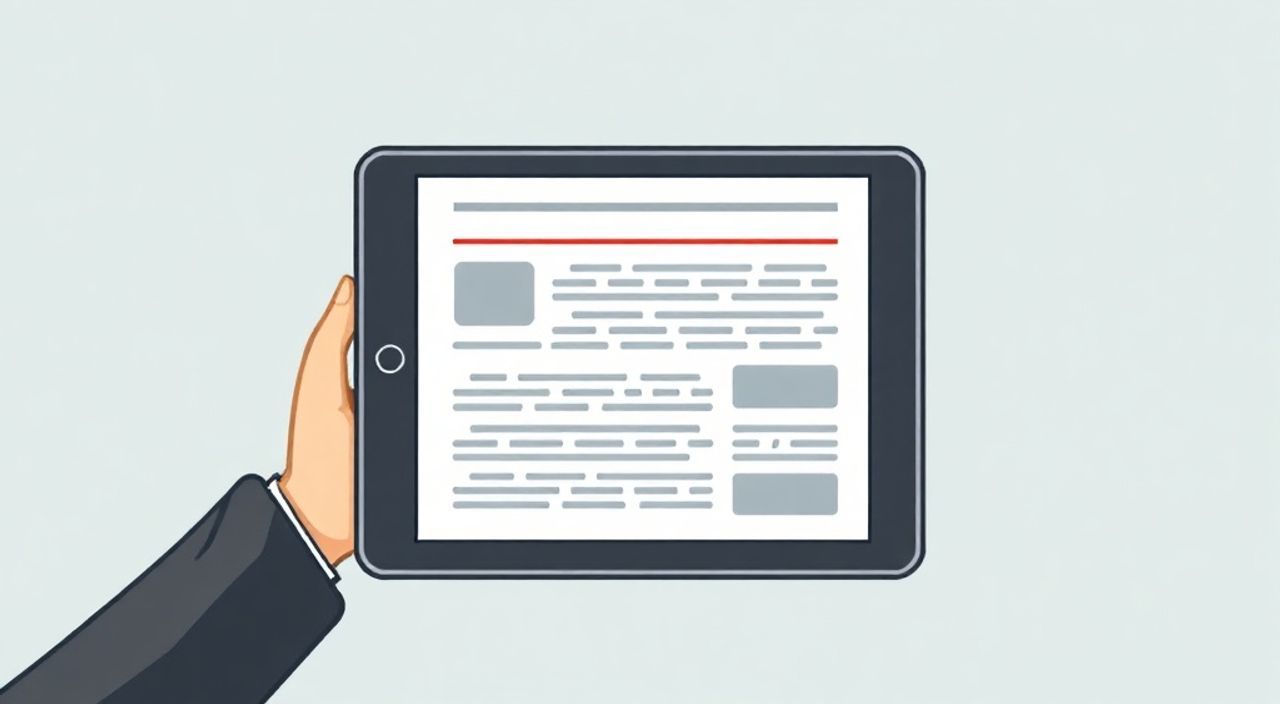
Современные планшеты — это мощные устройства, которые используются как для работы, так и для отдыха. От правильной настройки экрана зависит не только комфорт пользователя, но и его зрение, энергопотребление устройства и качество восприятия контента. Независимо от модели и производителя, каждый владелец планшета может оптимизировать дисплей под свои задачи: будь то чтение, просмотр видео или работа с графикой.
Чтобы настроить экран планшета, начните с регулировки яркости и цветовой температуры, включите автоматическую адаптацию при освещении и выберите подходящий режим отображения. Это обеспечит комфорт и продлит время автономной работы.
Содержание статьи:
- Основные параметры экрана: что нужно знать
- Типы матриц и их особенности
- Настройка яркости и контраста
- Цветовая температура и режимы отображения
- Как выбрать подходящий режим?
- Автоматические настройки и датчики
- True Tone и аналоги: стоит ли включать?
- Дополнительные функции для комфорта
- Частота обновления: плавность vs. энергопотребление
- Экспертное мнение
- Вопросы и ответы
- Заключение
Основные параметры экрана: что нужно знать
Экран планшета — это главный интерфейс взаимодействия с устройством. Его качество определяется не только разрешением и типом матрицы, но и грамотной настройкой. Основные параметры, которые можно и нужно настраивать, включают яркость, контрастность, цветопередачу, режим отображения и частоту обновления (если поддерживается). Понимание этих характеристик позволяет адаптировать дисплей под конкретные условия использования.
Яркость измеряется в канделах на квадратный метр (кд/м²) и влияет на видимость изображения при различном освещении. Слишком высокая яркость утомляет глаза, особенно в тёмных помещениях, а слишком низкая делает контент трудночитаемым на солнце. Контрастность — это соотношение между самым светлым и самым тёмным цветом на экране. Высокий контраст улучшает читаемость текста и глубину изображения.
Цветопередача зависит от типа матрицы (IPS, OLED, AMOLED) и профиля цветов (sRGB, DCI-P3). Современные планшеты поддерживают широкий цветовой охват, но без правильной настройки цвета могут выглядеть либо блёкло, либо искусственно перенасыщенно. Режимы отображения (например, «естественный», «яркий» или «кинематографический») позволяют выбрать предпочтительную палитру.
Полезно знать: Настройки экрана зависят от операционной системы. Android и iPadOS предлагают разные интерфейсы и возможности, но базовые принципы настройки остаются схожими.
Типы матриц и их особенности
- IPS (In-Plane Switching) — обеспечивает широкие углы обзора и точную цветопередачу, часто используется в бюджетных и средних планшетах.
- OLED / AMOLED — отличаются глубоким чёрным цветом, высокой контрастностью и меньшим энергопотреблением, особенно при отображении тёмных тем. Применяются в премиальных моделях.
- Mini-LED — новая технология, используемая в топовых устройствах Apple, которая сочетает высокую яркость и локальное затемнение.
Выбор режима отображения влияет на общее впечатление. Например, «яркий» режим может понравиться любителям социальных сетей и видео, тогда как «естественный» лучше подходит для чтения и работы с документами.
Настройка яркости и контраста
Правильная яркость — ключ к комфортному использованию планшета. Слишком яркий экран вызывает усталость глаз, головные боли и снижает время автономной работы. В то же время недостаточная яркость заставляет напрягать зрение, особенно при чтении текста.
Рекомендуется начинать настройку с ручного регулирования ползунком яркости в настройках устройства. В идеале уровень должен быть таким, чтобы экран не «выбивался» из общего уровня освещённости помещения. Для офиса или домашнего освещения достаточно 40–60%. На улице в солнечный день может потребоваться до 100%, но длительное использование на максимальной яркости сокращает срок службы аккумулятора.
Контрастность чаще всего настраивается вместе с яркостью, хотя в некоторых прошивках (например, Samsung One UI или MIUI) доступны отдельные регуляторы. Повышенный контраст делает изображение более «ударным», но может «съедать» детали в тенях. Пониженный контраст выглядит мягче, но текст теряет чёткость.
- Откройте «Настройки» → «Экран» или «Дисплей».
- Найдите пункт «Яркость» и переместите ползунок в положение, комфортное для глаз.
- Проверьте, как выглядит белый фон (например, в браузере) — он не должен «резать» глаза.
- Если есть, настройте контрастность в дополнительных параметрах дисплея.
- Протестируйте настройки при разных источниках света: лампа, дневной свет, искусственное освещение.
«Оптимальная яркость — это когда вы не замечаете самого экрана, а сосредоточены на контенте. Если устройство постоянно привлекает внимание своей “светимостью” — яркость слишком высока.» — Алексей Миронов, UX-дизайнер, 12 лет в digital-индустрии
Цветовая температура и режимы отображения
Цветовая температура измеряется в кельвинах (K) и определяет «теплоту» или «холодность» изображения. Холодный белый (6500–7500 K) содержит больше синего света, что повышает бдительность, но мешает засыпанию. Тёплый белый (3000–4500 K) мягче для глаз и рекомендуется вечером.
Большинство современных планшетов позволяют настроить цветовую температуру вручную или использовать автоматический режим. Например, в Android есть функция «Защита зрения» (или «Режим чтения»), которая смещает цвета в жёлтый спектр после захода солнца. На iPad — это «Night Shift». Эти режимы помогают снизить воздействие синего света, особенно при чтении перед сном.
Режим отображения |
Цветовая температура |
Рекомендуемое использование |
|---|---|---|
Холодный / Яркий |
6500–7500 K |
Дневное время, работа с графикой, просмотр видео |
Нейтральный |
5500–6500 K |
Универсальный режим для повседневного использования |
Тёплый / Защита зрения |
3000–4500 K |
Вечернее время, чтение, расслабление |
Режимы отображения также включают:
- Стандартный — сбалансированный профиль, близкий к sRGB.
- Кинематографический — имитирует цветопередачу кино, с насыщенными тенями и контрастом.
- AMOLED-оптимизированный — усиливает чёрный цвет и яркость красного и синего.
- Режим разработчика — позволяет настраивать гамму, RGB-баланс и другие параметры (доступен при включённых расширенных настройках).
Как выбрать подходящий режим?
- Для чтения книг и электронных документов подойдёт тёплый режим с пониженной яркостью.
- При работе с фотографиями и дизайном используйте нейтральный или sRGB-режим для точной цветопередачи.
- Для просмотра фильмов и игр — кинематографический или яркий режим.
Полезно знать: Изменение цветовой температуры может повлиять на восприятие дизайна сайтов и приложений. Если вы работаете с версткой или брендированием, всегда проверяйте цвета в стандартном режиме.
Автоматические настройки и датчики
Современные планшеты оснащены датчиком освещённости, который автоматически регулирует яркость в зависимости от условий. Эта функция называется «Автоматическая яркость» и доступна в разделе «Экран» или «Доступность». Её включение значительно повышает комфорт и экономит заряд батареи.
Однако автоматика не всегда работает идеально. Иногда датчик может ошибаться — например, если планшет лежит экраном вниз или находится в тени. В таких случаях рекомендуется временно отключить автоматическую регулировку и установить яркость вручную.
В iOS и iPadOS функция называется «Автояркость» и настраивается через «Настройки» → «Основные» → «Универсальный доступ» → «Дисплей и размер текста». В Android она обычно находится в «Настройках» → «Экран» → «Яркость» → «Автоматическая яркость».
Кроме того, многие устройства поддерживают:
- Адаптивный режим — изменяет не только яркость, но и цветовую температуру в течение дня (например, Night Light в Android или True Tone в iPad).
- Режим энергосбережения — снижает яркость, ограничивает частоту обновления и меняет цветовую схему на тёмную.
- Следование системной теме — автоматическое переключение между светлой и тёмной темой интерфейса.
True Tone и аналоги: стоит ли включать?
Функция True Tone (Apple) и её аналоги (Adaptive Display, Eye Comfort Shield) анализируют окружающий свет с помощью датчиков и корректируют цветовую температуру экрана, чтобы он соответствовал естественному освещению. Например, при тёплом свете лампы экран становится чуть желтоватым, что делает изображение более гармоничным.
«True Tone — это не просто маркетинг. Исследования Apple показывают, что пользователи реже испытывают усталость глаз при активированной функции, особенно в помещении с переменным освещением.» — Дарья Котова, технический аналитик, 8 лет в сфере мобильных технологий
Дополнительные функции для комфорта
Помимо базовых настроек, существуют вспомогательные функции, которые делают использование планшета безопаснее и удобнее.
Тёмная тема — одна из самых востребованных опций. Она снижает нагрузку на глаза в темноте, особенно на OLED-экранах, где чёрные пиксели полностью отключаются. Включается через «Настройки» → «Экран» → «Тема» или «Внешний вид».
Масштабирование и размер текста помогают адаптировать интерфейс под зрение пользователя. Увеличение шрифта полезно для пожилых людей или при длительном чтении. На iPad это «Размер текста» в разделе «Универсальный доступ», на Android — «Размер шрифта» в «Экране».
Уменьшение анимации — скрытая, но важная функция. Она снижает количество движущихся элементов, что уменьшает нагрузку на мозг и глаза. Особенно актуальна для людей с мигренью или чувствительностью к свету.
Цветокоррекция — функция для пользователей с дальтонизмом. Позволяет изменять цветовую палитру (например, сдвигать зелёный в жёлтый) для лучшего восприятия. Доступна в «Доступности» → «Цветовое зрение».
Частота обновления: плавность vs. энергопотребление
Некоторые флагманские планшеты (iPad Pro, Samsung Galaxy Tab S9, Huawei MatePad Pro) поддерживают переменную частоту обновления экрана (от 60 до 120 Гц). Более высокая частота делает анимации плавнее, особенно при прокрутке и играх.
Однако 120 Гц увеличивает расход энергии. Чтобы сбалансировать производительность и автономность, можно:
- Оставить автоматический режим (ProMotion на iPad, LTPO на Samsung).
- Ограничить частоту до 60 Гц в настройках энергосбережения.
- Использовать 120 Гц только при активной работе (рисование, игры).
Полезно знать: Не все приложения поддерживают высокую частоту обновления. Даже при включённой опции, некоторые программы будут работать на 60 Гц.
Экспертное мнение
«Самая частая ошибка — это установка максимальной яркости «на всякий случай». Люди думают, что так будет лучше видно, но на практике это вредит зрению и быстро сажает батарею. Я рекомендую настраивать экран утром и вечером отдельно: днём — холодный и яркий, вечером — тёплый и приглушённый.» — Михаил Соколов, специалист по цифровому здоровью, клиника «Зрение и Технологии»
По его словам, идеальная настройка — это компромисс между комфортом, точностью цветопередачи и энергоэффективностью. Он советует проводить «экранный аудит» раз в месяц: проверить яркость, обновить режим отображения и убедиться, что автоматические функции работают корректно.
Также эксперт отмечает, что важно учитывать контекст использования. «Если вы используете планшет как вторичное устройство для серфинга — подойдёт базовая настройка. Но если работаете с фото, видео или текстами — стоит потратить 10 минут на калибровку. Это повысит продуктивность и снизит утомляемость на 30–40%».
Вопросы и ответы
Почему мой планшет сам меняет яркость?
Скорее всего, включена функция автоматической яркости. Она реагирует на изменения освещения с помощью датчика. Если это происходит некорректно, попробуйте очистить область вокруг датчика (обычно рядом с камерой) или временно отключите функцию.
Как сделать экран тёмнее, чем позволяет ползунок?
Некоторые устройства позволяют активировать «режим экономии заряда» или «ночной режим», который дополнительно затемняет экран. Также можно использовать сторонние приложения (например, Lux), но будьте осторожны с разрешениями.
Почему цвета на моём планшете выглядят странно после обновления?
Обновление ОС может сбросить настройки дисплея или изменить режим отображения по умолчанию. Проверьте, не включился ли «кинематографический» или «яркий» режим. Вернитесь в «Настройки» → «Экран» → «Режим цвета» и выберите «Стандартный».
Можно ли калибровать экран, как на компьютере?
Встроенная калибровка на планшетах ограничена. Однако в Android через «Настройки разработчика» можно настроить гамму и RGB. Для профессиональной калибровки используются внешние колориметры (например, Datacolor Spyder), но они совместимы не со всеми моделями.
Заключение
Настройка экрана планшета — это не просто вопрос комфорта, а важный аспект цифрового здоровья и эффективности использования устройства. Грамотная регулировка яркости, цветовой температуры и режима отображения позволяет снизить утомление глаз, продлить время автономной работы и точнее воспринимать контент.
Не стоит игнорировать автоматические функции вроде True Tone или Adaptive Brightness — они созданы на основе исследований зрительного восприятия. Однако периодически проверяйте их работу и корректируйте вручную, особенно при смене обстановки.
- Настраивайте яркость в зависимости от времени суток и освещения.
- Используйте тёплую цветовую температуру вечером для защиты сна.
- Включайте автоматические режимы, но контролируйте их работу.
- Выбирайте режим отображения в зависимости от задачи: чтение, работа, развлечения.
- Регулярно перепроверяйте настройки после обновлений системы.
⚠️ Дисклеймер — нажмите, чтобы развернуть
Материалы, опубликованные в разделе «Блог» на сайте RU DESIGN SHOP (rudesignshop.ru), носят исключительно информационный и ознакомительный характер и не являются руководством к действию, финансовой рекомендацией, медицинской услугой, ветеринарным назначением либо рекламой товаров и услуг, включая азартные игры. Публикации не содержат призывов к участию в азартных играх и не направлены на продвижение соответствующих операторов.
Безопасность применения товаров и веществ: при использовании строительных материалов, бытовой химии, пестицидов и агрохимикатов необходимо строго следовать инструкциям производителя и действующему законодательству Российской Федерации, включая Федеральный закон РФ от 19.07.1997 № 109-ФЗ «О безопасном обращении с пестицидами и агрохимикатами».
Упоминание товарных знаков, брендов и организаций носит исключительно информационный характер и не означает наличие партнёрских отношений или одобрения со стороны правообладателей.
Материалы, содержащие сведения о медицинских, ветеринарных или косметических средствах, представлены в справочных целях и не являются медицинской консультацией или назначением. Перед применением рекомендуется обратиться к врачу, ветеринарному специалисту или иному сертифицированному профессионалу.
Возрастные ограничения: материалы, содержащие сведения о продукции категории 18+, включая алкоголь или азартные игры, предназначены исключительно для совершеннолетней аудитории и публикуются в информационных целях.
Правовая ответственность: решения, принятые на основе опубликованной информации, пользователь принимает самостоятельно и на свой риск; редакция и авторы несут ответственность в пределах, установленных законодательством Российской Федерации.
Редакция не допускает публикаций, содержащих пропаганду экстремизма, терроризма, наркотических средств или суицида; подобные материалы подлежат немедленному удалению.
Упоминание организаций с ограниченным статусом: компания Meta Platforms Inc. (социальные сети Facebook и Instagram) признана экстремистской организацией решением суда РФ, её деятельность запрещена на территории Российской Федерации; любые упоминания приводятся исключительно в информационных целях.
Авторские права и источники: информация собирается из открытых источников; её актуальность указывается на дату публикации и может изменяться.
Изображения и иллюстрации используются на условиях, разрешённых правообладателями. При возникновении претензий редакция готова оперативно рассмотреть обращение и внести необходимые изменения.
Персональные данные и cookies: сайт использует cookies и обрабатывает персональные данные пользователей в соответствии с Федеральным законом № 152-ФЗ «О персональных данных» и Политикой конфиденциальности RU DESIGN SHOP.
Мнения авторов могут не совпадать с позицией государственных органов или коммерческих организаций, упомянутых в материалах.
Читайте также

РЕКОМЕНДУЕМ
Товары от российских производителей

Светильник ROTER MC Forstlight
11490 руб.
-20%
