Скидка 5% на первый заказ — RDS5




Как на планшете настроить аккаунт
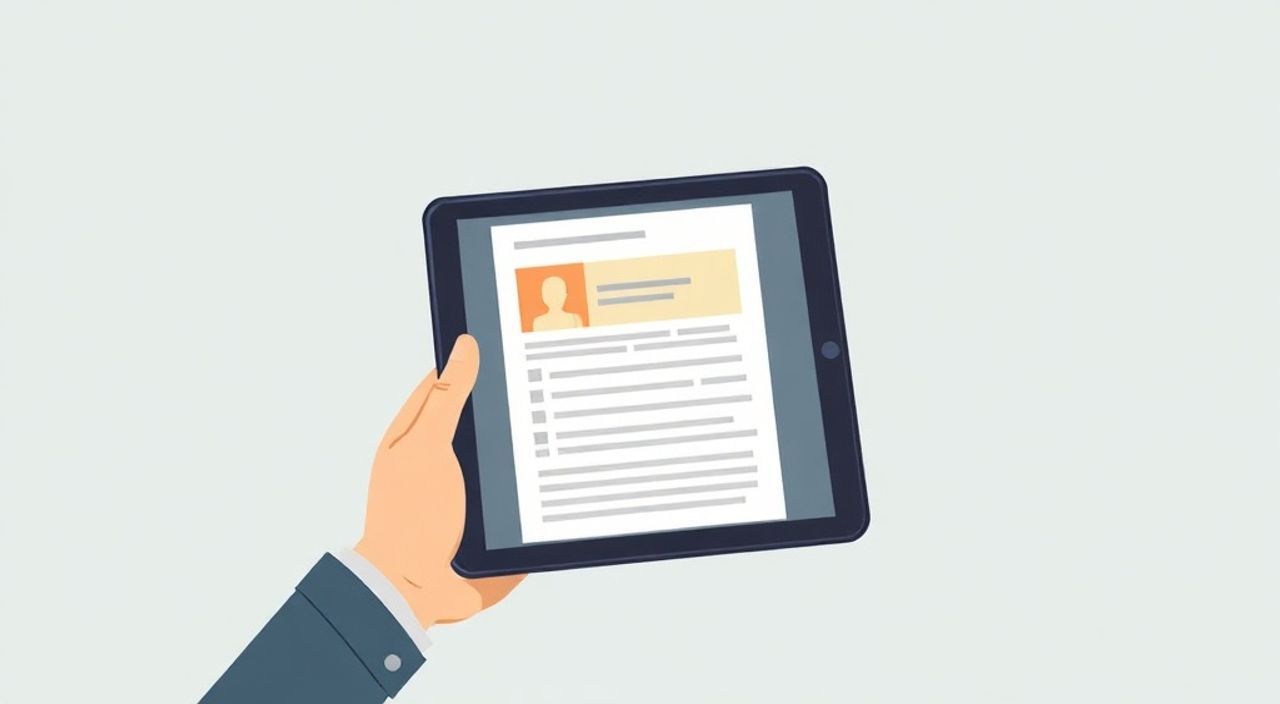
Настроить аккаунт на планшете — значит привязать устройство к персональной учётной записи, что открывает доступ к облачным сервисам, синхронизации данных, приложениям и покупкам. Процесс зависит от операционной системы: Android использует Google Аккаунт, iPad — Apple ID, а Windows-планшеты — учётную запись Microsoft. Основная рекомендация: перед началом убедитесь в стабильном подключении к Wi-Fi и подготовьте логин и пароль от нужного сервиса.
Чтобы настроить аккаунт на планшете, выберите подходящую систему (Google, Apple или Microsoft), войдите в неё через настройки устройства, активируйте синхронизацию и защитите данные двухфакторной аутентификацией. Главное — использовать надёжный пароль и актуальные данные.
Содержание статьи:
- Типы аккаунтов для планшетов: кто есть кто
- Как настроить Google Аккаунт на Android-планшете
- Что делать, если вход не удается?
- Настройка Apple ID на iPad: пошагово
- Проблемы при создании Apple ID
- Microsoft Account на Windows-планшете: полное руководство
- Локальная учётная запись: когда она нужна?
- Распространённые ошибки и как их исправить
- Что делать, если забыли пароль?
- Безопасность и восстановление доступа к аккаунту
- Экспертное мнение
- Вопросы и ответы
- Заключение
Типы аккаунтов для планшетов: кто есть кто
Планшеты работают на трёх основных платформах: Android, iOS/iPadOS и Windows. Каждая из них требует своей учётной записи для полноценного функционирования. Без привязки к аккаунту вы получаете ограниченный доступ: нельзя установить приложения, синхронизировать почту, фото или документы, использовать облачное хранилище.
Google Аккаунт — ключ к экосистеме Android. Он даёт доступ к Gmail, Google Календарю, Диску, Play Маркету и другим сервисам. Если вы пользуетесь смартфоном на базе Android, скорее всего, у вас уже есть такая учётная запись. На планшете она работает точно так же, обеспечивая сквозную синхронизацию между устройствами.
Apple ID необходим для всех устройств Apple, включая iPad. Через него вы входите в App Store, iCloud, iMessage, FaceTime и другие сервисы. Apple делает акцент на приватности и безопасности, поэтому процесс верификации может быть более строгим, чем у других платформ.
Microsoft Account используется на планшетах с Windows 10/11. Он позволяет синхронизировать настройки, файлы, историю браузера Edge и доступ к Office 365. Особенно удобно для пользователей, которые работают в экосистеме Microsoft: Outlook, OneDrive, Teams.
Полезно знать: один аккаунт можно использовать на нескольких устройствах одновременно. Например, ваш Google Аккаунт может быть активен на смартфоне, планшете и ноутбуке — все данные будут синхронизироваться.
Выбор платформы напрямую влияет на тип аккаунта. Если вы покупаете iPad, без Apple ID не обойтись. Для Samsung Galaxy Tab или Lenovo Yoga Tablet потребуется Google Аккаунт. Планшеты типа Microsoft Surface работают только с учётной записью Microsoft.
Как настроить Google Аккаунт на Android-планшете
Процесс добавления Google Аккаунта на Android-устройстве прост и интуитивно понятен. Начните с подключения к Wi-Fi — это обязательное условие для загрузки обновлений и проверки учётных данных.
- Откройте «Настройки» → «Учётные записи» → «Добавить учётную запись».
- Выберите «Google». Если у вас ещё нет аккаунта, нажмите «Создать».
- Введите email и пароль. При первом входе система предложит пройти верификацию.
- Разрешите синхронизацию контактов, календаря, приложений и других данных.
- Подтвердите согласие с условиями использования Google.
После завершения настройки вы получите доступ к Play Маркету, где сможете устанавливать приложения, игры и подписки. Также активируется резервное копирование: ваши настройки, пароли и данные приложений будут сохраняться в облаке.
Если вы создаете новый аккаунт, Google предложит указать имя, дату рождения, номер телефона для восстановления и дополнительный email. Эти данные критически важны для безопасности. Указанный номер будет использоваться для двухфакторной аутентификации.
«Всегда используйте реальный номер телефона при регистрации Google Аккаунта. Это значительно повышает шансы восстановить доступ, если вы забудете пароль.» — Алексей Петров, IT-консультант, 12 лет опыта в технической поддержке
Для владельцев нескольких аккаунтов Google предусмотрена возможность добавления дополнительных учётных записей. Перейдите в «Настройки» → «Учётные записи» → «Добавить» и повторите процесс. Это удобно, если у вас есть личный и рабочий email.
Что делать, если вход не удается?
Иногда система блокирует вход из-за подозрительной активности. В этом случае Google предложит пройти проверку через SMS или резервный email. Если вы давно не пользовались аккаунтом, он может быть временно деактивирован. Решение — зайти с компьютера и пройти процедуру восстановления.
Настройка Apple ID на iPad: пошагово
Первый запуск iPad начинается с ассистента настройки (Setup Assistant). Именно здесь вы создаёте или входите в существующий Apple ID. Процесс занимает 5–7 минут и требует стабильного интернета.
- Включите iPad и следуйте инструкциям на экране до пункта «Apple ID».
- Выберите «Войти с помощью существующего Apple ID» или «Создать бесплатный Apple ID».
- Введите данные: email, пароль, страну, дату рождения.
- Подтвердите адрес электронной почты через письмо от Apple.
- Настройте двухфакторную аутентификацию (обязательно).
После этого активируются iCloud, App Store, iMessage и FaceTime. Все ваши данные — фотографии, заметки, Safari-закладки — начнут синхронизироваться, если вы включите соответствующие опции.
Apple ID можно создать не только с iPad, но и с Mac или iPhone. Если у вас уже есть учётная запись, просто введите логин и пароль — iPad автоматически загрузит ваши настройки и приложения.
Полезно знать: при создании Apple ID лучше использовать email, а не номер телефона. Email проще восстановить, и он не привязан к конкретному региону.
Проблемы при создании Apple ID
Некоторые пользователи сталкиваются с ошибкой «Этот адрес электронной почты уже используется». Это означает, что email уже привязан к другому Apple ID. Решение — использовать другой email или восстановить доступ к существующему аккаунту через iforgot.apple.com.
Также возможна блокировка региона: Apple требует указывать страну проживания, и смена региона возможна только раз в год. Убедитесь, что выбрали правильную страну — это влияет на доступ к контенту и платежам.
Microsoft Account на Windows-планшете: полное руководство
Windows-планшеты, такие как Surface Pro или Lenovo Miix, работают как полноценные ПК. При первом запуске система предлагает войти с помощью локальной учётной записи или Microsoft Account. Рекомендуется выбрать второй вариант — он даёт больше возможностей.
- На экране входа выберите «Войти с помощью учетной записи Microsoft».
- Введите email (Outlook, Hotmail, Live) и пароль.
- Если аккаунта нет — нажмите «Создать» и зарегистрируйтесь на сайте account.microsoft.com.
- Подтвердите действия через SMS или email.
- Настройте параметры синхронизации: темы, пароли, приложения, OneDrive.
После входа вы получаете доступ к Microsoft Store, Office 365, OneDrive и Xbox Live. Все настройки Windows будут синхронизироваться между устройствами: достаточно войти в тот же аккаунт на другом компьютере.
Функция |
Google Аккаунт |
Apple ID |
Microsoft Account |
|---|---|---|---|
Облачное хранилище |
Google Диск (15 ГБ бесплатно) |
iCloud (5 ГБ бесплатно) |
OneDrive (5 ГБ бесплатно) |
Магазин приложений |
Google Play |
App Store |
Microsoft Store |
Офисные приложения |
Google Docs, Sheets, Slides |
Pages, Numbers, Keynote |
Word, Excel, PowerPoint |
Двухфакторная аутентификация |
Да (через SMS, Google Authenticator) |
Да (через доверенное устройство) |
Да (через SMS, Authenticator) |
Локальная учётная запись: когда она нужна?
Вы можете выбрать локальную учётную запись, если не хотите связываться с облачными сервисами. Однако это ограничивает функциональность: нет синхронизации, обновлений через Microsoft Store, доступа к Office в облаке. Такой режим подходит только для автономного использования.
«Microsoft Account — это не просто вход в Windows. Это ключ ко всей экосистеме: от Office до Xbox. Если вы работаете с документами, пользуетесь OneDrive или играете в игры, аккаунт обязателен.» — Екатерина Смирнова, системный администратор, сертифицированный специалист Microsoft
Распространённые ошибки и как их исправить
Даже при чётком следовании инструкциям могут возникнуть проблемы. Ниже — самые частые ошибки и решения.
- «Не удалось добавить аккаунт» — проверьте подключение к интернету. Отключите VPN, перезагрузите роутер. Убедитесь, что дата и время на планшете установлены автоматически.
- «Неверный пароль» — используйте функцию восстановления пароля. Не вводите пароль более 5 раз подряд — аккаунт может быть временно заблокирован.
- «Аккаунт уже используется на другом устройстве» — это нормально. Один аккаунт можно использовать на нескольких устройствах. Проблема возникает только при превышении лимита авторизаций (например, 10 устройств для Apple ID).
- «Сервис временно недоступен» — проверьте статус серверов на сайтах downdetector.ru или status.google.com. Возможно, идёт техническое обслуживание.
Если планшет требует вход в аккаунт после сброса настроек (FRP — Factory Reset Protection), а вы не помните данные — единственный способ — обратиться в службу поддержки производителя с подтверждением права собственности.
Что делать, если забыли пароль?
Все платформы предлагают восстановление через email или SMS. Процесс занимает 1–5 минут. Главное — иметь доступ к резервному каналу. Если ни один из способов не работает, используйте официальные формы восстановления:
- Google: https://accounts.google.com/signin/recovery
- Apple: https://iforgot.apple.com
- Microsoft: https://account.live.com/resetpassword.aspx
Безопасность и восстановление доступа к аккаунту
Аккаунт на планшете — это не просто доступ к приложениям, а хранилище личных данных. Защита должна быть приоритетом. Первое, что нужно сделать после настройки — включить двухфакторную аутентификацию (2FA).
2FA требует два подтверждения: пароль и код с доверенного устройства или SMS. Это снижает риск взлома на 99%. Даже если кто-то узнает ваш пароль, без второго фактора войти не получится.
Также рекомендуется:
- Использовать надёжный пароль (не менее 12 символов, с цифрами и спецсимволами).
- Регулярно проверять список активных устройств в настройках аккаунта.
- Добавить резервный email и номер телефона.
- Включить оповещения о входах со сторонних устройств.
Полезно знать: регулярно просматривайте раздел «Безопасность» в настройках аккаунта. Там можно увидеть последние входы, активные сессии и отозвать доступ у подозрительных устройств.
Для долгосрочной безопасности создайте резервную копию данных. На Android — через Google Диск, на iPad — через iCloud, на Windows — через OneDrive. Это защитит вас от потери информации при утере или поломке планшета.
Экспертное мнение
«Многие пользователи считают, что настройка аккаунта — это разовое действие. На самом деле, это начало цифровой гигиены. После входа обязательно проверьте настройки конфиденциальности, отключите ненужную телеметрию и настройте регулярное резервное копирование.» — Дмитрий Ковалёв, эксперт по кибербезопасности, CISSP, 15 лет в индустрии
По его словам, особенно важно контролировать разрешения приложений. Многие игры и утилиты запрашивают доступ к камере, микрофону, контактам. Разрешайте только то, что действительно необходимо. Например, фонарик не должен читать SMS.
Также Дмитрий советует использовать менеджеры паролей: они генерируют сложные пароли и хранят их в зашифрованном виде. Это намного безопаснее, чем использование одного и того же пароля на всех устройствах.
Вопросы и ответы
Можно ли использовать планшет без аккаунта?
Технически — да, но с серьёзными ограничениями. Вы не сможете устанавливать приложения из официальных магазинов, синхронизировать данные или использовать облачные сервисы. Полноценное использование невозможно.
Сколько аккаунтов можно добавить на один планшет?
Обычно — неограниченно. Android поддерживает несколько Google Аккаунтов, iPad — до 3 Apple ID (основной и резервные), Windows — любое количество учётных записей Microsoft. Однако основным может быть только один.
Что делать, если планшет перепродавать?
Перед продажей выполните сброс до заводских настроек и удалите свой аккаунт. На Android — отключите FRP, на iPad — выйдите из iCloud, на Windows — удалите учётную запись. Это защитит ваши данные и позволит новому владельцу настроить устройство.
Можно ли изменить email в аккаунте?
Google и Microsoft позволяют менять основной email. Apple ID привязан к email навсегда — чтобы сменить его, нужно создать новый аккаунт и перенести данные.
Почему важно обновлять пароли?
Регулярная смена паролей (раз в 3–6 месяцев) снижает риск компрометации. Особенно это актуально, если вы использовали аккаунт на публичных компьютерах или Wi-Fi сетях.
Заключение
Настройка аккаунта на планшете — это не просто формальность, а основа для комфортного и безопасного использования устройства. Независимо от платформы, процесс включает создание или вход в учётную запись, активацию синхронизации и настройку защиты.
Правильно настроенный аккаунт открывает доступ к полному функционалу планшета: облачным сервисам, приложениям, резервному копированию и межплатформенной интеграции. Главное — не откладывать настройку безопасности на потом.
- Выбирайте аккаунт в зависимости от операционной системы: Google, Apple ID или Microsoft.
- Всегда подключайтесь к Wi-Fi и используйте актуальные данные для входа.
- Немедленно включайте двухфакторную аутентификацию после создания аккаунта.
- Регулярно проверяйте активные устройства и обновляйте пароли.
- Перед продажей устройства полностью удаляйте свой аккаунт и сбрасывайте настройки.
⚠️ Дисклеймер — нажмите, чтобы развернуть
Материалы, опубликованные в разделе «Блог» на сайте RU DESIGN SHOP (rudesignshop.ru), носят исключительно информационный и ознакомительный характер и не являются руководством к действию, финансовой рекомендацией, медицинской услугой, ветеринарным назначением либо рекламой товаров и услуг, включая азартные игры. Публикации не содержат призывов к участию в азартных играх и не направлены на продвижение соответствующих операторов.
Безопасность применения товаров и веществ: при использовании строительных материалов, бытовой химии, пестицидов и агрохимикатов необходимо строго следовать инструкциям производителя и действующему законодательству Российской Федерации, включая Федеральный закон РФ от 19.07.1997 № 109-ФЗ «О безопасном обращении с пестицидами и агрохимикатами».
Упоминание товарных знаков, брендов и организаций носит исключительно информационный характер и не означает наличие партнёрских отношений или одобрения со стороны правообладателей.
Материалы, содержащие сведения о медицинских, ветеринарных или косметических средствах, представлены в справочных целях и не являются медицинской консультацией или назначением. Перед применением рекомендуется обратиться к врачу, ветеринарному специалисту или иному сертифицированному профессионалу.
Возрастные ограничения: материалы, содержащие сведения о продукции категории 18+, включая алкоголь или азартные игры, предназначены исключительно для совершеннолетней аудитории и публикуются в информационных целях.
Правовая ответственность: решения, принятые на основе опубликованной информации, пользователь принимает самостоятельно и на свой риск; редакция и авторы несут ответственность в пределах, установленных законодательством Российской Федерации.
Редакция не допускает публикаций, содержащих пропаганду экстремизма, терроризма, наркотических средств или суицида; подобные материалы подлежат немедленному удалению.
Упоминание организаций с ограниченным статусом: компания Meta Platforms Inc. (социальные сети Facebook и Instagram) признана экстремистской организацией решением суда РФ, её деятельность запрещена на территории Российской Федерации; любые упоминания приводятся исключительно в информационных целях.
Авторские права и источники: информация собирается из открытых источников; её актуальность указывается на дату публикации и может изменяться.
Изображения и иллюстрации используются на условиях, разрешённых правообладателями. При возникновении претензий редакция готова оперативно рассмотреть обращение и внести необходимые изменения.
Персональные данные и cookies: сайт использует cookies и обрабатывает персональные данные пользователей в соответствии с Федеральным законом № 152-ФЗ «О персональных данных» и Политикой конфиденциальности RU DESIGN SHOP.
Мнения авторов могут не совпадать с позицией государственных органов или коммерческих организаций, упомянутых в материалах.
Читайте также

РЕКОМЕНДУЕМ
Товары от российских производителей