Скидка 5% на первый заказ — RDS5




Как настроить гарнитуру с микрофоном
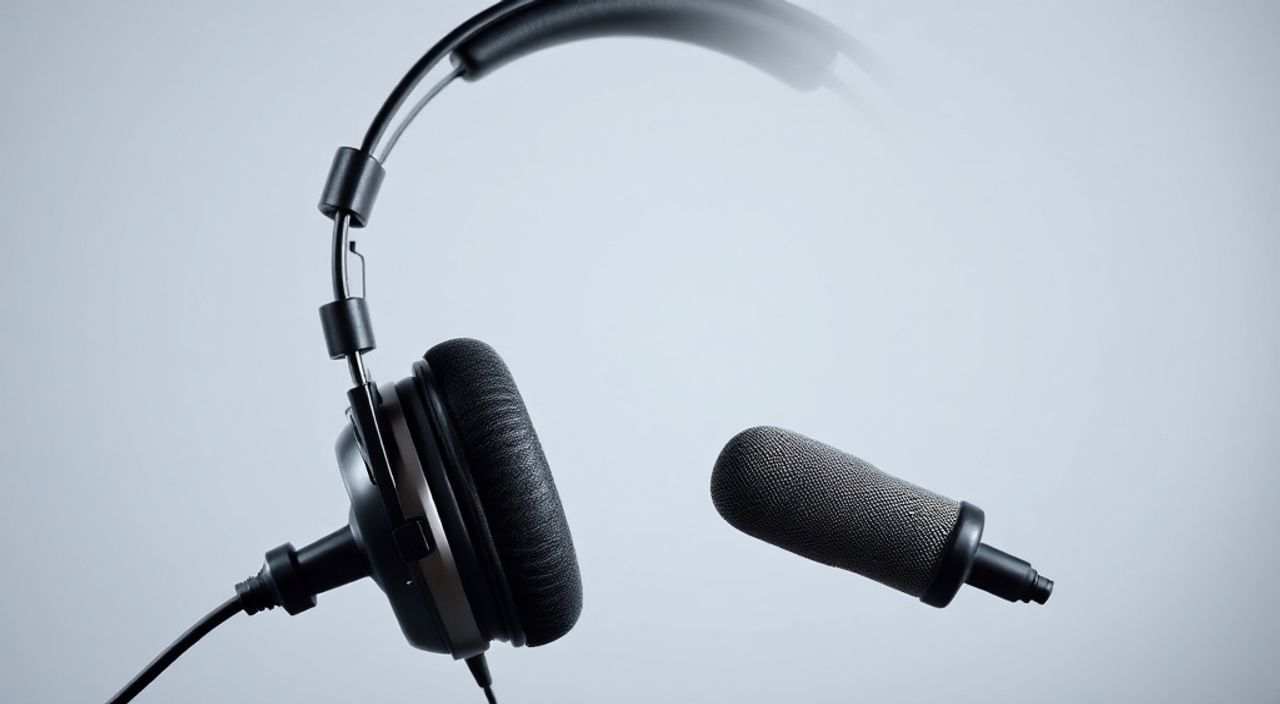
Гарнитура с микрофоном — это не просто аксессуар, а ключевой элемент коммуникации в эпоху удалённой работы, онлайн-обучения и цифрового развлечения. От качества звука и чёткости передачи голоса зависит не только удобство, но и профессиональный имидж: на собраниях в Zoom, при звонках в поддержку или в игре с командой даже незначительные помехи могут снизить эффективность общения. Несмотря на кажущуюся простоту подключения, множество пользователей сталкиваются с проблемами: микрофон не работает, звук идёт только в одном ухе, система не распознаёт устройство или возникают эхо и шумы. Настройка гарнитуры — это не «вставил и забыл», а комплексный процесс, требующий проверки аппаратной совместимости, программных настроек и условий использования.
Чтобы гарнитура с микрофоном работала идеально, проверьте, что она выбрана как устройство ввода и вывода в системных настройках, обновите драйверы звуковой карты и отключите сторонние приложения, перехватывающие аудиопоток. Используйте встроенные инструменты Windows или macOS для тестирования микрофона — это сэкономит часы диагностики.
Содержание статьи:
Зачем настраивать гарнитуру с микрофоном
Даже самая дорогая гарнитура не гарантирует качественного звука без правильной настройки. Многие устройства по умолчанию не активируются как основные аудиоустройства, особенно если в системе подключено несколько источников — встроенные динамики, внешние колонки, веб-камеры с микрофонами. Результат — собеседник слышит вас с задержкой, прерывисто или вообще не слышит, хотя вы говорите громко.
Представьте: вы участвуете в важном звонке с клиентом, а ваш голос теряется в фоновом шуме, потому что система использует микрофон ноутбука, а не гарнитуру. Такие ситуации не просто неудобны — они могут стоить деловой репутации. По данным исследования Statista, 68% сотрудников, работающих удалённо, сталкивались с техническими проблемами во время видеоконференций, из которых 41% — именно с аудиоустройствами.
Кроме того, современные гарнитуры имеют встроенные алгоритмы подавления шума, эквалайзеры и режимы для игр, офиса или звонков. Эти функции требуют ручной активации или настройки. Без этого вы получаете лишь базовую функциональность, не раскрывая потенциал устройства.
Полезно знать: Некоторые гарнитуры с USB-подключением работают как отдельные аудиоустройства, не требуя драйверов, но их параметры всё равно нужно выбирать вручную в системе.
Способы подключения гарнитуры
Существует три основных способа подключения гарнитуры с микрофоном: через 3,5 мм разъём, USB и Bluetooth. Каждый из них имеет свои особенности, влияющие на дальнейшую настройку.
- 3,5 мм (джек) — самый распространённый вариант. Использует один разъём для наушников и микрофона (комбинированный TRRS) или два отдельных (TS). Подходит для ПК, ноутбуков, консолей и старых смартфонов. Главный минус — отсутствие цифровой обработки звука, зависимость от качества звуковой карты.
- USB — обеспечивает цифровую передачу аудио, встроенные процессоры для шумоподавления и автономную работу без нагрузки на систему. Часто используется в профессиональных моделях. Требует минимальной настройки, но может не распознаваться на старых ОС без обновлений.
- Bluetooth — беспроводной вариант. Удобен для мобильности, но может вызывать задержки (латентность), особенно в играх. Требует паринга, проверки совместимости профилей A2DP и HSP/HFP, а также стабильного сигнала.
Для точной настройки важно знать, какой тип подключения использует ваша гарнитура. Если вы используете разъём 3,5 мм с двумя отдельными штекерами — убедитесь, что они вставлены в правильные гнёзда: розовое — для микрофона, зелёное — для наушников. В современных ноутбуках часто используется только один комбинированный разъём — вставляйте штекер до упора.
Полезно знать: При подключении через Bluetooth убедитесь, что на устройстве включены профили HSP (Headset Profile) и HFP (Hands-Free Profile) — именно они обеспечивают работу микрофона. A2DP отвечает только за качественный стереозвук, но не для передачи голоса.
Настройка в Windows 10/11
Настройка гарнитуры в Windows — это двухэтапный процесс: выбор устройства и настройка параметров.
- Проверьте подключение. После подключения гарнитуры откройте «Панель управления» → «Звук» или нажмите ПКМ по значку динамика в трее → «Открыть параметры звука».
- Выберите устройство вывода. В разделе «Вывод» убедитесь, что выбрана ваша гарнитура (например, «Headset (JBL TUNE 760NC)»), а не встроенные динамики или другие колонки.
- Выберите устройство ввода. Перейдите в раздел «Ввод» и проверьте, что микрофон гарнитуры указан как устройство по умолчанию. Если его нет — перезагрузите систему или переподключите гарнитуру.
- Протестируйте микрофон. Нажмите «Настроить микрофон» → «Проверить микрофон». Говорите в микрофон и наблюдайте за уровнем сигнала — он должен колебаться при речи.
- Улучшите качество. Нажмите «Свойства» → вкладка «Улучшения». Включите «Подавление шума» и «Эхо-подавление». Не включайте все опции сразу — это может исказить звук.
Если гарнитура не отображается, откройте «Диспетчер устройств» (Win + X → «Диспетчер устройств»), найдите раздел «Аудиовходы и аудиовыходы», разверните его. Если устройство отмечено жёлтым восклицательным знаком — щёлкните правой кнопкой → «Обновить драйвер». Выберите «Автоматический поиск драйверов».
Полезно знать: В Windows 11 можно быстро переключить устройство ввода/вывода через панель быстрых настроек — кликните по значку звука в трее и выберите нужное устройство из списка.
Настройка на macOS
macOS обладает интуитивным интерфейсом, но иногда не распознаёт гарнитуру корректно, особенно при использовании USB или Bluetooth.
- Подключите гарнитуру. Вставьте штекер или выполните паринг через «Системные настройки» → «Bluetooth».
- Откройте «Звук». Перейдите в «Системные настройки» → «Звук».
- Выберите устройство вывода. Во вкладке «Вывод» убедитесь, что выбрана ваша гарнитура. Проверьте уровень громкости — он не должен быть на минимуме.
- Выберите устройство ввода. Перейдите во вкладку «Ввод». Среди списка устройств найдите название вашей гарнитуры. Если его нет — перезагрузите Mac или переподключите гарнитуру.
- Проверьте уровень входа. Говорите в микрофон и наблюдайте за индикатором входного сигнала. Он должен реагировать на ваш голос. Если индикатор молчит — попробуйте изменить «Входной уровень» вручную.
- Настройте режим. Для Bluetooth-гарнитур, если микрофон не работает, перейдите в «Системные настройки» → «Bluetooth» → нажмите «Параметры» рядом с устройством → выберите «Использовать для:» → «Звонки».
«Многие пользователи macOS не знают, что при подключении Bluetooth-гарнитуры система автоматически переключает аудиопрофиль на HSP, который снижает качество звука. Если вы используете гарнитуру для прослушивания музыки — переключитесь на A2DP, а для звонков — вернитесь к HSP.» — Алексей Волков, системный администратор, 12 лет опыта в корпоративных аудиосистемах
Частые аудиопроблемы и как их устранить
Даже после правильной настройки могут возникать проблемы. Вот наиболее распространённые:
- Микрофон не работает. Проверьте, не отключён ли он в настройках приложения (Zoom, Teams, Discord). Убедитесь, что в системе выбрана именно гарнитура, а не встроенный микрофон.
- Только один канал работает. При использовании 3,5 мм разъёма с двумя штекерами — проверьте, не перепутаны ли гнёзда. В ноутбуках с одним разъёмом — убедитесь, что штекер полностью вставлен и совместим с TRRS-стандартом.
- Эхо и обратная связь. Часто возникает, когда микрофон и наушники работают одновременно, а в помещении много отражающих поверхностей. Включите подавление эха в настройках звука. Также уменьшите громкость наушников.
- Звук прерывается или искажается. Это может быть следствием слабого сигнала Bluetooth, конфликта драйверов или перегрузки процессора. Перезагрузите устройство, отключите другие аудиоустройства, обновите BIOS/драйверы.
- Гарнитура не определяется. Попробуйте подключить её к другому устройству. Если там она работает — проблема в драйверах или порте вашего ПК. Если нет — возможна аппаратная неисправность.
Для диагностики используйте встроенные инструменты: в Windows — «Звуковой мастер», в macOS — «Аудио-Мониторинг» (через приложение «Звук» → «Ввод» → «Показать индикатор уровня»).
Как настроить чувствительность микрофона
Чувствительность микрофона — ключевой параметр, влияющий на то, насколько громко вас слышат. Слишком высокая — ловит шумы, дыхание, щелчки клавиш. Слишком низкая — собеседник не слышит вас.
- Windows: откройте «Панель управления» → «Звук» → вкладка «Запись» → выберите микрофон → «Свойства» → «Уровень». Переместите ползунок до 60–75%. Не ставьте на 100% — это вызывает искажения.
- macOS: в «Системных настройках» → «Звук» → «Ввод» — регулируйте ползунок «Входной уровень». Оптимальный диапазон — 50–70%.
- Дополнительно: многие гарнитуры (например, Logitech, SteelSeries, Jabra) имеют собственные приложения (Logitech G HUB, Jabra Direct), где можно настроить порог срабатывания, тип подавления шума и даже направление микрофона (кардиоидный/омни).
Проведите тест: запишите 10-секундную речь через встроенное приложение «Запись звука» (Windows) или «QuickTime» (macOS). Воспроизведите запись. Если слышны шипения, щелчки или ваш голос «заливает» — снизьте чувствительность. Если звук тихий — увеличьте, но не выше 80%.
Полезно знать: Используйте микрофон на расстоянии 5–10 см от рта. Слишком близко — искажения, слишком далеко — тихий звук и фоновый шум.
Дополнительные программы для улучшения звука
Операционные системы предоставляют базовые возможности, но для профессионального использования рекомендуется использовать специализированные программы:
- Voicemeeter Banana (Windows) — мощный виртуальный аудиомикшер. Позволяет смешивать звуки, подавлять шумы, настраивать маршрутизацию для игр и стримов.
- Audio Hijack (macOS) — запись и обработка звука с любого источника, включая микрофон гарнитуры.
- NoiseTorch (Linux/Windows/macOS) — бесплатный инструмент на базе LADSPA, создающий виртуальный микрофон с подавлением шума в реальном времени.
- Discord, Zoom, Teams — в настройках каждого приложения есть отдельные параметры микрофона: автоматическое усиление, подавление шума, обнаружение голоса.
Особенно полезны программы с AI-подавлением шума: например, NVIDIA RTX Voice (для видеокарт серии RTX) или Krisp (межплатформенный сервис). Они работают на уровне драйвера и убирают шумы, даже если микрофон низкого качества.
«Качество звука в звонках зависит не столько от дороговизны гарнитуры, сколько от правильной маршрутизации сигнала. Часто дешёвая гарнитура с NoiseTorch работает лучше, чем дорогая, но неправильно настроенная.» — Елена Петрова, звукорежиссёр, специалист по аудиокоммуникациям для удалённых команд
Экспертное мнение
«Я работаю с корпоративными клиентами, и 80% проблем с гарнитурами решаются за 2 минуты — правильным выбором устройства ввода/вывода. Люди не проверяют, какие устройства активны в системе, и удивляются, почему их не слышно. Проверяйте настройки в каждом приложении отдельно — Zoom не использует системные параметры по умолчанию.» — Дмитрий Кузнецов, IT-консультант, более 15 лет в сфере корпоративных коммуникаций
Дополнительно: не забывайте о физическом состоянии гарнитуры. Микрофон может быть забит пылью, сеточка — засорена. Чистите её мягкой щёткой или сжатым воздухом. Не используйте спирт — он разъедает покрытия.
Вопросы и ответы
Почему микрофон работает в одних приложениях, а в других — нет?
Каждое приложение (Zoom, Discord, Teams) имеет собственные настройки аудиовхода. Даже если в системе выбрана гарнитура, в приложении может быть указан встроенный микрофон. Проверьте настройки звука в каждом приложении отдельно.
Можно ли использовать гарнитуру с 3,5 мм разъёмом на смартфоне?
Да, если смартфон имеет совместимый комбинированный разъём (TRRS). Современные Android и iPhone поддерживают стандарт CTIA. Убедитесь, что штекер полностью вставлен — некоторые модели требуют точного положения.
Как проверить, работает ли микрофон?
В Windows: откройте «Звук» → «Запись» → выберите микрофон → нажмите «Прослушать». В macOS: откройте «Звук» → «Ввод» → говорите и смотрите на индикатор. Также используйте онлайн-тесты, например, https://www.onlinemictest.com/.
Почему в Bluetooth-гарнитуре плохое качество звука?
При использовании для звонков система переключается на профиль HSP/HFP, который передаёт звук в одноканальном формате с низкой частотой. Для прослушивания музыки переключитесь на A2DP — но тогда микрофон перестанет работать. Это ограничение протокола.
Нужно ли обновлять драйверы для USB-гарнитуры?
Да, особенно если устройство работает нестабильно. Драйверы производителя (Logitech, Razer, Sennheiser) часто содержат улучшения по шумоподавлению и совместимости. Скачивайте их с официального сайта, а не через Windows Update.
Заключение
Настройка гарнитуры с микрофоном — это не разовая операция, а часть системного подхода к цифровой коммуникации. От правильного выбора устройства до тонкой настройки чувствительности и подавления шума — каждый этап влияет на то, как вас воспринимают в виртуальном пространстве. Не полагайтесь на автоматику: даже самые продвинутые технологии требуют ручной проверки, особенно в профессиональной среде.
Не забывайте регулярно проверять настройки после обновлений ОС, переподключений или смены рабочего места. Гарнитура — это инструмент, как клавиатура или мышь. Её нужно настраивать, обслуживать и адаптировать под задачи.
Качественная аудиокоммуникация — это не роскошь, а необходимость в современном мире. Правильно настроенная гарнитура делает вас увереннее, профессиональнее и слышимее — даже если вы говорите тихо.
- Всегда выбирайте гарнитуру как устройство ввода и вывода в системных настройках.
- Используйте встроенные тесты микрофона — не полагайтесь на ощущения.
- Обновляйте драйверы и ПО производителя для максимальной совместимости.
- Подавление шума и правильная чувствительность важнее дороговизны устройства.
- Проверяйте настройки аудио не только в ОС, но и в каждом приложении (Zoom, Discord и т.д.).
⚠️ Дисклеймер — нажмите, чтобы развернуть
Материалы, опубликованные в разделе «Блог» на сайте RU DESIGN SHOP (rudesignshop.ru), носят исключительно информационный и ознакомительный характер и не являются руководством к действию, финансовой рекомендацией, медицинской услугой, ветеринарным назначением либо рекламой товаров и услуг, включая азартные игры. Публикации не содержат призывов к участию в азартных играх и не направлены на продвижение соответствующих операторов.
Безопасность применения товаров и веществ: при использовании строительных материалов, бытовой химии, пестицидов и агрохимикатов необходимо строго следовать инструкциям производителя и действующему законодательству Российской Федерации, включая Федеральный закон РФ от 19.07.1997 № 109-ФЗ «О безопасном обращении с пестицидами и агрохимикатами».
Упоминание товарных знаков, брендов и организаций носит исключительно информационный характер и не означает наличие партнёрских отношений или одобрения со стороны правообладателей.
Материалы, содержащие сведения о медицинских, ветеринарных или косметических средствах, представлены в справочных целях и не являются медицинской консультацией или назначением. Перед применением рекомендуется обратиться к врачу, ветеринарному специалисту или иному сертифицированному профессионалу.
Возрастные ограничения: материалы, содержащие сведения о продукции категории 18+, включая алкоголь или азартные игры, предназначены исключительно для совершеннолетней аудитории и публикуются в информационных целях.
Правовая ответственность: решения, принятые на основе опубликованной информации, пользователь принимает самостоятельно и на свой риск; редакция и авторы несут ответственность в пределах, установленных законодательством Российской Федерации.
Редакция не допускает публикаций, содержащих пропаганду экстремизма, терроризма, наркотических средств или суицида; подобные материалы подлежат немедленному удалению.
Упоминание организаций с ограниченным статусом: компания Meta Platforms Inc. (социальные сети Facebook и Instagram) признана экстремистской организацией решением суда РФ, её деятельность запрещена на территории Российской Федерации; любые упоминания приводятся исключительно в информационных целях.
Авторские права и источники: информация собирается из открытых источников; её актуальность указывается на дату публикации и может изменяться.
Изображения и иллюстрации используются на условиях, разрешённых правообладателями. При возникновении претензий редакция готова оперативно рассмотреть обращение и внести необходимые изменения.
Персональные данные и cookies: сайт использует cookies и обрабатывает персональные данные пользователей в соответствии с Федеральным законом № 152-ФЗ «О персональных данных» и Политикой конфиденциальности RU DESIGN SHOP.
Мнения авторов могут не совпадать с позицией государственных органов или коммерческих организаций, упомянутых в материалах.
РЕКОМЕНДУЕМ
Товары от российских производителей

-5%
Светильник SATELLITE 12 Forstlight
Первоначальная цена составляла 8040 руб..7640 руб.Текущая цена: 7640 руб..
Настенный светильник SqWall Duo GLODE
26136 руб.
-5%
