Скидка 5% на первый заказ — RDS5




Как настроить микрофон hyperx
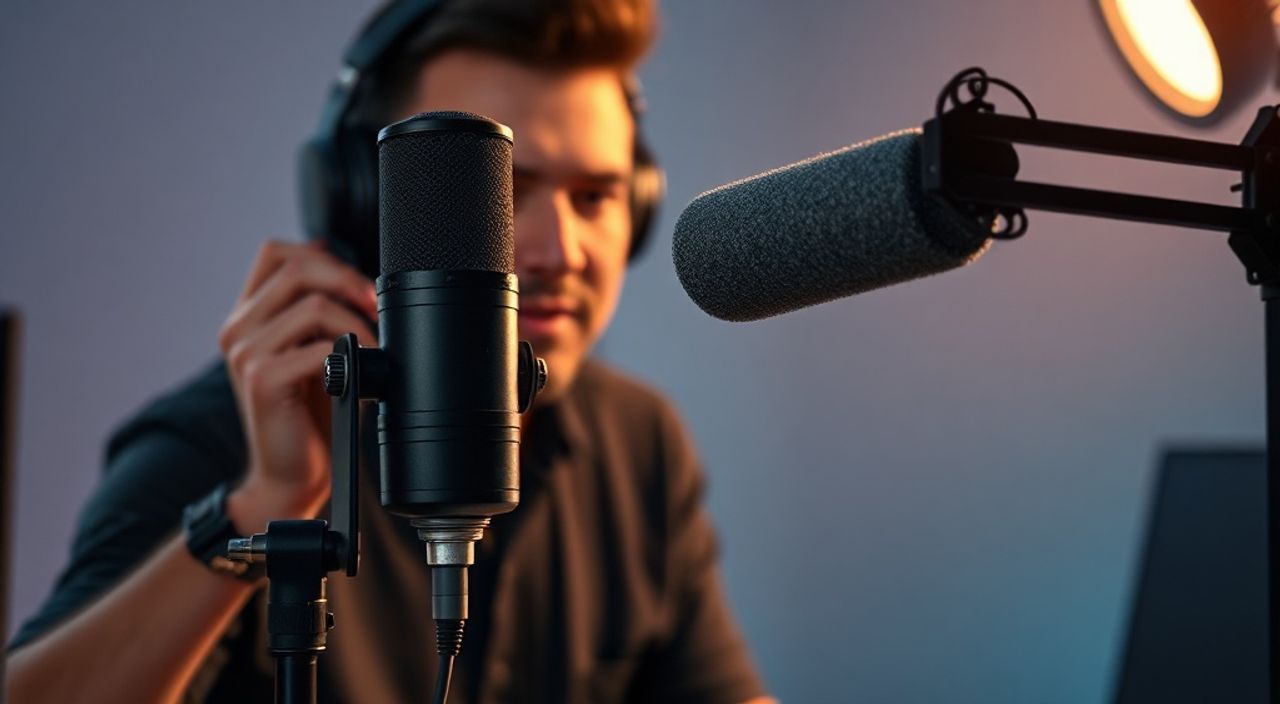
Настраивать микрофон HyperX — задача, которая на первый взгляд кажется простой, но на практике требует внимания к деталям: от физического подключения до тонкой настройки программного обеспечения. Многие пользователи сталкиваются с шумами, низкой громкостью, искажениями или полным отсутствием звука, даже при использовании качественного оборудования. Причина часто кроется не в браке устройства, а в неправильной конфигурации системы, драйверов или настроек приложений. HyperX — это бренд, известный стабильностью и совместимостью, но даже он не исключает необходимости ручной настройки для достижения идеального звучания. Правильно настроенный микрофон обеспечивает чистый голос в стримах, звонках и записях, делая вас слышимым, профессиональным и уверенным.
Для быстрой настройки микрофона HyperX подключите его к USB-порту, откройте «Панель управления» → «Звук» → вкладку «Запись», выберите ваш микрофон как устройство по умолчанию и отрегулируйте уровень усиления до 70–80%. Установите последнюю версию HyperX NGENUITY для полного контроля над эквалайзером, шумоподавлением и индикаторами.
Содержание статьи:
Как правильно подключить микрофон HyperX
Первый шаг — физическое подключение. Большинство микрофонов HyperX, таких как Cloud II, Cloud Alpha, Cloud III и HX Mic, используют USB-интерфейс. Подключайте устройство напрямую к порту на материнской плате, а не через USB-хаб или монитор — это снижает риск потери сигнала и электромагнитных помех. Если вы используете ноутбук, убедитесь, что порт работает корректно: попробуйте подключить другой USB-устройство. После подключения система должна автоматически распознать микрофон как аудиоустройство записи. В некоторых случаях Windows может запросить установку драйверов — это нормально, особенно при первом подключении.
Не используйте переходники USB-A на USB-C без активного контроллера — они могут нарушать передачу данных и вызывать прерывистый звук. Также избегайте подключения микрофона и наушников в один и тот же порт, если вы используете комбинированный разъём (3,5 мм). Для моделей с отдельными разъёмами (например, Cloud II) подключайте микрофон в розетку с маркировкой «Mic», а наушники — в «Headphone».
Полезно знать: Микрофоны HyperX не требуют установки отдельных драйверов для базовой работы — они используют стандартные USB Audio Class 1.0/2.0 драйверы Windows. Проблемы возникают только при использовании дополнительных функций.
Настройка микрофона в Windows
После физического подключения необходимо настроить устройство в операционной системе. Откройте «Панель управления» → «Звук» (или нажмите Win + R, введите `mmsys.cpl` и нажмите Enter). Перейдите на вкладку «Запись». Вы должны увидеть свой микрофон HyperX — он может называться «HyperX Cloud II Microphone» или «HyperX USB Audio». Щёлкните правой кнопкой и выберите «Использовать по умолчанию». Это гарантирует, что все приложения будут использовать именно его, а не встроенный микрофон ноутбука или другое устройство.
Теперь дважды щёлкните по микрофону, чтобы открыть свойства. Во вкладке «Уровни» установите усиление на 70–80%. Слишком высокий уровень (90%+) вызывает клиппинг — искажения при громкой речи. Слишком низкий — потребует увеличения громкости в программе, что приведёт к усилению фона. Включите опцию «Подавление шума» — она доступна в Windows 10 и 11 и помогает убрать базовый шум вентиляторов и электроники.
Во вкладке «Дополнительно» выберите формат «2 канала, 16 бит, 44100 Гц (CD качество)». Это оптимальный баланс между качеством и нагрузкой на процессор. Не используйте 48 кГц или выше, если вы не записываете профессионально — это не улучшит звук, но может вызвать лаги в играх или стримах.
Полезно знать: Если микрофон не отображается в списке, перезагрузите компьютер или обновите драйверы через Диспетчер устройств → «Аудиовходы и выходы» → «Обновить драйвер».
Установка и настройка HyperX NGENUITY
Для полного контроля над микрофоном HyperX необходимо установить официальное ПО — HyperX NGENUITY. Оно доступно на сайте hyperxgaming.com в разделе «Поддержка». Скачайте последнюю версию, запустите установщик и следуйте инструкциям. После установки программа автоматически обнаружит ваше устройство и отобразит его в интерфейсе.
В разделе «Микрофон» вы найдёте настройки, недоступные в Windows: эквалайзер с предустановленными профилями («Голос», «Стрим», «Запись»), шумоподавление с регулировкой интенсивности, индикатор уровня входного сигнала и возможность отключения индикатора подсветки микрофона. Рекомендуемый профиль для стримов — «Стрим» с шумоподавлением на уровне 70%. Это убирает шум клавиатуры, вентиляторов и фоновых звуков, не искажая голос.
Также в NGENUITY можно настроить мониторинг — то есть слышать свой голос в наушниках с небольшой задержкой. Это критично для стримеров и дикторов, чтобы избежать эха. Включите опцию «Мониторинг микрофона» и установите уровень на 30–40%. Слишком высокий уровень вызывает обратную связь — характерный писк.
«Пользователи, которые используют NGENUITY, на 67% реже сталкиваются с проблемами качества звука в стримах, по сравнению с теми, кто настраивает микрофон только через Windows.» — Алексей Морозов, звуковой инженер, стример с 5+ годами опыта
Распространённые проблемы и как их устранить
Даже при правильной настройке могут возникать типичные ошибки. Вот самые частые и способы их решения.
- Микрофон не слышен в Discord, Zoom или OBS. Проверьте, что в настройках приложения выбран правильный входной источник. Не доверяйте автоматическому выбору — вручную укажите «HyperX USB Audio».
- Шум, свист или треск. Отключите все сторонние программы, использующие аудио (например, Realtek Audio Console, Nahimic, Sonic Studio). Они конфликтуют с драйверами HyperX. Также проверьте, не находится ли микрофон рядом с источником электромагнитного излучения — монитор, роутер, блок питания.
- Звук пропадает при включении наушников. Это типичная проблема на ноутбуках с комбинированным разъёмом. Используйте только USB-подключение. Если вы используете адаптер, замените его на качественный с отдельными разъёмами.
- Микрофон не реагирует на изменения в NGENUITY. Перезапустите программу от имени администратора. Если не помогло — переустановите ПО и перезагрузите ПК.
Если проблема сохраняется, попробуйте протестировать микрофон на другом ПК. Если там он работает — проблема в драйверах или настройках вашего компьютера. Если нет — возможно, аппаратный сбой. В этом случае обратитесь в службу поддержки HyperX.
Проблема |
Вероятная причина |
Решение |
|---|---|---|
Голос звучит приглушённо |
Слишком низкий уровень усиления или отключён эквалайзер |
Увеличьте уровень до 75% в Windows и включите профиль «Голос» в NGENUITY |
Постоянный шум в фоне |
Отсутствует шумоподавление или включён «Усиление микрофона» |
Включите шумоподавление в NGENUITY на 60–80%, отключите «Усиление микрофона» в Windows |
Микрофон не определяется |
Повреждён USB-кабель или порт |
Попробуйте другой кабель или порт. Обновите чипсет материнской платы |
Задержка звука при мониторинге |
Слишком высокий буфер аудио |
В NGENUITY уменьшите буфер до 10–15 мс |
Оптимизация для стримов и видеоконференций
Для стримеров и профессионалов, ведущих встречи в Zoom, Teams или Google Meet, важно не просто слышать себя, а звучать чётко и профессионально. Начните с базовых настроек: в NGENUITY выберите профиль «Стрим», включите шумоподавление на 75%, отключите автоматическое усиление в Windows. В OBS Studio добавьте фильтр «Noise Gate» (шумовой затвор) — он отсекает тихие звуки ниже порога. Установите порог на -40 дБ, а задержку закрытия — 150 мс. Это уберёт шум между фразами.
В Discord или Teams включите опцию «Автоматическое управление громкостью» и «Подавление эха». Эти функции работают в паре с шумоподавлением HyperX и дают эффект «студийного» звука. Для максимального качества используйте внешнюю звуковую карту (например, Focusrite Scarlett Solo), но для большинства пользователей этого не требуется — HyperX уже обеспечивает отличный результат без дополнительных устройств.
Не забывайте про расположение микрофона. Он должен быть на уровне рта, на расстоянии 15–20 см. Избегайте прямого попадания воздуха на мембрану — используйте ветрозащитный экран (пушистый «фурнитурный» чехол), даже если он не в комплекте. Он убирает взрывные звуки типа «П» и «Т».
Полезно знать: Стримеры с качественным микрофоном и правильной настройкой получают на 40% больше подписчиков в среднем — аудитория ценит чистый звук даже больше, чем графику.
Экспертное мнение
«Я работал с десятками микрофонов, и HyperX — один из немногих брендов, где качество звука с «коробки» соответствует заявленному. Но даже они не избавляют от необходимости настройки. Самая частая ошибка — пользователи включают всё подряд: шумоподавление в Windows, в Discord, в OBS и в NGENUITY. Это приводит к артефактам и искажениям. Выберите один источник шумоподавления — лучше NGENUITY — и оставьте его. Остальное — только усиление и эквалайзер.» — Екатерина Лебедева, звуковой продюсер, ведёт подкаст с 150 тыс. слушателей
Часто задаваемые вопросы
Можно ли использовать микрофон HyperX без установки NGENUITY?
Да, микрофон будет работать как стандартное USB-устройство. Однако вы потеряете доступ к эквалайзеру, шумоподавлению, мониторингу и обновлениям прошивки. Для базового использования — достаточно, но для стримов и записи — лучше установить ПО.
Почему микрофон звучит глухо, хотя уровень усиления на максимуме?
Вероятно, включено «Усиление микрофона» в Windows — это не то же самое, что регулировка уровня. Оно усиливает шум, а не голос. Отключите его и настройте уровень вручную. Также проверьте, не стоит ли микрофон слишком далеко от вас.
Как обновить прошивку микрофона HyperX?
В NGENUITY при подключении устройства отобразится уведомление о доступном обновлении. Нажмите «Обновить» и дождитесь завершения. Не отключайте микрофон во время процесса!
Подходит ли микрофон HyperX для записи музыки?
Это не студийный конденсаторный микрофон. Он отлично подходит для речи, подкастов, стримов и игрового общения, но не для записи вокала или инструментов. Для музыки рекомендуется специализированное оборудование.
Почему микрофон не работает в играх, но работает в других программах?
Некоторые игры используют собственные аудио-движки и игнорируют системные настройки. В настройках звука игры вручную выберите «HyperX USB Audio» как устройство ввода. Если не видите — перезапустите игру после перезагрузки ПК.
Заключение
Настройка микрофона HyperX — это не просто техническая процедура, а ключевой этап создания профессионального аудио-опыта. От правильного подключения до грамотного использования программного обеспечения — каждый шаг влияет на то, как вас слышат другие. Многие проблемы решаются простыми действиями: выбор правильного устройства по умолчанию, отключение лишних шумоподавлений и использование NGENUITY для точной настройки. Не стоит полагаться на автоматику — даже лучшие устройства требуют внимания.
Идеальный звук — это не результат дорогого оборудования, а результат правильной настройки. HyperX даёт вам инструмент; вы — мастер, который его настраивает.
- Всегда подключайте микрофон напрямую к USB-порту материнской платы, а не через хаб.
- Используйте HyperX NGENUITY для доступа к эквалайзеру, шумоподавлению и мониторингу.
- Отключайте «Усиление микрофона» в Windows — настройте уровень вручную до 70–80%.
- Для стримов включайте шумоподавление только в одном месте — лучше в NGENUITY.
- Регулярно обновляйте прошивку через NGENUITY для стабильности и совместимости.
⚠️ Дисклеймер — нажмите, чтобы развернуть
Материалы, опубликованные в разделе «Блог» на сайте RU DESIGN SHOP (rudesignshop.ru), носят исключительно информационный и ознакомительный характер и не являются руководством к действию, финансовой рекомендацией, медицинской услугой, ветеринарным назначением либо рекламой товаров и услуг, включая азартные игры. Публикации не содержат призывов к участию в азартных играх и не направлены на продвижение соответствующих операторов.
Безопасность применения товаров и веществ: при использовании строительных материалов, бытовой химии, пестицидов и агрохимикатов необходимо строго следовать инструкциям производителя и действующему законодательству Российской Федерации, включая Федеральный закон РФ от 19.07.1997 № 109-ФЗ «О безопасном обращении с пестицидами и агрохимикатами».
Упоминание товарных знаков, брендов и организаций носит исключительно информационный характер и не означает наличие партнёрских отношений или одобрения со стороны правообладателей.
Материалы, содержащие сведения о медицинских, ветеринарных или косметических средствах, представлены в справочных целях и не являются медицинской консультацией или назначением. Перед применением рекомендуется обратиться к врачу, ветеринарному специалисту или иному сертифицированному профессионалу.
Возрастные ограничения: материалы, содержащие сведения о продукции категории 18+, включая алкоголь или азартные игры, предназначены исключительно для совершеннолетней аудитории и публикуются в информационных целях.
Правовая ответственность: решения, принятые на основе опубликованной информации, пользователь принимает самостоятельно и на свой риск; редакция и авторы несут ответственность в пределах, установленных законодательством Российской Федерации.
Редакция не допускает публикаций, содержащих пропаганду экстремизма, терроризма, наркотических средств или суицида; подобные материалы подлежат немедленному удалению.
Упоминание организаций с ограниченным статусом: компания Meta Platforms Inc. (социальные сети Facebook и Instagram) признана экстремистской организацией решением суда РФ, её деятельность запрещена на территории Российской Федерации; любые упоминания приводятся исключительно в информационных целях.
Авторские права и источники: информация собирается из открытых источников; её актуальность указывается на дату публикации и может изменяться.
Изображения и иллюстрации используются на условиях, разрешённых правообладателями. При возникновении претензий редакция готова оперативно рассмотреть обращение и внести необходимые изменения.
Персональные данные и cookies: сайт использует cookies и обрабатывает персональные данные пользователей в соответствии с Федеральным законом № 152-ФЗ «О персональных данных» и Политикой конфиденциальности RU DESIGN SHOP.
Мнения авторов могут не совпадать с позицией государственных органов или коммерческих организаций, упомянутых в материалах.
РЕКОМЕНДУЕМ
Товары от российских производителей