Скидка 5% на первый заказ — RDS5




Как настроить геймпад на телефоне
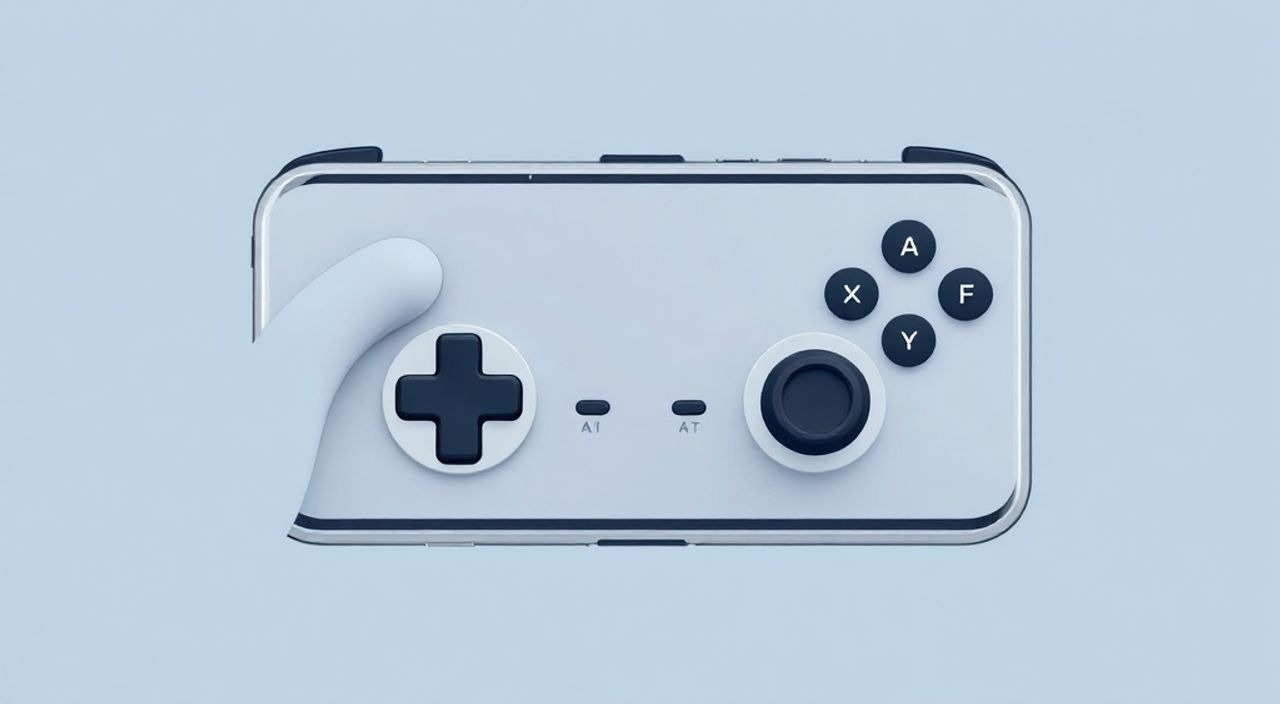
Современные смартфоны превратились в мощные игровые платформы, способные заменить консоли и ПК. Однако для полноценного игрового опыта одного сенсорного экрана часто недостаточно — точность управления, удобство и иммерсивность значительно повышаются при использовании геймпада. Подключение и настройка контроллера к телефону сегодня доступна практически каждому, независимо от модели устройства или операционной системы. Благодаря развитию Bluetooth-технологий и поддержке стандартных протоколов, такие бренды, как Sony, Xbox, Nintendo и сторонние производители, легко интегрируются с Android и iOS.
Чтобы настроить геймпад на телефоне, убедитесь, что ваш контроллер поддерживает Bluetooth, активируйте режим сопряжения и подключите его через настройки устройства. Большинство современных игр автоматически распознают геймпад, но для полной совместимости может потребоваться установка специального ПО.
Содержание статьи:
- Совместимость геймпадов с телефонами: что нужно знать
- Как подключить геймпад к телефону по Bluetooth
- Подключение DualShock 4 к Android и iOS
- Подключение DualSense (PlayStation 5)
- Подключение Xbox Wireless Controller
- Подключение Nintendo Switch Pro Controller
- Настройка управления в играх и системе
- Настройка в популярных играх
- Распространённые проблемы и их решения
- Геймпад не появляется в списке Bluetooth
- Подключение есть, но кнопки не работают
- Задержка ввода (лаги)
- Геймпад отключается во время игры
- Экспертное мнение
- Вопросы и ответы
- Заключение
Совместимость геймпадов с телефонами: что нужно знать
Не все геймпады одинаково хорошо работают с мобильными устройствами. Хотя большинство современных контроллеров поддерживают Bluetooth, не каждый из них корректно распознаётся операционной системой телефона. Совместимость зависит от нескольких факторов: типа контроллера, версии ОС, наличия HID-поддержки (Human Interface Device) и программной обработки ввода.
Android с версии 4.0 (Ice Cream Sandwich) официально поддерживает HID-устройства через Bluetooth, включая геймпады. С выходом Android 12 компания Google усилила стандарты поддержки, добавив универсальные маппинги кнопок (Game Controller API), что позволило более стабильно работать с разными моделями. Тем не менее, старые или малоизвестные контроллеры могут требовать дополнительной настройки.
iOS также поддерживает Bluetooth-геймпады, начиная с iOS 7. Apple внедрила стандарт MFi (Made for iPhone/iPad), который гарантирует совместимость устройств. Начиная с iOS 13, поддержка была расширена до контроллеров PlayStation DualShock 4 и DualSense, а также Xbox Wireless Controller. Это означает, что владельцы iPhone и iPad могут использовать популярные консольные геймпады без лишних настроек.
Полезно знать: Если вы планируете активно играть на телефоне, выбирайте геймпады с сертификацией MFi (для iOS) или официальной поддержкой Android TV (для Android).
Наиболее совместимые геймпады:
- DualShock 4 и DualSense (Sony)
- Xbox Wireless Controller (Microsoft)
- Nintendo Switch Pro Controller
- Razer Kishi, Gamesir G4 Pro (гибридные контроллеры)
- 8BitDo серии Ultimate и Zero 2
Таблица ниже помогает быстро сравнить ключевые характеристики популярных геймпадов:
Геймпад |
Поддержка Android |
Поддержка iOS |
Bluetooth |
Особенности |
|---|---|---|---|---|
DualShock 4 |
Да (частично) |
Да (с iOS 13+) |
Да |
Вибрация, трекпад, микрофон |
DualSense |
Да (Android 10+) |
Да (iOS 14.5+) |
Да |
Адаптивные триггеры, тактильная отдача |
Xbox Series X|S |
Да (Android 10+, требуется настройка) |
Нет (официально) |
Да |
Отличная эргономика, долгий срок службы батареи |
Switch Pro Controller |
Да |
Да |
Да |
Интеграция с Joy-Con, HD-вибрация |
8BitDo Ultimate |
Да (режимы A/B) |
Да (через приложение) |
Да |
Программируемые кнопки, RGB-подсветка |
«Выбирая геймпад, ориентируйтесь не только на бренд, но и на тип соединения. Универсальные контроллеры с переключением профилей (например, 8BitDo) дают максимальную гибкость между платформами.» — Алексей Морозов, технический редактор журнала «Мобильные Игры»
Как подключить геймпад к телефону по Bluetooth
Процесс подключения геймпада к телефону прост, но имеет нюансы в зависимости от модели контроллера и операционной системы. Ниже приведены пошаговые инструкции для наиболее распространённых случаев.
Подключение DualShock 4 к Android и iOS
- Убедитесь, что геймпад заряжен.
- Нажмите и удерживайте кнопки PS + Share, пока индикатор света не начнёт мигать.
- На телефоне откройте Настройки → Bluetooth.
- Выберите устройство DUALSHOCK-4 из списка.
- Дождитесь подтверждения подключения.
Полезно знать: На некоторых Android-устройствах может потребоваться включить «Режим клавиатуры» в настройках Bluetooth для корректной работы DualShock 4.
Подключение DualSense (PlayStation 5)
- Зарядите контроллер.
- Нажмите и удерживайте кнопку PS, пока индикатор не начнёт быстро мигать.
- Перейдите в Bluetooth-настройки телефона.
- Выберите DualSense Wireless Controller.
- После подключения проверьте работу в любой игре.
Подключение Xbox Wireless Controller
- Включите контроллер с помощью кнопки Xbox.
- Нажмите и удерживайте кнопку Sync (расположена рядом с портом USB) 3 секунды.
- На телефоне активируйте Bluetooth и найдите устройство Xbox Wireless Controller.
- Нажмите для подключения.
- Если подключение не происходит, попробуйте перезагрузить контроллер и повторить.
Подключение Nintendo Switch Pro Controller
- Нажмите кнопку Sync на задней панели контроллера.
- Индикатор начнёт мигать.
- На телефоне включите Bluetooth и выберите Pro Controller.
- Подождите завершения сопряжения.
- Проверьте работу в игре.
«Если геймпад не появляется в списке, попробуйте временно отключить другие Bluetooth-устройства — это снижает помехи и ускоряет поиск.» — Дмитрий Лебедев, инженер по тестированию игровых устройств
Настройка управления в играх и системе
После успешного подключения контроллер не всегда сразу работает идеально. Некоторые игры требуют ручной настройки, особенно если они не были изначально разработаны с учётом геймпада. Другие приложения могут некорректно интерпретировать нажатия кнопок.
Первое, что стоит сделать — проверить реакцию системы. Откройте любое приложение с возможностью навигации (например, YouTube или Netflix). Перемещайтесь между элементами интерфейса с помощью джойстика. Если курсор двигается — базовое подключение прошло успешно.
Для глубокой настройки можно использовать специализированные приложения:
- Octopus Gamepad — позволяет назначать кнопки в играх без родной поддержки геймпада.
- GameSir World — оптимизирован для контроллеров GameSir, но работает и с другими.
- BT Controller — продвинутый инструмент для кастомизации маппинга кнопок.
- Controller Companion (Android) — помогает настраивать чувствительность и профили.
Настройка в популярных играх
- Minecraft: Заходите в Настройки → Управление. Выберите «Использовать геймпад». Можно настроить чувствительность джойстика и кнопок.
- PUBG Mobile: В меню управления включите «Контроллер». Игра предложит использовать шаблон или создать свой.
- Fortnite: Поддержка геймпада встроена. После подключения контроллер автоматически активируется. В настройках можно изменить схему управления.
- Genshin Impact: На Android геймпад распознаётся частично. Для полной поддержки используйте Octopus.
Полезно знать: Не все игры одинаково хорошо работают с геймпадами. Иногда требуется перезапуск игры после подключения контроллера.
Также стоит обратить внимание на физическое расположение телефона. При использовании внешнего геймпада рекомендуется применять держатели или геймпады с встроенными слотами для смартфонов (например, Razer Kishi или Gamevice). Это обеспечивает эргономичное положение рук и защищает устройство от падений.
Распространённые проблемы и их решения
Несмотря на простоту подключения, пользователи часто сталкиваются с трудностями. Ниже — самые частые ошибки и способы их устранения.
Геймпад не появляется в списке Bluetooth
- Убедитесь, что контроллер находится в режиме сопряжения (индикатор мигает).
- Попробуйте перезагрузить телефон и геймпад.
- Проверьте, не достигнут ли лимит подключённых устройств (обычно 7–8).
- Очистите список ранее подключённых устройств в настройках Bluetooth.
Подключение есть, но кнопки не работают
- Попробуйте переподключить контроллер.
- Обновите прошивку геймпада (через ПК или официальное приложение).
- Установите приложение-адаптер (например, Octopus).
- Проверьте, поддерживает ли игра геймпад (не все приложения учитывают внешние контроллеры).
Задержка ввода (лаги)
- Убедитесь, что между телефоном и геймпадом нет препятствий.
- Отключите Wi-Fi или другие Bluetooth-устройства, создающие помехи.
- Используйте геймпады с низким энергопотреблением и высокой скоростью передачи данных (например, 8BitDo Ultimate).
- Проверьте уровень заряда — слабый аккумулятор может влиять на стабильность сигнала.
Геймпад отключается во время игры
- Проверьте уровень заряда.
- Убедитесь, что телефон не переводит Bluetooth в спящий режим.
- Отключите энергосберегающие режимы на телефоне.
- Обновите ОС — некоторые версии Android имеют баги с питанием Bluetooth-устройств.
«Если геймпад периодически теряет связь, попробуйте использовать его в помещении с минимальным количеством других беспроводных сигналов. Wi-Fi роутеры, микроволновки и даже соседские устройства могут создавать помехи.» — Елена Ковалёва, эксперт по беспроводным технологиям
Экспертное мнение
«Сегодня мобильный гейминг переживает бум. По данным Newzoo, к 2026 году более 60% игровых доходов будет приходиться на мобильные платформы. Геймпады становятся не роскошью, а необходимостью для серьёзных игроков. Особенно актуальны гибридные решения — например, контроллеры, которые одновременно служат держателем для телефона. Они решают две задачи: удобство и производительность.» — Артём Петров, аналитик рынка цифровых развлечений, 8 лет опыта
Петров отмечает, что будущее — за унифицированными решениями. «Apple и Google активно работают над стандартизацией управления. Например, в Android 14 появилась функция “Unified Game Controls”, позволяющая сохранять профили настроек между играми. Это значит, что пользователь один раз настраивает геймпад — и система применяет эти параметры автоматически.»
Также эксперт подчёркивает важность облачного гейминга: «Сервисы вроде Xbox Cloud Gaming, GeForce Now и PlayStation Plus Premium делают использование геймпада на телефоне ещё более оправданным. Игрок получает консольное качество в кармане — и управление должно быть соответствующим.»
Вопросы и ответы
Можно ли использовать два геймпада одновременно?
Да, но с ограничениями. Некоторые Android-устройства поддерживают подключение нескольких контроллеров, особенно в играх с кооперативным режимом (например, Sonic Dash 2). На iOS это возможно только в приложениях, явно поддерживающих многопользовательский ввод. Технически, ограничение связано с пропускной способностью Bluetooth и политикой безопасности ОС.
Нужно ли root-право или jailbreak для подключения геймпада?
Нет. Современные операционные системы Android и iOS предоставляют полную поддержку HID-устройств без необходимости модификации системы. Все действия выполняются через стандартные настройки и официальные приложения.
Как продлить время автономной работы геймпада?
Используйте контроллеры с перезаряжаемыми аккумуляторами. Отключайте геймпад после игры — многие модели не выключаются автоматически. Также помогает снижение яркости RGB-подсветки (если она есть) и отключение вибрации в настройках игр.
Работают ли геймпады с эмуляторами на телефоне?
Да, и очень хорошо. Эмуляторы вроде Dolphin (GameCube), PPSSPP (PSP) и RetroArch отлично распознают внешние контроллеры. Часто это единственный удобный способ играть в ретро-игры на смартфоне — сенсорное управление в таких случаях неудобно.
Заключение
Подключение и настройка геймпада на телефоне — процесс, который уже не требует глубоких технических знаний. Современные устройства и операционные системы обеспечивают высокий уровень совместимости, а сторонние приложения позволяют расширить функциональность даже для старых или нестандартных контроллеров. Главное — выбрать подходящий геймпад, правильно его подключить и настроить управление в играх.
Использование геймпада кардинально меняет опыт мобильного гейминга: повышает точность, снижает усталость от длительной игры и приближает управление к консольному уровню. С ростом облачных сервисов и потокового вещания, телефон с геймпадом становится настоящей портативной игровой консолью.
- Проверяйте совместимость геймпада с вашей ОС перед покупкой.
- Используйте Bluetooth-подключение и режим сопряжения для быстрого подключения.
- Для игр без родной поддержки применяйте приложения вроде Octopus или BT Controller.
- Обращайте внимание на эргономику — геймпад с держателем для телефона удобнее.
- Следите за обновлениями ОС и прошивки контроллера для лучшей стабильности.
⚠️ Дисклеймер — нажмите, чтобы развернуть
Материалы, опубликованные в разделе «Блог» на сайте RU DESIGN SHOP (rudesignshop.ru), носят исключительно информационный и ознакомительный характер и не являются руководством к действию, финансовой рекомендацией, медицинской услугой, ветеринарным назначением либо рекламой товаров и услуг, включая азартные игры. Публикации не содержат призывов к участию в азартных играх и не направлены на продвижение соответствующих операторов.
Безопасность применения товаров и веществ: при использовании строительных материалов, бытовой химии, пестицидов и агрохимикатов необходимо строго следовать инструкциям производителя и действующему законодательству Российской Федерации, включая Федеральный закон РФ от 19.07.1997 № 109-ФЗ «О безопасном обращении с пестицидами и агрохимикатами».
Упоминание товарных знаков, брендов и организаций носит исключительно информационный характер и не означает наличие партнёрских отношений или одобрения со стороны правообладателей.
Материалы, содержащие сведения о медицинских, ветеринарных или косметических средствах, представлены в справочных целях и не являются медицинской консультацией или назначением. Перед применением рекомендуется обратиться к врачу, ветеринарному специалисту или иному сертифицированному профессионалу.
Возрастные ограничения: материалы, содержащие сведения о продукции категории 18+, включая алкоголь или азартные игры, предназначены исключительно для совершеннолетней аудитории и публикуются в информационных целях.
Правовая ответственность: решения, принятые на основе опубликованной информации, пользователь принимает самостоятельно и на свой риск; редакция и авторы несут ответственность в пределах, установленных законодательством Российской Федерации.
Редакция не допускает публикаций, содержащих пропаганду экстремизма, терроризма, наркотических средств или суицида; подобные материалы подлежат немедленному удалению.
Упоминание организаций с ограниченным статусом: компания Meta Platforms Inc. (социальные сети Facebook и Instagram) признана экстремистской организацией решением суда РФ, её деятельность запрещена на территории Российской Федерации; любые упоминания приводятся исключительно в информационных целях.
Авторские права и источники: информация собирается из открытых источников; её актуальность указывается на дату публикации и может изменяться.
Изображения и иллюстрации используются на условиях, разрешённых правообладателями. При возникновении претензий редакция готова оперативно рассмотреть обращение и внести необходимые изменения.
Персональные данные и cookies: сайт использует cookies и обрабатывает персональные данные пользователей в соответствии с Федеральным законом № 152-ФЗ «О персональных данных» и Политикой конфиденциальности RU DESIGN SHOP.
Мнения авторов могут не совпадать с позицией государственных органов или коммерческих организаций, упомянутых в материалах.
РЕКОМЕНДУЕМ
Товары от российских производителей




