Скидка 5% на первый заказ — RDS5




Как настроить календарь на андроид в телефоне
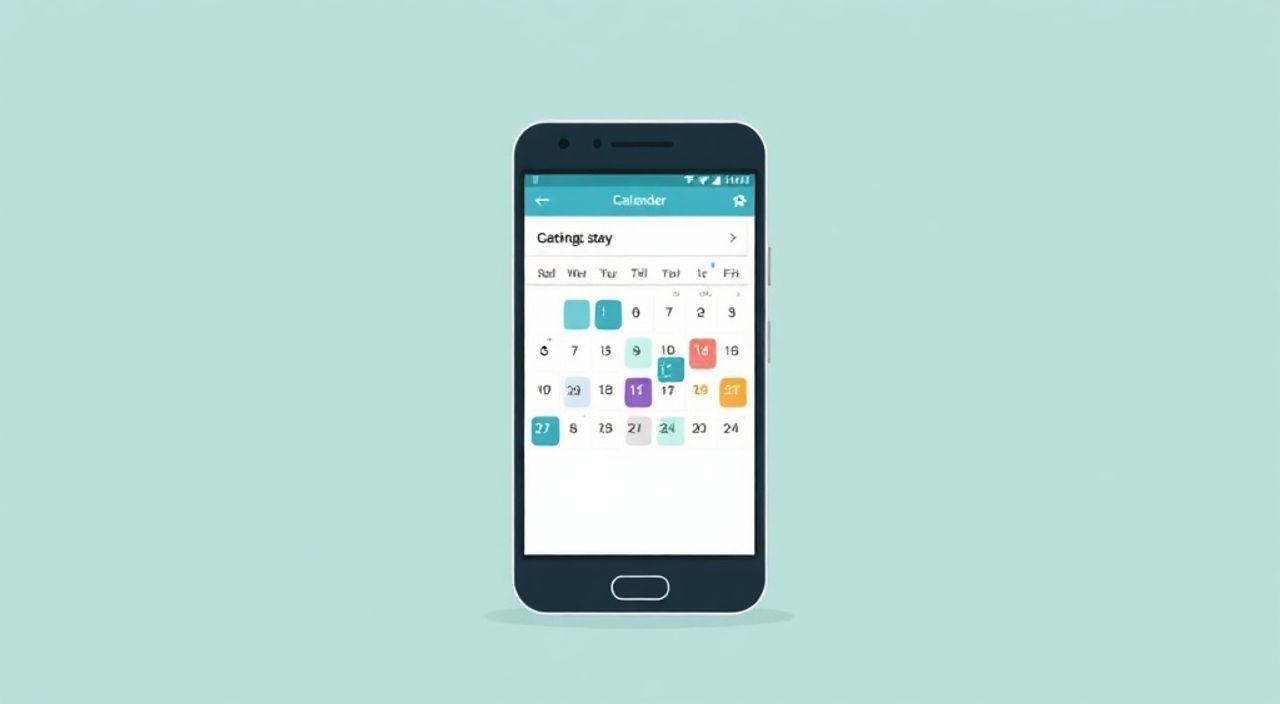
Настроить календарь на Android-устройстве можно быстро и эффективно, воспользовавшись встроенными инструментами или сторонними приложениями. Главное — синхронизировать аккаунт Google, активировать нужные календари и настроить уведомления, чтобы ничего не пропустить.
Для корректной работы календаря на Android важно подключить учётную запись Google и включить синхронизацию. Основные настройки доступны через приложение «Календарь» и раздел «Аккаунты» в системных настройках телефона.
Современные смартфоны на базе операционной системы Android предлагают пользователям широкие возможности для организации личного и рабочего времени. Одним из ключевых инструментов является приложение Календарь, которое помогает планировать встречи, отслеживать важные даты и напоминания. Однако многие пользователи сталкиваются с трудностями при первоначальной настройке: события не отображаются, уведомления не приходят, или календарь не синхронизируется между устройствами. Причиной чаще всего становится неправильная конфигурация учётной записи, отключённая синхронизация или скрытые параметры отображения. Чтобы использовать весь функционал, необходимо понимать, как работает система календарей в экосистеме Google, какие настройки влияют на её работу, и как адаптировать интерфейс под свои потребности.
Содержание статьи:
- Основные компоненты календаря на Android
- Типы календарей и источники данных
- Шаг за шагом: настройка календаря
- Добавление учётной записи Google
- Настройка приложения Календарь Google
- Создание и управление событиями
- Дополнительные функции и советы
- Совместное использование и общие календари
- Интеграция с другими приложениями
- Частые ошибки и их решение
- События не отображаются
- Нет уведомлений
- Синхронизация не работает
- Экспертное мнение
- Вопросы и ответы
- Заключение
Основные компоненты календаря на Android
Приложение Календарь в системе Android может работать с несколькими типами данных: личными событиями, рабочими встречами, праздниками и даже спортивными трансляциями. В основе его работы лежит интеграция с учётной записью Google, которая хранит все события в облаке. Это позволяет синхронизировать расписание между телефоном, планшетом, компьютером и другими устройствами. Помимо стандартного календаря Google, в систему можно добавить календари Microsoft Outlook, Yahoo, CalDAV и другие через сторонние приложения.
Каждое событие в календаре содержит информацию о времени, месте, участниках и напоминаниях. Учётные записи могут быть привязаны к разным сервисам: личный Gmail, корпоративный аккаунт или семейный профиль. Важно понимать, что каждая из них может иметь отдельные календари, которые по умолчанию могут быть скрыты. Например, календарь праздников или деловых мероприятий может не отображаться, если он не активирован в настройках.
Android также поддерживает цветовое кодирование событий, повторяющиеся встречи и интеграцию с голосовыми помощниками. Эти функции позволяют создавать сложные расписания без ручного ввода. Современные версии Android (10 и выше) предлагают более продвинутый интерфейс, включающий виджеты, автоматические предложения событий на основе переписки и геолокации.
Полезно знать: Календарь Google — это не просто приложение, а часть экосистемы. Изменения, внесённые на одном устройстве, мгновенно отражаются на всех остальных, если включена синхронизация.
Типы календарей и источники данных
Существует несколько типов календарей, которые можно использовать на Android:
- Личный календарь Google — основной календарь, привязанный к вашему аккаунту Gmail.
- Рабочие календари — часто используются в корпоративных средах через Google Workspace или Microsoft Exchange.
- Общие календари — позволяют делиться расписанием с семьёй, друзьями или коллегами.
- Внешние календари — добавляются через протоколы CalDAV или iCal, например, от университета или медицинской клиники.
- Автоматические календари — такие как праздники, лунные фазы или спортивные матчи, доступные через подписку.
Подключение внешних календарей требует точного URL-адреса или специального приложения. Например, календарь университета может быть доступен только через сайт образовательного учреждения. Некоторые сервисы предоставляют ссылку в формате iCal, которую можно импортировать в приложение Календарь Google.
Шаг за шагом: настройка календаря
Первый этап настройки — проверка наличия и активности учётной записи Google. Без неё невозможно полноценно использовать встроенный календарь. Если аккаунт уже добавлен, нужно убедиться, что синхронизация включена. Если нет — его необходимо добавить вручную.
Добавление учётной записи Google
- Откройте «Настройки» на вашем Android-устройстве.
- Перейдите в раздел «Учётные записи» или «Пароли и учётные записи» (название может отличаться в зависимости от производителя).
- Нажмите «Добавить учётную запись» и выберите «Google».
- Следуйте инструкциям на экране: введите адрес электронной почты и пароль.
- На следующем экране выберите, какие данные синхронизировать (почта, контакты, календарь и т.д.). Обязательно включите пункт «Календарь».
- Подтвердите действия. Через несколько секунд данные начнут загружаться.
Если вы используете корпоративный аккаунт, возможно, потребуется установить политики безопасности или ввести код подтверждения от администратора. В этом случае обратитесь к IT-службе вашей организации.
Настройка приложения Календарь Google
После добавления аккаунта откройте приложение «Календарь». Оно обычно предустановлено на большинстве Android-устройств. Если его нет — скачайте из Google Play.
- Запустите приложение и войдите в тот же аккаунт Google.
- Выберите желаемый вид отображения: день, неделя, месяц или расписание.
- Нажмите на значок трёх полос (меню) в верхнем левом углу.
- Перейдите в «Настройки» → «Учётные записи» → выберите свою учётную запись.
- Убедитесь, что статус синхронизации — «Включено», а частота обновления — «Автоматически».
Теперь можно настроить отображение календарей. В меню «Календари» вы увидите список всех доступных календарей: личный, праздники, задачи и т.д. Снимите галочки с тех, которые не хотите видеть. Например, если вы не интересуетесь национальными праздниками, отключите соответствующий календарь.
«Проверяйте настройки синхронизации хотя бы раз в месяц. Иногда после обновления системы или смены сети Wi-Fi синхронизация может временно отключаться.» — Алексей Петров, системный администратор, 8 лет опыта
Создание и управление событиями
Чтобы создать новое событие:
- Нажмите кнопку «+» в правом нижнем углу.
- Выберите «Событие».
- Укажите название, время начала и окончания, место (можно использовать поиск по карте).
- Добавьте описание, участников (если это встреча), и установите напоминания.
- Выберите, в каком календаре сохранить событие (личный, рабочий и т.д.).
- Нажмите «Сохранить».
Для повторяющихся событий (например, еженедельные собрания) используйте опцию «Повторение». Доступны шаблоны: каждый день, неделю, месяц, год или пользовательское расписание.
Параметр события |
Описание |
Рекомендация |
|---|---|---|
Название |
Кратко и ясно описывает суть события |
Используйте конкретику: «Созвон с командой» вместо «Встреча» |
Место |
Можно указать адрес или геолокацию |
Добавляйте ссылку на Zoom/Google Meet для онлайн-встреч |
Напоминания |
Уведомления до начала события |
Ставьте два: за 15 минут и за 1 день |
Цвет |
Визуальное выделение типа события |
Красный — срочные дела, зелёный — отдых |
Дополнительные функции и советы
Современные версии приложения Календарь Google предлагают множество полезных функций, которые значительно упрощают повседневное использование. Одна из самых востребованных — интеграция с Gmail и Maps. Если вы получили письмо с билетом на самолёт или бронированием отеля, календарь автоматически извлечёт дату и добавит событие. То же самое касается встреч, запланированных в письмах.
Ещё одна полезная опция — «Умные напоминания». На основе ваших привычек и местоположения система может предложить добавить событие. Например, если вы регулярно ходите в спортзал по вторникам и четвергам в 19:00, календарь предложит создать повторяющееся событие.
Полезно знать: Виджеты календаря на главном экране позволяют просматривать предстоящие события без открытия приложения. Долгое нажатие на рабочем столе → «Виджеты» → «Календарь» поможет выбрать подходящий размер и стиль.
Совместное использование и общие календари
Если вы планируете поездку с семьёй или проект с коллегами, создайте общий календарь:
- Откройте приложение Календарь.
- Перейдите в меню → «Настройки» → «Календари» → «Создать календарь».
- Назовите его (например, «Семейный график»).
- Нажмите «Поделиться» и введите email-адреса участников.
- Выберите уровень доступа: «Может просматривать», «Может редактировать» и т.д.
Теперь все участники смогут видеть и редактировать события, в зависимости от выданных прав. Это удобно для распределения домашних дел, планирования отпуска или контроля сроков проекта.
Интеграция с другими приложениями
Календарь Android совместим с множеством сторонних сервисов:
- Todoist, Any.do — для синхронизации задач и событий.
- Zapier, IFTTT — позволяют автоматизировать процессы (например, добавлять события из Trello в календарь).
- Microsoft Outlook — можно установить отдельное приложение и добавить аккаунт для двусторонней синхронизации.
«Используйте цветовую маркировку для разных сфер жизни: работа — синий, личное — оранжевый, здоровье — зелёный. Это визуально разгружает календарь и ускоряет ориентацию.» — Марина Соколова, коуч по тайм-менеджменту
Частые ошибки и их решение
Даже при правильной настройке могут возникнуть проблемы. Ниже — самые распространённые сценарии и пути их устранения.
События не отображаются
Возможные причины:
- Календарь отключён в настройках отображения.
- Синхронизация приостановлена.
- События находятся в другом аккаунте.
Решение: откройте приложение Календарь → меню → «Календари» → убедитесь, что нужные календари включены. Проверьте синхронизацию в настройках устройства.
Нет уведомлений
- Уведомления отключены в приложении.
- Режим «Не беспокоить» активен.
- Приложение работает в фоне, но система ограничивает его.
Решение: зайдите в «Настройки» → «Уведомления» → найдите «Календарь Google» → включите все типы уведомлений. Отключите режим «Не беспокоить» или добавьте календарь в исключения.
Синхронизация не работает
Проблема |
Причина |
Решение |
|---|---|---|
Нет интернета |
Wi-Fi или мобильные данные отключены |
Проверьте подключение к сети |
Ошибка аккаунта |
Неправильный пароль или двухфакторная аутентификация |
Переавторизуйтесь в аккаунте Google |
Ограничения энергосбережения |
Система закрывает фоновые приложения |
Добавьте Календарь в список исключений в настройках батареи |
Сбой сервера |
Временные неполадки у Google |
Подождите несколько минут или проверьте статус сервиса на Google Workspace Status |
Полезно знать: После сброса настроек телефона или установки обновления ОС рекомендуется вручную проверить синхронизацию календаря.
Экспертное мнение
«Многие пользователи недооценивают потенциал календаря как инструмента продуктивности. Он не просто фиксирует события — он помогает управлять временем. Например, блокировка времени на “глубокую работу” или планирование выходных заранее снижает уровень стресса. Ключ — в регулярном использовании и чистоте данных. Не допускайте “календарного мусора”: удаляйте старые или нереализованные события.»
— Дмитрий Кузнецов, UX-дизайнер и эксперт по цифровым продуктам, 12 лет в IT
По его словам, лучшая практика — проводить «календарный аудит» раз в неделю: удалять лишнее, переносить задачи и проверять напоминания. Также он рекомендует использовать функцию «Цели» в приложении Google Календарь, которая автоматически находит свободные слоты для занятий спортом, чтения или медитации.
Вопросы и ответы
Как добавить календарь Outlook на Android?
Установите приложение Microsoft Outlook из Google Play, войдите в свой аккаунт и активируйте синхронизацию календаря. Все события будут отображаться в едином интерфейсе.
Можно ли использовать календарь без интернета?
Да, события, уже синхронизированные с устройством, доступны в офлайн-режиме. Однако новые события или изменения можно будет внести только после восстановления подключения.
Почему календарь показывает неправильное время?
Проверьте настройки часового пояса в «Настройках» → «Система» → «Дата и время». Убедитесь, что включена опция «Автоматически определять часовой пояс».
Как экспортировать календарь в файл?
Зайдите на Google Календарь с компьютера → выберите календарь → «Настройки и общий доступ» → «Экспорт». Файл будет в формате .ics.
Безопасно ли делиться календарём с другими?
Да, при условии, что вы контролируете уровень доступа. Не давайте права на редактирование случайным людям. Используйте общие календари только для доверенных лиц.
Заключение
Настройка календаря на Android — это простой, но важный процесс, который напрямую влияет на вашу организованность и продуктивность. Главное — правильно подключить учётную запись Google, включить синхронизацию и настроить отображение нужных календарей. Современные функции, такие как автоматические события, напоминания и интеграция с другими сервисами, превращают календарь из простого планировщика в мощный инструмент управления временем.
Используйте календарь системно: регулярно обновляйте события, проводите аудит и настраивайте уведомления. Это поможет избежать пропущенных встреч и повысит уровень контроля над своим расписанием.
- Всегда проверяйте синхронизацию аккаунта Google в настройках телефона.
- Активируйте только те календари, которые действительно нужны.
- Используйте цветовую маркировку для быстрой визуальной ориентации.
- Регулярно проверяйте настройки уведомлений и энергосбережения.
- Делитесь календарями с семьёй и коллегами, но контролируйте уровень доступа.
⚠️ Дисклеймер — нажмите, чтобы развернуть
Материалы, опубликованные в разделе «Блог» на сайте RU DESIGN SHOP (rudesignshop.ru), носят исключительно информационный и ознакомительный характер и не являются руководством к действию, финансовой рекомендацией, медицинской услугой, ветеринарным назначением либо рекламой товаров и услуг, включая азартные игры. Публикации не содержат призывов к участию в азартных играх и не направлены на продвижение соответствующих операторов.
Безопасность применения товаров и веществ: при использовании строительных материалов, бытовой химии, пестицидов и агрохимикатов необходимо строго следовать инструкциям производителя и действующему законодательству Российской Федерации, включая Федеральный закон РФ от 19.07.1997 № 109-ФЗ «О безопасном обращении с пестицидами и агрохимикатами».
Упоминание товарных знаков, брендов и организаций носит исключительно информационный характер и не означает наличие партнёрских отношений или одобрения со стороны правообладателей.
Материалы, содержащие сведения о медицинских, ветеринарных или косметических средствах, представлены в справочных целях и не являются медицинской консультацией или назначением. Перед применением рекомендуется обратиться к врачу, ветеринарному специалисту или иному сертифицированному профессионалу.
Возрастные ограничения: материалы, содержащие сведения о продукции категории 18+, включая алкоголь или азартные игры, предназначены исключительно для совершеннолетней аудитории и публикуются в информационных целях.
Правовая ответственность: решения, принятые на основе опубликованной информации, пользователь принимает самостоятельно и на свой риск; редакция и авторы несут ответственность в пределах, установленных законодательством Российской Федерации.
Редакция не допускает публикаций, содержащих пропаганду экстремизма, терроризма, наркотических средств или суицида; подобные материалы подлежат немедленному удалению.
Упоминание организаций с ограниченным статусом: компания Meta Platforms Inc. (социальные сети Facebook и Instagram) признана экстремистской организацией решением суда РФ, её деятельность запрещена на территории Российской Федерации; любые упоминания приводятся исключительно в информационных целях.
Авторские права и источники: информация собирается из открытых источников; её актуальность указывается на дату публикации и может изменяться.
Изображения и иллюстрации используются на условиях, разрешённых правообладателями. При возникновении претензий редакция готова оперативно рассмотреть обращение и внести необходимые изменения.
Персональные данные и cookies: сайт использует cookies и обрабатывает персональные данные пользователей в соответствии с Федеральным законом № 152-ФЗ «О персональных данных» и Политикой конфиденциальности RU DESIGN SHOP.
Мнения авторов могут не совпадать с позицией государственных органов или коммерческих организаций, упомянутых в материалах.
РЕКОМЕНДУЕМ
Товары от российских производителей




