Скидка 5% на первый заказ — RDS5




Как настроить голосового помощника
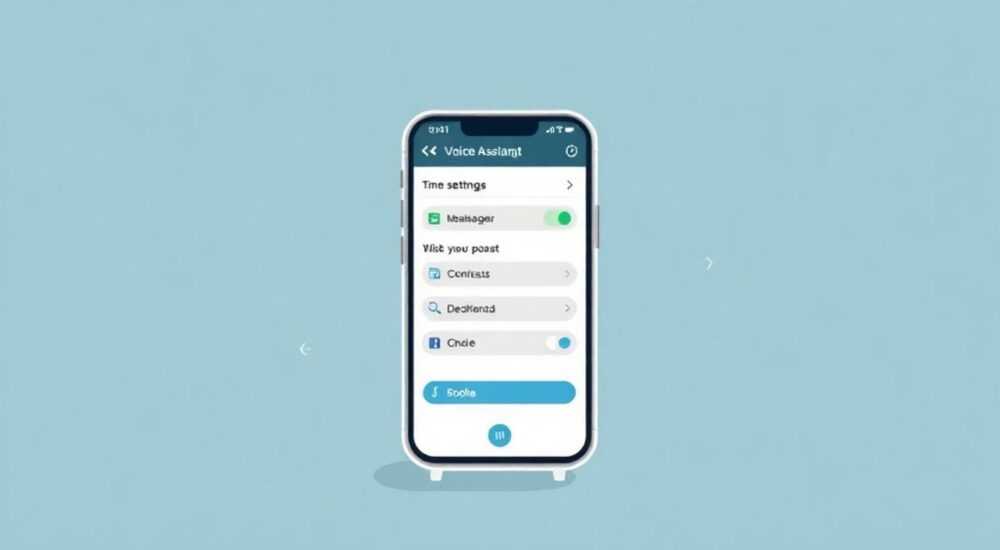
Современные голосовые помощники — это не просто технологическая фишка, а полноценный инструмент для повседневной эффективности. Они помогают управлять домом, планировать задачи, искать информацию и взаимодействовать с устройствами без единого прикосновения к экрану. Настройка голосового помощника требует понимания его возможностей, платформы и уровня персонализации.
Чтобы настроить голосового помощника, выберите подходящую платформу (Google Assistant, Siri, Alexa или Алиса), активируйте функцию на устройстве, пройдите первоначальную настройку и синхронизируйте с другими сервисами. Главное — адаптировать помощника под свой стиль жизни.
Содержание статьи:
- Выбор платформы: какой голосовой помощник лучше?
- Начальная настройка: как включить и активировать помощника
- Шаги после активации
- Персонализация: голос, язык, команды и привычки
- Пример сценария «Доброе утро»
- Интеграция с умным домом и другими устройствами
- Межплатформенная совместимость
- Типичные ошибки и как их избежать
- Экспертное мнение
- Вопросы и ответы
- Заключение
Выбор платформы: какой голосовой помощник лучше?
Рынок голосовых помощников сегодня представлен несколькими ключевыми игроками: Google Assistant, Apple Siri, Amazon Alexa, Яндекс.Алиса и Samsung Bixby. Каждый из них имеет свои особенности, уровень интеграции и экосистему. Выбор зависит от ваших устройств, предпочтений в сервисах и региона проживания.
Google Assistant — один из самых универсальных. Он работает на Android, iOS, смарт-колонках, часах и в автомобилях. Его сильная сторона — точность поиска, глубокая интеграция с сервисами Google (Календарь, Gmail, YouTube) и поддержка более чем 100 языков. Если вы активно используете Gmail или Google Карты, этот помощник станет логичным выбором.
Siri идеально вписывается в экосистему Apple. Он доступен на iPhone, iPad, Mac, Apple Watch и HomePod. Siri хорошо распознаёт речь и быстро выполняет системные команды, но менее гибкий в сторонних интеграциях. Зато он обеспечивает высокий уровень конфиденциальности: обработка запросов происходит прямо на устройстве.
Alexa — лидер среди умных колонок. Она совместима с огромным количеством устройств умного дома и поддерживает более 140 000 навыков (skills). Alexa особенно популярна в США, но активно развивается и в других странах. У неё сильная поддержка IoT, что делает её отличным выбором для тех, кто строит «умный дом» с нуля.
Яндекс.Алиса — самый продвинутый помощник для русскоязычных пользователей. Она отлично понимает сложные команды, шутки и разговорную речь. Работает на Яндекс.Станциях, смартфонах, телевизорах и в автомобилях. Интегрирована с Яндекс.Почтой, Навигатором, Музыкой и другими сервисами. Для пользователей в России и СНГ — часто оптимальный вариант.
Помощник |
Лучше всего подходит |
Особенности |
Поддержка языков |
|---|---|---|---|
Google Assistant |
Android-пользователи, любители Google-сервисов |
Высокая точность поиска, мультиплатформенность |
Более 100 |
Siri |
Обладатели iPhone, iPad, Mac |
Конфиденциальность, быстрая реакция |
Около 30 |
Alexa |
Любители умного дома, владельцы Echo |
Максимум навыков, IoT-интеграция |
8 |
Алиса |
Русскоязычные пользователи, фанаты Яндекса |
Естественная речь, юмор, локализация |
Русский, английский |
Полезно знать: если вы используете устройства разных брендов, можно одновременно настроить нескольких помощников. Например, использовать Siri на iPhone, а Алису — на колонке в гостиной.
Начальная настройка: как включить и активировать помощника
Процесс активации голосового помощника зависит от платформы и устройства. Однако базовая последовательность схожа: установка, разрешения, настройка голоса и подключение к аккаунту. Рассмотрим основные шаги для разных типов устройств.
Для смартфонов на Android:
- Откройте приложение Google или найдите «Настройки > Google > Ассистент».
- Нажмите «Начать» и войдите в аккаунт Google.
- Разрешите доступ к микрофону, местоположению и контактам.
- Пройдите тест распознавания голоса: повторите несколько фраз.
- Активируйте фразу-триггер «Окей, Google».
На iPhone:
- Зайдите в «Настройки > Siri и Поиск».
- Включите «Прослушивать «Эй, Siri»».
- Нажмите «Настроить Siri» и произнесите фразы для обучения.
- Выберите, хотите ли вы, чтобы Siri работала с заблокированным экраном.
- Свяжите Siri с вашим Apple ID.
Для умных колонок (например, Яндекс.Станция):
- Подключите устройство к питанию и Wi-Fi.
- Установите приложение Яндекс на телефон.
- Запустите настройку нового устройства через QR-код.
- Авторизуйтесь в аккаунте Яндекс.
- Настройте голос: Алиса предложит выбрать пол и тембр.
«Всегда проходите обучение голосу — это повышает точность распознавания на 30–40%. Делайте это в тихом помещении, говорите естественно, без пафоса.» — Алексей, UX-специалист голосовых интерфейсов
Шаги после активации
После первого запуска важно проверить базовые функции:
- Попросите показать погоду: «Какая погода сегодня?»
- Задайте простой вопрос: «Сколько будет 15 умножить на 6?»
- Установите напоминание: «Напомни позвонить маме в 18:00».
- Проверьте управление музыкой: «Включи рок-музыку».
Если помощник не реагирует, убедитесь, что:
- Микрофон не заблокирован;
- Устройство подключено к интернету;
- Фраза-триггер произносится чётко;
- В настройках разрешены уведомления и фоновая работа.
Персонализация: голос, язык, команды и привычки
Голосовой помощник становится по-настоящему полезным только тогда, когда он адаптирован под вас. Персонализация включает выбор голоса, настройку языка, создание пользовательских команд и привязку к личным данным.
Выбор голоса — важный элемент комфорта. Google Assistant предлагает несколько вариантов голоса, включая женские и мужские. В настройках можно также включить «нейтральный голос» или экспериментальные версии. Алиса позволяет выбрать «мягкий» или «энергичный» стиль речи.
Язык и регион влияют на качество распознавания. Если вы говорите с акцентом, помощник может его не понять. Решение — указать правильный регион в настройках. Например, для русского языка с украинским акцентом подойдёт регион «Украина», а не «Россия». Это улучшит точность распознавания на 15–20%.
Создание пользовательских команд позволяет автоматизировать рутину. Например:
- «Доброе утро» — включает свет, сообщает погоду и стартует музыку.
- «Я ухожу» — выключает все устройства и активирует сигнализацию.
- «Рабочий режим» — отключает уведомления и запускает таймер помидора.
В Google Assistant такие команды создаются через раздел «Рутины». В Яндексе — в «Сценариях». В Alexa — через «Applets» в приложении IFTTT.
Полезно знать: используйте короткие и однозначные фразы. Избегайте двусмысленных команд вроде «Включи всё» — помощник может включить слишком многое.
Пример сценария «Доброе утро»
Допустим, вы хотите, чтобы каждое утро начиналось комфортно. Вот как настроить такой сценарий в Яндекс.Станции:
- Откройте приложение Яндекс.
- Перейдите в «Устройства > Сценарии > Создать».
- Назовите сценарий «Доброе утро».
- Добавьте действия: включить свет, сказать прогноз погоды, включить новости, запустить кофе-машину (если она умная).
- Привяжите к триггеру: время (7:00) или фраза «Доброе утро».
Теперь помощник будет выполнять весь комплекс действий одним словом.
Интеграция с умным домом и другими устройствами
Одна из главных сфер применения голосовых помощников — управление умным домом. Современные системы позволяют контролировать освещение, климат, безопасность и бытовую технику голосом.
Для начала нужно убедиться, что ваши устройства поддерживают нужного помощника. Большинство умных ламп, розеток и термостатов совместимы с Google Assistant и Alexa. Устройства Яндекса — с Алисой. Проверьте маркировку на упаковке: «Works with Google», «Alexa Built-in» или «Совместимо с Алисой».
Процесс подключения:
- Установите устройство и подключите к Wi-Fi.
- Добавьте его в соответствующее приложение (например, Tuya, Smart Life, Mi Home).
- Откройте приложение помощника (Google Home, Яндекс и т.д.).
- Нажмите «Добавить устройство» и выберите бренд.
- Следуйте инструкциям для синхронизации.
После этого вы сможете говорить: «Алиса, включи свет на кухне» или «Alexa, установи температуру 22 градуса».
«Называйте устройства понятными именами: “Гостиная”, а не “Лампа 3”. Так вы избежите путаницы, когда их будет больше десяти.» — Анна, специалист по умным домам
Межплатформенная совместимость
Не все устройства работают со всеми помощниками. Вот таблица совместимости популярных брендов:
Устройство |
Google Assistant |
Alexa |
Алиса |
Siri (HomeKit) |
|---|---|---|---|---|
Philips Hue |
✓ |
✓ |
✓ |
✓ |
Xiaomi (Mi Home) |
Частично |
Через мост |
✓ |
✗ |
Tesla |
✓ (через IFTTT) |
✗ |
✗ |
✗ |
Dyson (пылесосы) |
✓ |
✓ |
✗ |
✗ |
Если ваш помощник не поддерживает устройство напрямую, используйте универсальные платформы вроде IFTTT или Home Assistant. Они выступают в роли моста между системами.
Типичные ошибки и как их избежать
Даже опытные пользователи сталкиваются с проблемами при настройке. Вот самые частые ошибки и способы их решения.
Ошибка 1: Помощник не слышит команду
- Причина: микрофон отключён или заглушен.
- Решение: проверьте настройки приватности, перезагрузите устройство, очистите микрофон от пыли.
Ошибка 2: Неправильно распознаёт слова
- Причина: плохой интернет, шум, акцент.
- Решение: пройдите переобучение голоса, говорите медленнее, улучшите Wi-Fi-сигнал.
Ошибка 3: Не выполняет команду умного дома
- Причина: устройство отключено или потеряло связь.
- Решение: проверьте питание, переподключите к Wi-Fi, перезагрузите хаб.
Ошибка 4: Конфликт имён устройств
- Причина: два устройства с одинаковым именем (например, две лампы «Гостиная»).
- Решение: дайте уникальные имена: «Гостиная потолочная», «Гостиная торшер».
Полезно знать: регулярно обновляйте прошивку устройств и приложения. Производители часто выпускают патчи, улучшающие совместимость и безопасность.
Экспертное мнение
Голосовые помощники уже перестали быть игрушкой и стали частью цифровой инфраструктуры. Их эффективность напрямую зависит от качества настройки и уровня интеграции. Лучшие результаты достигаются, когда помощник не просто выполняет команды, а предугадывает потребности.
Ключевой принцип — начинать с малого. Не пытайтесь сразу подключить десять устройств. Начните с одной рутины: включение света или прогноз погоды. Освоив базу, переходите к сложным сценариям.
Важно учитывать контекст использования. В офисе помощник должен быть сосредоточен на продуктивности: напоминания, таймеры, поиск файлов. Дома — на комфорте: музыка, климат, развлечения.
Будущее за персонализацией. Уже сейчас некоторые помощники анализируют ваш график, чтобы предлагать оптимальное время для встреч или напоминать о просроченных задачах. Через 2–3 года они будут ещё «умнее» — смогут вести диалоги, понимать эмоции и адаптироваться под настроение.
Вопросы и ответы
Можно ли использовать голосового помощника без интернета?
Практически нет. Большинство операций требуют подключения к серверам для распознавания речи и выполнения запросов. Исключение — Siri на новых iPhone: часть команд обрабатывается локально.
Насколько безопасны голосовые помощники?
Уровень безопасности зависит от производителя. Apple и Яндекс делают упор на приватность: данные шифруются и не передаются третьим лицам. Google и Amazon собирают больше данных для персонализации рекламы. Чтобы повысить защиту, отключайте запись истории голоса и регулярно её очищайте.
Что делать, если помощник понимает чужие голоса?
Включите функцию голосовой идентификации. Google и Siri могут различать голоса разных пользователей. После обучения система будет реагировать только на ваш голос, блокируя доступ к личным данным.
Как добавить новые команды, которых нет в стандартном наборе?
Используйте платформы автоматизации: IFTTT, Zapier или встроенные редакторы сценариев. Там можно создавать цепочки действий на основе событий: времени, местоположения, состояния устройства.
Почему помощник иногда отвечает сам себе?
Это происходит, когда звук его ответа попадает в микрофон и активирует новую команду. Решение — увеличить задержку перед активацией, снизить громкость или использовать фразу-стоп: «Хватит».
Заключение
Настройка голосового помощника — это не разовое действие, а процесс, который развивается вместе с вашими потребностями. От выбора платформы до создания сложных сценариев — каждый этап приближает вас к цифровому комфорту. Главное — начать с простого и постепенно усложнять систему.
Современные технологии позволяют превратить голос в основной интерфейс управления. Будь то контроль умного дома, организация рабочего дня или просто получение информации — правильно настроенный помощник экономит время и снижает когнитивную нагрузку.
Голосовые помощники уже здесь — и они становятся всё умнее. Ваша задача — научиться им доверять, настраивать под себя и использовать по максимуму.
- Выбирайте помощника, который вписывается в вашу экосистему устройств.
- Обязательно проходите обучение голоса для повышения точности.
- Используйте сценарии и рутины для автоматизации повседневных задач.
- Следите за безопасностью: управляйте доступом и очищайте историю.
- Интегрируйте помощника с умным домом для максимального удобства.
⚠️ Дисклеймер — нажмите, чтобы развернуть
Материалы, опубликованные в разделе «Блог» на сайте RU DESIGN SHOP (rudesignshop.ru), носят исключительно информационный и ознакомительный характер и не являются руководством к действию, финансовой рекомендацией, медицинской услугой, ветеринарным назначением либо рекламой товаров и услуг, включая азартные игры. Публикации не содержат призывов к участию в азартных играх и не направлены на продвижение соответствующих операторов.
Безопасность применения товаров и веществ: при использовании строительных материалов, бытовой химии, пестицидов и агрохимикатов необходимо строго следовать инструкциям производителя и действующему законодательству Российской Федерации, включая Федеральный закон РФ от 19.07.1997 № 109-ФЗ «О безопасном обращении с пестицидами и агрохимикатами».
Упоминание товарных знаков, брендов и организаций носит исключительно информационный характер и не означает наличие партнёрских отношений или одобрения со стороны правообладателей.
Материалы, содержащие сведения о медицинских, ветеринарных или косметических средствах, представлены в справочных целях и не являются медицинской консультацией или назначением. Перед применением рекомендуется обратиться к врачу, ветеринарному специалисту или иному сертифицированному профессионалу.
Возрастные ограничения: материалы, содержащие сведения о продукции категории 18+, включая алкоголь или азартные игры, предназначены исключительно для совершеннолетней аудитории и публикуются в информационных целях.
Правовая ответственность: решения, принятые на основе опубликованной информации, пользователь принимает самостоятельно и на свой риск; редакция и авторы несут ответственность в пределах, установленных законодательством Российской Федерации.
Редакция не допускает публикаций, содержащих пропаганду экстремизма, терроризма, наркотических средств или суицида; подобные материалы подлежат немедленному удалению.
Упоминание организаций с ограниченным статусом: компания Meta Platforms Inc. (социальные сети Facebook и Instagram) признана экстремистской организацией решением суда РФ, её деятельность запрещена на территории Российской Федерации; любые упоминания приводятся исключительно в информационных целях.
Авторские права и источники: информация собирается из открытых источников; её актуальность указывается на дату публикации и может изменяться.
Изображения и иллюстрации используются на условиях, разрешённых правообладателями. При возникновении претензий редакция готова оперативно рассмотреть обращение и внести необходимые изменения.
Персональные данные и cookies: сайт использует cookies и обрабатывает персональные данные пользователей в соответствии с Федеральным законом № 152-ФЗ «О персональных данных» и Политикой конфиденциальности RU DESIGN SHOP.
Мнения авторов могут не совпадать с позицией государственных органов или коммерческих организаций, упомянутых в материалах.
РЕКОМЕНДУЕМ
Товары от российских производителей




