Скидка 5% на первый заказ — RDS5




Как настроить горячие клавиши на графическом планшете
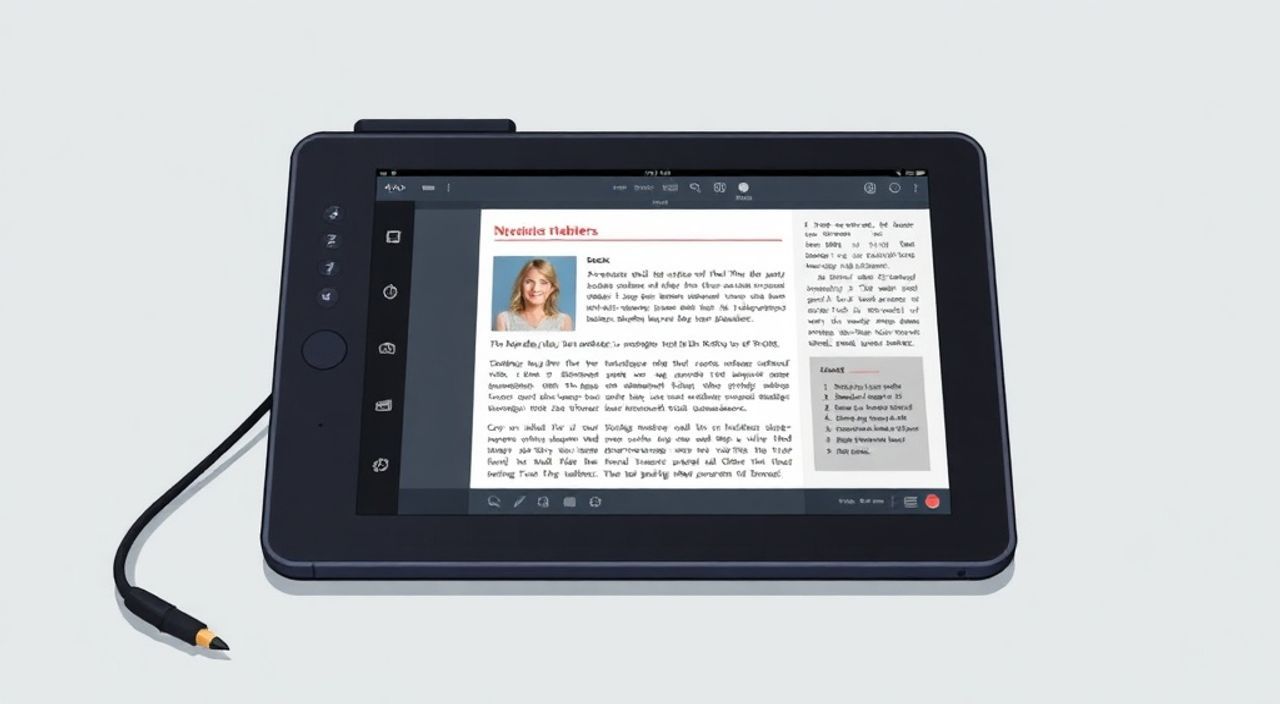
Графический планшет — незаменимый инструмент для художников, дизайнеров и всех, кто работает с цифровым творчеством. Однако его истинный потенциал раскрывается не только в точности пера, но и в эффективности управления через горячие клавиши. Настройка функциональных кнопок на планшете позволяет значительно ускорить рабочий процесс, сократив количество кликов мышью и переходов в меню программ. Это особенно важно при длительной работе, когда каждая лишняя операция может привести к усталости и снижению продуктивности.
Настроить горячие клавиши на графическом планшете можно через фирменное ПО производителя, такое как Wacom Tablet или XP-Pen Control Panel. Главная рекомендация — назначайте наиболее часто используемые команды из вашего основного графического редактора (например, Undo, Zoom, Brush Size) на физические кнопки планшета для максимального удобства.
Содержание статьи:
- Зачем нужны горячие клавиши на планшете
- Совместимость и необходимое программное обеспечение
- Пошаговая настройка горячих клавиш
- Как настроить кнопки под конкретный редактор
- Лучшие практики: как организовать кнопки
- Распространённые ошибки и как их исправить
- Кнопки не реагируют
- Команды работают не в той программе
- Случайные срабатывания
- Продвинутые советы: макросы, профили, ExpressKeys
- Макросы
- Сенсорные полоски (Touch Strips)
- Экспресс-ключи (ExpressKeys)
- Экспертное мнение
- Вопросы и ответы
- Заключение
Зачем нужны горячие клавиши на планшете
Использование графического планшета без настроенных горячих клавиш — это как ездить на автомобиле без автоматической коробки передач. Вы можете добраться до цели, но процесс будет менее плавным и требует больше усилий. Физические кнопки на корпусе планшета позволяют мгновенно вызывать команды, которые вы чаще всего используете в своих программах: отмена действия, масштабирование, смена инструмента, переключение между слоями и многое другое.
Без горячих клавиш пользователь вынужден постоянно отрывать руку от планшета, чтобы использовать клавиатуру или мышь. Это разрушает концентрацию и замедляет работу. Исследования показывают, что даже минимальные задержки в интерфейсе могут снижать продуктивность на 15–20%. Горячие клавиши минимизируют эти простои, позволяя работать в едином ритме.
Кроме того, правильно настроенные кнопки помогают снизить нагрузку на запястье и кисть. Частые движения между планшетом и клавиатурой могут привести к переутомлению, а в долгосрочной перспективе — к синдрому запястного канала. Используя кнопки прямо на планшете, вы остаётесь в одной рабочей зоне, что делает процесс более эргономичным.
Полезно знать: У большинства современных планшетов (Wacom, XP-Pen, Huion) от 4 до 8 кнопок по краям. Некоторые модели оснащены сенсорными полосками (Touch Strip) или колёсиками, которые тоже можно настраивать под горячие клавиши.
Совместимость и необходимое программное обеспечение
Первый шаг к настройке горячих клавиш — установка правильного драйвера. Без него кнопки планшета не будут распознаны системой, и вы не сможете ими управлять. Каждый производитель предоставляет своё программное обеспечение:
- Wacom — Wacom Tablet Properties (часть Wacom Desktop Center)
- XP-Pen — XP-Pen Control Panel
- Huion — Huion Tablet Driver / HiZip Utility
- VEIKK — VEIKK Configuration Software
Программы совместимы с Windows и macOS. Поддержка Linux ограничена и зависит от модели — некоторые устройства работают через драйвер xsetwacom, но с ограниченной функциональностью. Перед покупкой уточняйте совместимость с вашей ОС.
После установки ПО перезагрузите компьютер. Затем откройте программу — она должна определить ваш планшет автоматически. Если устройство не распознаётся, проверьте подключение (USB/Bluetooth), попробуйте другой порт и убедитесь, что установлены последние версии драйверов с официального сайта.
«Никогда не скачивайте драйверы с третьих сайтов. Только официальные источники гарантируют безопасность и стабильную работу.» — Алексей Миронов, технический специалист по периферии для цифрового искусства, 7 лет опыта
Пошаговая настройка горячих клавиш
Процесс настройки практически одинаков для всех брендов. Ниже — универсальный алгоритм на примере Wacom и XP-Pen.
- Откройте программу управления планшетом. В Windows — через Панель управления или поиск; в macOS — через Системные настройки или значок в строке меню.
- Выберите устройство. Если у вас несколько планшетов, убедитесь, что выбран нужный.
- Перейдите в раздел «Выражения» (ExpressKeys) или «Кнопки». Здесь отображаются все физические кнопки планшета.
- Нажмите на иконку кнопки, которую хотите настроить. Откроется окно выбора действий.
- Выберите тип команды: горячая клавиша, комбинация клавиш, макрос, переключение профиля и т.д.
- Назначьте конкретную функцию. Например, Ctrl+Z для отмены, пробел для временного переключения на Hand Tool, ] для увеличения размера кисти.
- Сохраните изменения. Обычно изменения применяются автоматически, но в некоторых случаях требуется нажать «Применить».
Как настроить кнопки под конкретный редактор
Для максимальной эффективности адаптируйте кнопки под ваш основной софт. Примеры:
- Photoshop: Z (Hand Tool), [ и ] (размер кисти), , и . (переключение между предыдущими/следующими кистями), Ctrl+T (трансформация)
- Clip Studio Paint: Space (пан), Ctrl+Alt+Пробел (вращение холста), E (ластик), V (перо)
- Krita: F (полный экран), + и — (масштаб), Ctrl+Shift+N (новый слой)
Полезно знать: Некоторые программы (например, Clip Studio Paint) поддерживают собственные профили для планшетов. В таком случае лучше использовать комбинацию системных настроек и внутренних привязок.
Лучшие практики: как организовать кнопки
Успешная настройка — это не только техника, но и стратегия. Расположение кнопок должно быть логичным и соответствовать вашему стилю работы.
Позиция кнопки |
Рекомендуемая функция |
Обоснование |
|---|---|---|
Верхняя левая |
Ctrl+Z (отмена) |
Самая частая операция. Должна быть легко доступна. |
Верхняя правая |
Пробел (Hand Tool) |
Часто используется во время рисования для перемещения холста. |
Нижняя левая |
[ и ] (размер кисти) |
Меняется почти каждый второй штрих. Лучше назначить на сенсорную полоску, если есть. |
Нижняя правая |
E (ластик) |
Быстрое переключение между кистью и ластиком. |
Также стоит использовать профили. Например:
- Рисование — базовые инструменты: кисть, ластик, масштаб.
- Ретушь — штамп, размытие, осветление.
- Анимация — кадры вперёд/назад, воспроизведение.
Переключаться между ними можно через отдельную кнопку или сочетание клавиш.
«Я использую разные профили для разных этапов работы: один — для набросков, другой — для детализации. Это экономит время и снижает когнитивную нагрузку.» — Анна Петрова, профессиональный иллюстратор, 10 лет в индустрии
Распространённые ошибки и как их исправить
Даже опытные пользователи сталкиваются с проблемами при настройке. Вот самые частые:
Кнопки не реагируют
- Проверьте, запущено ли ПО планшета (оно должно работать в фоне).
- Убедитесь, что драйвер обновлён.
- Перезагрузите планшет и компьютер.
Команды работают не в той программе
- В настройках ПО укажите конкретное приложение. Большинство драйверов позволяют задавать разные кнопки для разных программ.
- Если опция недоступна — используйте глобальные комбинации.
Случайные срабатывания
- Увеличьте чувствительность нажатия (если доступно).
- Не назначайте слишком чувствительные команды (например, удаление слоя) на легко задеваемые кнопки.
- Рассмотрите возможность отключения некоторых кнопок.
Полезно знать: На некоторых планшетах (особенно бюджетных) кнопки могут залипать. Регулярно очищайте их от пыли и следов рук с помощью сухой салфетки.
Продвинутые советы: макросы, профили, ExpressKeys
Когда базовая настройка освоена, можно перейти к более сложным возможностям.
Макросы
Макрос — это последовательность действий, запускаемых одной кнопкой. Например:
- Ctrl+Shift+N → Enter (создать новый слой)
- Ctrl+J (дублировать слой) → Ctrl+U (открыть Hue/Saturation)
В Wacom и XP-Pen макросы создаются через редактор выражений. Укажите задержку между командами (обычно 100–200 мс), чтобы система успела их обработать.
Сенсорные полоски (Touch Strips)
Если ваш планшет имеет Touch Strip, используйте её как аналог колёсика прокрутки или регулятора масштаба. Можно настроить на изменение непрозрачности кисти или жёсткости.
Экспресс-ключи (ExpressKeys)
На топовых моделях (Wacom Cintiq, Intuos Pro) кнопки можно настраивать с LED-подсветкой и контекстной индикацией. Они меняют функцию в зависимости от активного инструмента — например, при выборе ластика автоматически появляются команды для ретуши.
«Используйте макросы для повторяющихся задач: подготовка файла к экспорту, применение стандартных эффектов. Это может сэкономить до 30 минут в день.» — Дмитрий Ковалёв, digital art director, студия «Пиксельград»
Экспертное мнение
Мы поговорили с Мариной Соколовой, UX-дизайнером и преподавателем цифрового искусства в Школе визуальных искусств, с опытом работы более 12 лет.
«За годы преподавания я заметила, что студенты, которые настраивают горячие клавиши с первого месяца, быстрее осваивают графические редакторы. У них формируется мышечная память, и они меньше зависят от мыши. Я рекомендую начинать с 4 базовых кнопок: отмена, рука, размер кисти, ластик. Через месяц добавлять ещё 2–3 под свои нужды.
Также важно помнить: нет универсальной схемы. То, что удобно одному, может раздражать другого. Экспериментируйте. Иногда достаточно просто поменять порядок кнопок, чтобы работа стала в разы комфортнее.»
Вопросы и ответы
Можно ли настроить горячие клавиши без установки драйвера?
Нет. Без драйвера планшет работает как базовое HID-устройство, и кнопки не будут распознаны операционной системой. Необходимо установить официальное ПО производителя.
Почему мои настройки сбрасываются после перезагрузки?
Возможно, ПО планшета не запускается автоматически. Проверьте настройки автозагрузки в диспетчере задач (Windows) или «Системных настройках → Профили пользователя → Элементы, загружаемые при входе» (macOS).
Можно ли назначить одну кнопку на разные действия в разных программах?
Да. В большинстве ПО (Wacom, XP-Pen) есть функция профилей по приложениям. Вы указываете путь к .exe-файлу программы, и кнопки автоматически переключаются при её запуске.
Что делать, если на планшете всего 4 кнопки? Хватит ли их?
Да, четырёх кнопок вполне достаточно для базовой работы. Главное — выбрать самые важные команды. Многие профессионалы используют только 2–3 кнопки, но делают это эффективно.
Поддерживают ли планшеты настройку через сторонние программы вроде AutoHotkey?
Да, но с ограничениями. AutoHotkey может перехватывать сигналы с кнопок, но лучше использовать родное ПО, так как оно обеспечивает стабильность и поддержку всех функций.
Заключение
Настройка горячих клавиш на графическом планшете — это не просто дополнительная опция, а ключевой элемент повышения производительности и комфорта. Правильно организованные кнопки превращают планшет из инструмента в продолжение вашей руки, позволяя сосредоточиться на творчестве, а не на управлении интерфейсом.
Начните с простого: назначьте 3–4 самых нужных команды, протестируйте их в работе и постепенно оптимизируйте. Со временем вы разработаете свою уникальную систему, которая сделает каждый сеанс рисования более плавным и приятным.
- Установите официальное ПО производителя для управления кнопками.
- Назначайте самые частые команды (отмена, масштаб, размер кисти) на физические кнопки.
- Используйте профили для разных программ и задач.
- Избегайте случайных нажатий, не размещайте критические команды на легко задеваемых кнопках.
- Регулярно пересматривайте и оптимизируйте раскладку под текущие задачи.
⚠️ Дисклеймер — нажмите, чтобы развернуть
Материалы, опубликованные в разделе «Блог» на сайте RU DESIGN SHOP (rudesignshop.ru), носят исключительно информационный и ознакомительный характер и не являются руководством к действию, финансовой рекомендацией, медицинской услугой, ветеринарным назначением либо рекламой товаров и услуг, включая азартные игры. Публикации не содержат призывов к участию в азартных играх и не направлены на продвижение соответствующих операторов.
Безопасность применения товаров и веществ: при использовании строительных материалов, бытовой химии, пестицидов и агрохимикатов необходимо строго следовать инструкциям производителя и действующему законодательству Российской Федерации, включая Федеральный закон РФ от 19.07.1997 № 109-ФЗ «О безопасном обращении с пестицидами и агрохимикатами».
Упоминание товарных знаков, брендов и организаций носит исключительно информационный характер и не означает наличие партнёрских отношений или одобрения со стороны правообладателей.
Материалы, содержащие сведения о медицинских, ветеринарных или косметических средствах, представлены в справочных целях и не являются медицинской консультацией или назначением. Перед применением рекомендуется обратиться к врачу, ветеринарному специалисту или иному сертифицированному профессионалу.
Возрастные ограничения: материалы, содержащие сведения о продукции категории 18+, включая алкоголь или азартные игры, предназначены исключительно для совершеннолетней аудитории и публикуются в информационных целях.
Правовая ответственность: решения, принятые на основе опубликованной информации, пользователь принимает самостоятельно и на свой риск; редакция и авторы несут ответственность в пределах, установленных законодательством Российской Федерации.
Редакция не допускает публикаций, содержащих пропаганду экстремизма, терроризма, наркотических средств или суицида; подобные материалы подлежат немедленному удалению.
Упоминание организаций с ограниченным статусом: компания Meta Platforms Inc. (социальные сети Facebook и Instagram) признана экстремистской организацией решением суда РФ, её деятельность запрещена на территории Российской Федерации; любые упоминания приводятся исключительно в информационных целях.
Авторские права и источники: информация собирается из открытых источников; её актуальность указывается на дату публикации и может изменяться.
Изображения и иллюстрации используются на условиях, разрешённых правообладателями. При возникновении претензий редакция готова оперативно рассмотреть обращение и внести необходимые изменения.
Персональные данные и cookies: сайт использует cookies и обрабатывает персональные данные пользователей в соответствии с Федеральным законом № 152-ФЗ «О персональных данных» и Политикой конфиденциальности RU DESIGN SHOP.
Мнения авторов могут не совпадать с позицией государственных органов или коммерческих организаций, упомянутых в материалах.
Читайте также

РЕКОМЕНДУЕМ
Товары от российских производителей