Скидка 5% на первый заказ — RDS5




Как настроить стилус на планшете
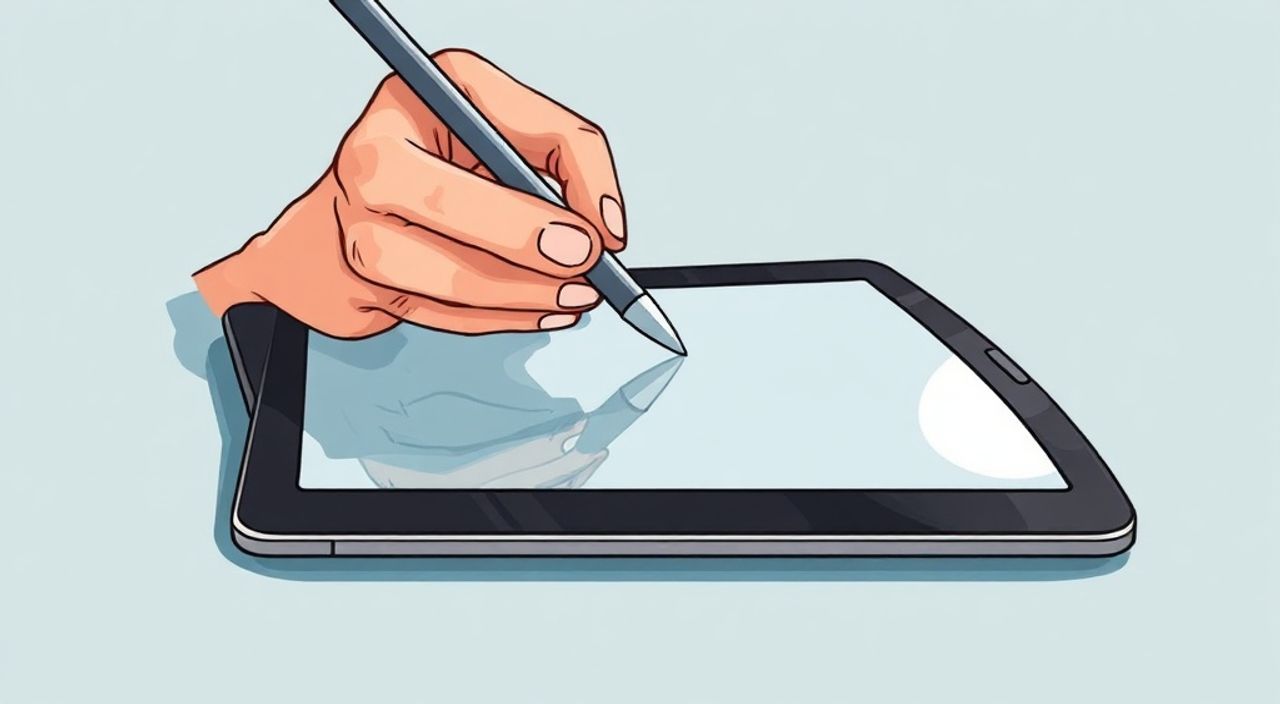
Стилус превращает планшет в мощный инструмент для творчества, продуктивной работы и точного управления. Однако его эффективность напрямую зависит от правильной настройки: чувствительность, нажатие, ладонная защита, калибровка — всё это требует внимания. Многие пользователи сталкиваются с проблемами: задержки, некорректное распознавание жестов или полная несовместимость стилуса.
Чтобы стилус работал идеально, убедитесь в его совместимости с вашим устройством, установите официальные драйверы и приложения от производителя, а затем настройте чувствительность, нажатие и ладонную защиту в системных и специализированных приложениях. Регулярно обновляйте ПО и проводите калибровку экрана.
Содержание статьи:
- Совместимость стилуса и планшета: с чего начать
- Пошаговая настройка стилуса на разных платформах
- Настройка на iPad с Apple Pencil
- Настройка на Samsung Galaxy Tab с S Pen
- Настройка на Windows-планшете с Surface Pen
- Расширенные функции стилуса: давление, наклон, кнопки
- Лучшие приложения для максимального использования стилуса
- Типичные ошибки и как их исправить
- Стилус не реагирует или работает с задержкой
- Курсор «плывёт» или не совпадает с точкой касания
- Ладонь мешает при письме
- Кнопки на стилусе не работают
- Экспертное мнение: как профессионалы используют стилус
- Вопросы и ответы
- Заключение
Совместимость стилуса и планшета: с чего начать
Перед тем как настраивать стилус, необходимо убедиться, что он физически и программно совместим с вашим планшетом. Не каждый стилус подходит ко всем устройствам. Существуют два основных типа: активные и пассивные. Пассивные аналогичны обычному ёмкостному указателю (например, из пенопласта) и не требуют питания. Они работают на любом сенсорном экране, но лишены поддержки нажатия и наклона. Активные стилусы оснащены электроникой, аккумулятором и передают данные о давлении, угле наклона и даже расстоянии до экрана.
Каждый производитель предлагает свои технологии: Apple Pencil для iPad, S Pen для Samsung Galaxy Tab, Surface Pen для Microsoft Surface. Эти устройства оптимизированы под конкретные модели и операционные системы. Например, Apple Pencil 2 работает только с iPad Pro и iPad Air (седьмое поколение и новее), поддерживающими технологию магнитного присоединения и зарядки. Использование стороннего стилуса может привести к потере функциональности или нестабильной работе.
Полезно знать: Даже если стилус внешне подходит к планшету, важно проверить официальный список совместимых моделей на сайте производителя. Это сэкономит время и деньги.
Для Android-планшетов ситуация сложнее: нет единого стандарта. Некоторые бренды, такие как Samsung, Huawei и Lenovo, поддерживают собственные активные стилусы. Другие устройства могут работать только с пассивными или универсальными активными перьями, поддерживающими протоколы AES или MPP. Например, MPP (Microsoft Pen Protocol) обеспечивает высокую точность и поддерживается на некоторых планшетах с Windows и Android.
Windows-планшеты, особенно серии Microsoft Surface, отлично интегрированы с Surface Pen. Они поддерживают 4096 уровней давления, наклон и имеют встроенную калибровку через центр обновления Windows. При выборе стороннего стилуса для Windows важно уточнить поддержку протокола MPP или N-trig.
Тип стилуса |
Поддержка давления |
Наклон |
Автономность |
Примеры |
|---|---|---|---|---|
Пассивный |
Нет |
Нет |
Не требуется |
Capacitive stylus, iPlume |
Активный (AES) |
Да (до 2048) |
Ограничен |
От 5 до 15 часов |
Samsung S Pen (старые модели) |
Активный (MPP) |
Да (до 4096) |
Да |
От 10 до 30 часов |
Surface Pen, Adonit Dash 4 |
Apple Pencil |
Да (8192) |
Да |
До 12 часов |
Apple Pencil (1 и 2 поколения) |
«Совместимость — ключ к качественной работе. Не экономьте на стилусе, если планируете использовать его регулярно. Производственный брак или несоответствие стандартам может свести на нет все усилия по настройке.» — Алексей Козлов, инженер-эргономист, 12 лет в сфере цифровых интерфейсов
Пошаговая настройка стилуса на разных платформах
Настройка стилуса начинается с подключения и базовой конфигурации. Процесс отличается в зависимости от операционной системы. Ниже приведены детальные инструкции для трёх основных платформ: iOS, Android и Windows.
Настройка на iPad с Apple Pencil
- Убедитесь, что iPad поддерживает Apple Pencil. Совместимость указана на сайте Apple.
- Подключите Apple Pencil к iPad: для первого поколения — вставьте в разъём Lightning, для второго — прикрепите магнитом к боковой грани.
- Дождитесь появления запроса на подключение. Нажмите «Подключить».
- После подключения откройте «Настройки» → «Основные» → «Apple Pencil».
- Настройте двойное касание: можно назначить переключение между ластиком и пером, вызов заметок или игнорирование жеста.
- Проверьте работу в приложении Заметки или Procreate.
Полезно знать: Apple Pencil автоматически заряжается при подключении к iPad. Если уровень заряда низкий, на экране появится уведомление.
Настройка на Samsung Galaxy Tab с S Pen
- Извлеките S Pen из слота в корпусе планшета.
- Откройте «Настройки» → «Дополнительные функции» → «S Pen».
- Убедитесь, что стилус обнаружен. Если нет — перезагрузите устройство.
- Настройте чувствительность нажатия: слайдер «Чувствительность ручки» позволяет регулировать реакцию на давление.
- Включите Air Command — меню, которое появляется при нажатии кнопки на стилусе.
- Добавьте часто используемые приложения в быстрый доступ.
- Проверьте функцию «Работа с выключенным экраном» — позволяет делать заметки, не включая планшет.
Настройка на Windows-планшете с Surface Pen
- Включите Bluetooth в системе.
- Нажмите и удерживайте кнопку на стилусе около 5–7 секунд, пока LED-индикатор не начнёт мигать.
- Перейдите в «Параметры» → «Устройства» → «Сенсорные перья и стилусы».
- Выберите «Добавить устройство» и найдите Surface Pen в списке.
- После подключения откройте «Центр реагирования на перо» (через поиск Windows).
- Настройте действия для одинарного, двойного и длительного нажатия кнопки.
- Выполните калибровку экрана: «Параметры» → «Устройства» → «Сенсорная панель» → «Калибровка экрана для одного пера».
«На Windows 11 калибровка — обязательный шаг. Без неё возможны смещения курсора относительно точки касания, особенно на больших экранах.» — Марина Петрова, системный администратор, эксперт по гибридным рабочим станциям
Расширенные функции стилуса: давление, наклон, кнопки
Современные активные стилусы предлагают широкий спектр функций, которые значительно повышают удобство и точность. Главные из них — чувствительность к давлению, распознавание наклона и программируемые кнопки.
Чувствительность к давлению позволяет имитировать реальное письмо и рисование. Чем сильнее вы нажимаете, тем толще или темнее становится линия. Уровни давления варьируются: от 2048 у старых S Pen до 8192 у Apple Pencil 2. В приложениях вроде Procreate, Adobe Illustrator или OneNote эта функция используется для создания текстур, штриховки и художественных эффектов.
Распознавание наклона — ещё одна важная особенность. Оно позволяет, например, штриховать карандашом под углом, как в реальной жизни. Технология работает за счёт встроенного акселерометра и гироскопа в стилусе. Поддержка зависит от ОС и приложения: iPadOS и Windows 11 реализуют её на системном уровне, Android — частично, в основном в фирменных приложениях Samsung.
Программируемые кнопки дают быстрый доступ к инструментам. Например:
- Одиночное нажатие — ластик в графическом редакторе;
- Двойное нажатие — переключение между кистью и карандашом;
- Долгое нажатие — вызов контекстного меню или голосового помощника.
Настройка кнопок осуществляется в системных настройках или через фирменные приложения: Samsung Notes, Microsoft Whiteboard, Logitech Options+ (для сторонних стилусов).
Полезно знать: На некоторых планшетах (например, Huawei MatePad) кнопки стилуса можно настроить только после установки фирменного ПО от производителя.
Лучшие приложения для максимального использования стилуса
Даже самый продвинутый стилус будет бесполезен без подходящих приложений. Выбор зависит от целей: конспекты, чертежи, рисование, презентации.
Для iPad лидируют следующие приложения:
- Procreate — профессиональный графический редактор с поддержкой всех функций Apple Pencil, включая наклон и давление. Подходит для иллюстраций, комиксов, дизайна.
- Notability и GoodNotes — идеальны для студентов и преподавателей. Позволяют писать от руки, вставлять PDF, записывать звук и синхронизировать заметки через iCloud.
- Adobe Illustrator Draw — векторный инструмент для создания масштабируемых иллюстраций.
На Android лучшие варианты:
- Samsung Notes — глубоко интегрирован с S Pen, поддерживает рукописный ввод, преобразование текста, перевод и экспорт в PDF.
- Nebo — умное приложение для заметок с отличным распознаванием почерка и математических формул.
- Ibispaint X — мощный рисовальный софт с тысячами кистей и слоями, популярен среди аниматоров.
На Windows стоит обратить внимание на:
- Microsoft OneNote — стандарт для ведения конспектов с поддержкой давления и быстрой навигации.
- Autodesk SketchBook — бесплатный профессиональный инструмент с продвинутыми кистями и слоями.
- Inkscape — открытый векторный редактор, совместимый с графическими планшетами и стилусами.
«Выбирайте приложение, которое соответствует вашему стилю работы. Если вы делаете много заметок — важна скорость запуска и распознавание текста. Для рисования — качество кистей и задержка отрисовки.» — Екатерина Швец, UX-дизайнер, более 8 лет работы с цифровым пером
Типичные ошибки и как их исправить
Даже при правильной настройке могут возникнуть проблемы. Ниже — распространённые ошибки и пути их решения.
Стилус не реагирует или работает с задержкой
- Проверьте заряд батареи. Большинство активных стилусов требуют подзарядки каждые 10–30 часов.
- Убедитесь, что Bluetooth включён и стилус подключён.
- Перезагрузите планшет.
- Обновите ОС и драйверы: на Android — через Samsung Members; на Windows — через Центр обновления.
- Избегайте использования защитных плёнок низкого качества — они могут мешать сенсору.
Курсор «плывёт» или не совпадает с точкой касания
- Выполните калибровку экрана (особенно на Windows).
- Отключите другие Bluetooth-устройства, создающие помехи.
- Проверьте, не повреждён ли наконечник стилуса. Замените его при необходимости.
- Удалите и переустановите драйверы стилуса.
Ладонь мешает при письме
- Включите функцию «Ладонная защита» в настройках стилуса (Samsung, Huawei, Windows).
- На iPad она включена по умолчанию, но может быть отключена в некоторых приложениях.
- Убедитесь, что используете приложение, поддерживающее эту функцию.
Кнопки на стилусе не работают
- Проверьте, назначены ли действия в системных настройках.
- Обновите фирменное ПО (например, Samsung Flow или Surface App).
- Сбросьте настройки стилуса и выполните повторное подключение.
Полезно знать: Задержка ввода (латентность) измеряется в миллисекундах. У современных устройств она составляет менее 20 мс, что воспринимается как «реальное» письмо. Если задержка выше — проверьте обновления ОС.
Экспертное мнение: как профессионалы используют стилус
Мы поговорили с Дмитрием Фроловым, техническим художником в студии анимации, который использует стилус ежедневно.
«Я работаю на iPad Pro с Apple Pencil 2 и Surface Pro с Surface Pen. Для меня критична точность и минимальная задержка. На iPad я использую Procreate для скетчей, а на Surface — Clip Studio Paint для финальной раскраски.
Главный совет: настройте профили под задачи. У меня есть три режима: “Рисование” — максимальная чувствительность к давлению, “Заметки” — быстрый доступ к ластику, “Чертёж” — включённая сетка и наклон отключён.
Также я регулярно калибрую Surface: раз в неделю запускаю утилиту калибровки. Это предотвращает накопление погрешностей. И никогда не использую дешёвые наконечники — они быстро стираются и царапают экран.»
«Профессиональная работа с пером — это не только железо, но и настройка окружения: яркость экрана, угол наклона планшета, положение руки. Комфорт снижает усталость и повышает точность.»
Вопросы и ответы
Можно ли использовать сторонний стилус вместо оригинального?
Да, но с ограничениями. Хорошие сторонние модели (Adonit, Wacom, Logitech) поддерживают давление и наклон, но могут не иметь полной интеграции с системой. Например, кнопки могут не работать, а калибровка — быть недоступной.
Как часто нужно менять наконечник стилуса?
Зависит от интенсивности использования. При ежедневной работе — каждые 6–12 месяцев. Признаки износа: царапины на экране, прерывистая линия, скрип при движении. Замена проста: аккуратно вытащите старый и вставьте новый.
Почему стилус работает в одних приложениях, но не в других?
Не все приложения поддерживают API для стилуса. Особенно это касается давления и наклона. Используйте проверенные программы: Procreate, OneNote, Nebo, Autodesk SketchBook.
Что делать, если стилус перестал заряжаться?
Проверьте разъём на загрязнение. Очистите его мягкой щёткой. На Apple Pencil — попробуйте другой кабель. На Surface Pen — замените батарейку (AAA). Если не помогает — обратитесь в сервис.
Можно ли использовать стилус с защитной плёнкой?
Да, но выбирайте матовые плёнки с текстурой, имитирующей бумагу. Глянцевые могут увеличить скольжение, а слишком толстые — снизить чувствительность. Лучше использовать плёнки от проверенных брендов: Paperlike, Moshi, Zagg.
Заключение
Правильная настройка стилуса превращает планшет из потребительского устройства в полноценный инструмент для творчества, учёбы и работы. Ключевые шаги — проверка совместимости, установка актуальных драйверов, калибровка экрана и настройка чувствительности. Не забывайте о дополнительных функциях: программируемых кнопках, ладонной защите и поддержке наклона.
Интеграция стилуса в ваш цифровой рабочий процесс требует времени, но результат того стоит: естественное письмо, точное рисование и повышение продуктивности.
- Всегда проверяйте совместимость стилуса с моделью планшета.
- Устанавливайте официальные приложения и обновления от производителя.
- Настройте давление, наклон и действия кнопок под свои задачи.
- Регулярно калибруйте экран и меняйте изношенные наконечники.
- Используйте приложения, поддерживающие все функции активного стилуса.
⚠️ Дисклеймер — нажмите, чтобы развернуть
Материалы, опубликованные в разделе «Блог» на сайте RU DESIGN SHOP (rudesignshop.ru), носят исключительно информационный и ознакомительный характер и не являются руководством к действию, финансовой рекомендацией, медицинской услугой, ветеринарным назначением либо рекламой товаров и услуг, включая азартные игры. Публикации не содержат призывов к участию в азартных играх и не направлены на продвижение соответствующих операторов.
Безопасность применения товаров и веществ: при использовании строительных материалов, бытовой химии, пестицидов и агрохимикатов необходимо строго следовать инструкциям производителя и действующему законодательству Российской Федерации, включая Федеральный закон РФ от 19.07.1997 № 109-ФЗ «О безопасном обращении с пестицидами и агрохимикатами».
Упоминание товарных знаков, брендов и организаций носит исключительно информационный характер и не означает наличие партнёрских отношений или одобрения со стороны правообладателей.
Материалы, содержащие сведения о медицинских, ветеринарных или косметических средствах, представлены в справочных целях и не являются медицинской консультацией или назначением. Перед применением рекомендуется обратиться к врачу, ветеринарному специалисту или иному сертифицированному профессионалу.
Возрастные ограничения: материалы, содержащие сведения о продукции категории 18+, включая алкоголь или азартные игры, предназначены исключительно для совершеннолетней аудитории и публикуются в информационных целях.
Правовая ответственность: решения, принятые на основе опубликованной информации, пользователь принимает самостоятельно и на свой риск; редакция и авторы несут ответственность в пределах, установленных законодательством Российской Федерации.
Редакция не допускает публикаций, содержащих пропаганду экстремизма, терроризма, наркотических средств или суицида; подобные материалы подлежат немедленному удалению.
Упоминание организаций с ограниченным статусом: компания Meta Platforms Inc. (социальные сети Facebook и Instagram) признана экстремистской организацией решением суда РФ, её деятельность запрещена на территории Российской Федерации; любые упоминания приводятся исключительно в информационных целях.
Авторские права и источники: информация собирается из открытых источников; её актуальность указывается на дату публикации и может изменяться.
Изображения и иллюстрации используются на условиях, разрешённых правообладателями. При возникновении претензий редакция готова оперативно рассмотреть обращение и внести необходимые изменения.
Персональные данные и cookies: сайт использует cookies и обрабатывает персональные данные пользователей в соответствии с Федеральным законом № 152-ФЗ «О персональных данных» и Политикой конфиденциальности RU DESIGN SHOP.
Мнения авторов могут не совпадать с позицией государственных органов или коммерческих организаций, упомянутых в материалах.
Читайте также

РЕКОМЕНДУЕМ
Товары от российских производителей
Настенный светильник ColorWall Duo GLODE
Диапазон цен: 37620 руб. – 41085 руб.