Скидка 5% на первый заказ — RDS5




Как настроить градиент фотошоп
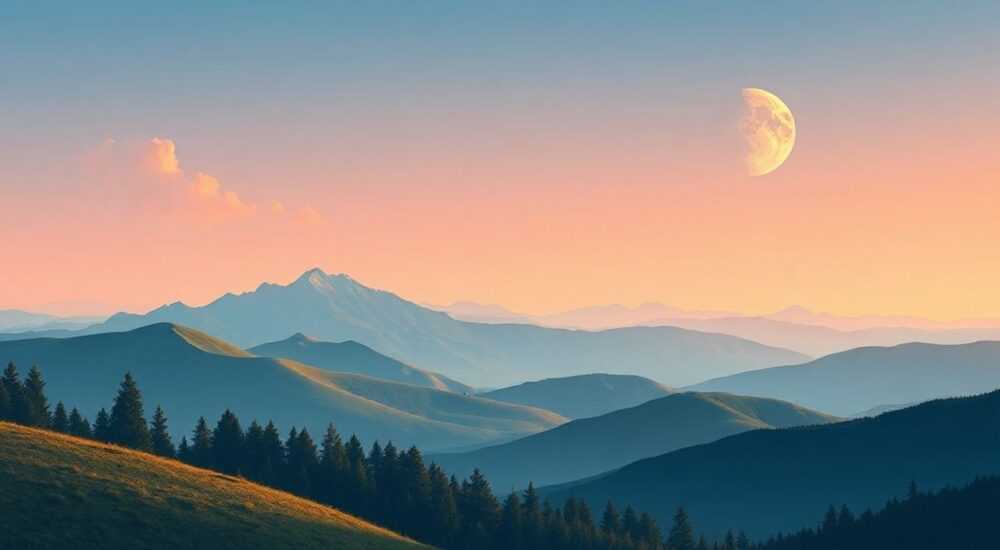
Градиент в Adobe Photoshop — это мощный инструмент для создания плавных переходов между цветами, который применяется как в веб-дизайне, так и в полиграфии, арт-проектах и ретуши. Умение настроить градиент позволяет дизайнерам передавать глубину, объем, световые эффекты и настроение. Однако новички часто сталкиваются с трудностями: неожиданные цвета, резкие границы или неправильное направление перехода могут испортить результат. Главная задача — понять, как работает градиентный инструмент, какие типы градиентов доступны и как точно настраивать цветовые точки.
Чтобы настроить градиент в Photoshop, выберите инструмент «Градиент», откройте редактор градиентов и задайте нужные цвета, прозрачность и расположение точек. Важно учитывать тип градиента (линейный, радиальный и др.) и использовать маски для более тонкого контроля.
Содержание статьи:
- Обзор инструмента «Градиент»
- Типы градиентов в Photoshop
- Как выбрать подходящий тип
- Как создать и применить градиент
- Настройка градиента: цвет, прозрачность, точки
- Цветовые модели и гармония
- Продвинутые техники: маски, слои, кривые
- Градиенты и смарт-объекты
- Распространённые ошибки и как их избежать
- Экспертное мнение
- Вопросы и ответы
- Заключение
Обзор инструмента «Градиент»
Инструмент «Градиент» (G) — один из ключевых в палитре Photoshop для создания визуальных эффектов. Он расположен в панели инструментов и активируется клавишей G. По умолчанию он предлагает предустановленные градиенты: от черного к белому, от одного цвета к прозрачности, а также разноцветные варианты. Но истинная мощь инструмента раскрывается при его настройке через редактор градиентов.
При выборе инструмента в верхней панели появляются параметры: тип градиента, режим наложения, непрозрачность и опция обратного порядка цветов. Эти настройки влияют на конечный вид перехода. Например, переключатель «Обратный» меняет последовательность цветов, что удобно при тестировании композиции.
Градиент можно применять не только к выделенным областям, но и ко всему холсту, слоям или маскам. Это делает его универсальным решением для фона, освещения, затухания текстур и имитации бликов. Работа с градиентом особенно эффективна при создании UI-элементов, таких как кнопки, шапки сайтов и иконки.
Полезно знать: Нажатие правой кнопкой мыши на значок градиента в верхней панели позволяет быстро выбрать другой предустановленный градиент без открытия редактора.
Типы градиентов в Photoshop
Photoshop предлагает пять основных типов градиентов, каждый из которых служит своей цели:
- Линейный — переход происходит по прямой линии от начальной до конечной точки. Идеален для фонов, разделителей и имитации света.
- Радиальный — цвет расходится по кругу от центра. Часто используется для создания бликов, затемнения углов (виньетирование) или объёмных элементов.
- Угловой — цвета вращаются вокруг начальной точки. Подходит для создания радужных эффектов, солнечных лучей или абстракций.
- Зеркальный — зеркально отражает градиент относительно центра. Полезен в симметричных композициях, например, в логотипах или орнаментах.
- Диамантный — переход от центра к углам в форме ромба. Создаёт эффект трёхмерного бриллианта или стекла.
Выбор типа зависит от задачи. Например, для фона сайта чаще всего подходит линейный градиент, а для виньетирования — радиальный. Каждый тип можно комбинировать с прозрачностью и режимами наложения.
Как выбрать подходящий тип
Определитесь с визуальной целью:
- Нужен плавный фон? Выбирайте линейный.
- Хотите акцент на центр? Используйте радиальный.
- Создаёте эффект свечения? Пробуйте угловые или зеркальные варианты.
Тип градиента |
Когда использовать |
Пример применения |
|---|---|---|
Линейный |
Фон, разделители, интерфейсы |
Градиентная шапка сайта |
Радиальный |
Блики, виньетирование, объём |
Освещение на лице при ретуши |
Угловой |
Радужные эффекты, абстракции |
Логотип с цветовым колесом |
Зеркальный |
Симметрия, отражения |
Вода с отражением объекта |
Диамантный |
Стекло, бриллианты, 3D-эффекты |
Иконка приложения с блестками |
Как создать и применить градиент
Процесс создания градиента состоит из нескольких шагов. Сначала выберите инструмент «Градиент» (G), затем щелкните по значку градиента в верхней панели, чтобы открыть редактор. Здесь вы можете модифицировать существующий или создать новый градиент.
- Откройте редактор градиентов через панель параметров.
- Выберите тип градиента (по умолчанию — линейный).
- Щелкните по нижним цветовым маркерам, чтобы задать цвета.
- Настройте прозрачность с помощью верхних маркеров (альфа-канал).
- Перемещайте маркеры для регулировки плавности перехода.
- Нажмите «Сохранить», чтобы добавить градиент в библиотеку.
После настройки примените градиент на холсте: кликните в начальной точке и потяните в конечную. Длина и направление линии определяют угол и масштаб перехода. Чтобы зафиксировать горизонтальное, вертикальное или диагональное направление, удерживайте Shift при протягивании.
Полезно знать: Если вы случайно закрыли редактор, сохранённый градиент можно найти в выпадающем меню инструмента «Градиент» под названием, которое вы ему задали.
Настройка градиента: цвет, прозрачность, точки
Главная сила градиента — в детальной настройке. В редакторе градиентов вы управляете двумя рядами маркеров:
- Нижние маркеры — отвечают за цвет. Каждый маркер можно дважды щёлкнуть, чтобы открыть палитру и выбрать нужный оттенок.
- Верхние маркеры — контролируют прозрачность (альфа-канал). Они позволяют сделать часть градиента полупрозрачной или полностью исчезающей.
Маркеры можно добавлять, удалять и перемещать. Например, чтобы создать трёхцветный переход, добавьте второй цветовой маркер. Расположение маркеров влияет на скорость изменения цвета: чем ближе они друг к другу, тем резче переход.
Цветовые модели и гармония
При выборе цветов рекомендуется использовать проверенные цветовые схемы. Например, аналоговые, комплементарные или монохромные сочетания. Можно вводить значения в форматах HEX, RGB или HSB. Для точности лучше использовать HEX-коды, особенно если работа согласовывается с командой.
«Всегда проверяйте градиент на разных экранах. То, что выглядит плавно на вашем мониторе, может казаться рваным на мобильном устройстве.» — Алексей Миронов, UX-дизайнер, 12 лет опыта
Продвинутые техники: маски, слои, кривые
Градиент становится ещё мощнее при использовании с другими инструментами Photoshop. Один из самых эффективных способов — применение градиента к маске слоя. Это позволяет плавно скрывать или показывать части изображения.
Например, чтобы сделать мягкое затухание фото:
- Добавьте маску к слою с изображением.
- Выберите инструмент «Градиент».
- Убедитесь, что активирована маска (белая миниатюра).
- Протяните градиент от белого к чёрному — изображение будет исчезать плавно.
Также можно комбинировать градиенты с корректирующими слоями. Добавьте слой «Кривые» и примените к его маске градиент — получится плавное изменение экспозиции в одной части изображения.
Градиенты и смарт-объекты
Если вы работаете со смарт-объектами, помните: градиенты внутри них редактируются только после двойного щелчка для входа в объект. Это защищает целостность данных, но требует дополнительного шага.
Полезно знать: Градиент можно анимировать в Photoshop при экспорте в GIF или видео, используя временные шкалы и изменение положения градиента по кадрам.
Распространённые ошибки и как их избежать
Даже опытные пользователи иногда допускают ошибки при работе с градиентами. Вот самые частые:
- Резкие переходы — возникают при неправильном расположении маркеров. Решение: увеличьте расстояние между цветовыми точками или используйте сглаживание.
- Невидимый градиент — когда градиент кажется серым или не применяется. Причина: неправильно выбран слой или заблокирована прозрачность. Проверьте, активен ли нужный слой и нет ли блокировки пикселей.
- Неправильный тип градиента — например, угловой вместо линейного. Всегда проверяйте выбранный тип в верхней панели.
- Градиент теряется при масштабировании — если градиент не векторный, при увеличении могут появиться артефакты. Решение: используйте корректирующие слои с градиентными масками — они масштабируются без потерь.
Ошибка |
Причина |
Решение |
|---|---|---|
Градиент не виден |
Активирован не тот слой или маска |
Проверьте выделение слоя и маски |
Переход слишком резкий |
Маркеры слишком близко |
Разнесите цветовые точки |
Цвета не те |
Использована палитра с ограниченным охватом |
Переключитесь на RGB или Lab |
Градиент повторяется |
Включена опция «Повторение» |
Отключите в редакторе |
Экспертное мнение
«Сегодня градиенты переживают ренессанс в дизайне интерфейсов. Но важно не перегружать ими интерфейс. Один хорошо продуманный градиент на фоне — и дизайн сразу становится живым. Избегайте длинных цепочек цветов: три-четыре тона достаточно.» — Марина Костина, арт-директор студии «PixelFlow», 15 лет в дизайне
По её словам, лучшие градиенты — те, которые работают на эмоцию. Например, мягкий переход от тёплого к холодному может передавать рассвет. Она советует использовать градиенты не как украшение, а как инструмент сторителлинга.
Вопросы и ответы
Как сохранить свой градиент для будущего использования?
Перейдите в редактор градиентов, настройте цвета и нажмите «Сохранить». Задайте имя и выберите место в библиотеке. Сохранённый градиент будет доступен во всех новых проектах.
Можно ли применить градиент к тексту?
Да. Создайте текстовый слой, щёлкните по нему правой кнопкой и выберите «Создать маску слоя». Затем примените градиент к маске. Альтернатива — использовать стиль слоя «Градиентная заливка».
Почему градиент выглядит иначе на экране телефона?
Разные экраны имеют различные цветовые профили и яркость. Всегда тестируйте градиенты на реальных устройствах. Используйте sRGB при экспорте для веба.
Как сделать градиент с плавным исчезновением (fade)?
Добавьте прозрачный маркер в верхнюю часть редактора. Разместите его в конце градиента — цвет будет плавно исчезать в белом или фоновом цвете.
Поддерживают ли градиенты печать?
Да, но важно учитывать цветовую модель. Для печати используйте CMYK, а не RGB. Проверьте пробный отпечаток, так как переходы могут воспроизводиться иначе.
Заключение
Настройка градиента в Photoshop — это не просто техническая операция, а важный этап визуального проектирования. От понимания типов градиентов до тонкой настройки цветовых точек — каждый шаг влияет на конечный результат. Главное — практиковаться, экспериментировать с прозрачностью и комбинировать градиенты с масками и корректирующими слоями.
Градиент должен служить дизайну, а не доминировать в нём. Лучшие решения — простые, эмоциональные и адаптированные под контекст использования.
- Используйте правильный тип градиента в зависимости от задачи.
- Настройте цвет и прозрачность через редактор градиентов.
- Применяйте градиенты к маскам для нетривиальных эффектов.
- Избегайте резких переходов и перегруженных цветовых схем.
- Тестируйте градиенты на разных устройствах и в условиях печати.
⚠️ Дисклеймер — нажмите, чтобы развернуть
Материалы, опубликованные в разделе «Блог» на сайте RU DESIGN SHOP (rudesignshop.ru), носят исключительно информационный и ознакомительный характер и не являются руководством к действию, финансовой рекомендацией, медицинской услугой, ветеринарным назначением либо рекламой товаров и услуг, включая азартные игры. Публикации не содержат призывов к участию в азартных играх и не направлены на продвижение соответствующих операторов.
Безопасность применения товаров и веществ: при использовании строительных материалов, бытовой химии, пестицидов и агрохимикатов необходимо строго следовать инструкциям производителя и действующему законодательству Российской Федерации, включая Федеральный закон РФ от 19.07.1997 № 109-ФЗ «О безопасном обращении с пестицидами и агрохимикатами».
Упоминание товарных знаков, брендов и организаций носит исключительно информационный характер и не означает наличие партнёрских отношений или одобрения со стороны правообладателей.
Материалы, содержащие сведения о медицинских, ветеринарных или косметических средствах, представлены в справочных целях и не являются медицинской консультацией или назначением. Перед применением рекомендуется обратиться к врачу, ветеринарному специалисту или иному сертифицированному профессионалу.
Возрастные ограничения: материалы, содержащие сведения о продукции категории 18+, включая алкоголь или азартные игры, предназначены исключительно для совершеннолетней аудитории и публикуются в информационных целях.
Правовая ответственность: решения, принятые на основе опубликованной информации, пользователь принимает самостоятельно и на свой риск; редакция и авторы несут ответственность в пределах, установленных законодательством Российской Федерации.
Редакция не допускает публикаций, содержащих пропаганду экстремизма, терроризма, наркотических средств или суицида; подобные материалы подлежат немедленному удалению.
Упоминание организаций с ограниченным статусом: компания Meta Platforms Inc. (социальные сети Facebook и Instagram) признана экстремистской организацией решением суда РФ, её деятельность запрещена на территории Российской Федерации; любые упоминания приводятся исключительно в информационных целях.
Авторские права и источники: информация собирается из открытых источников; её актуальность указывается на дату публикации и может изменяться.
Изображения и иллюстрации используются на условиях, разрешённых правообладателями. При возникновении претензий редакция готова оперативно рассмотреть обращение и внести необходимые изменения.
Персональные данные и cookies: сайт использует cookies и обрабатывает персональные данные пользователей в соответствии с Федеральным законом № 152-ФЗ «О персональных данных» и Политикой конфиденциальности RU DESIGN SHOP.
Мнения авторов могут не совпадать с позицией государственных органов или коммерческих организаций, упомянутых в материалах.
РЕКОМЕНДУЕМ
Товары от российских производителей




