Скидка 5% на первый заказ — RDS5




Как настроить графический планшет parblo
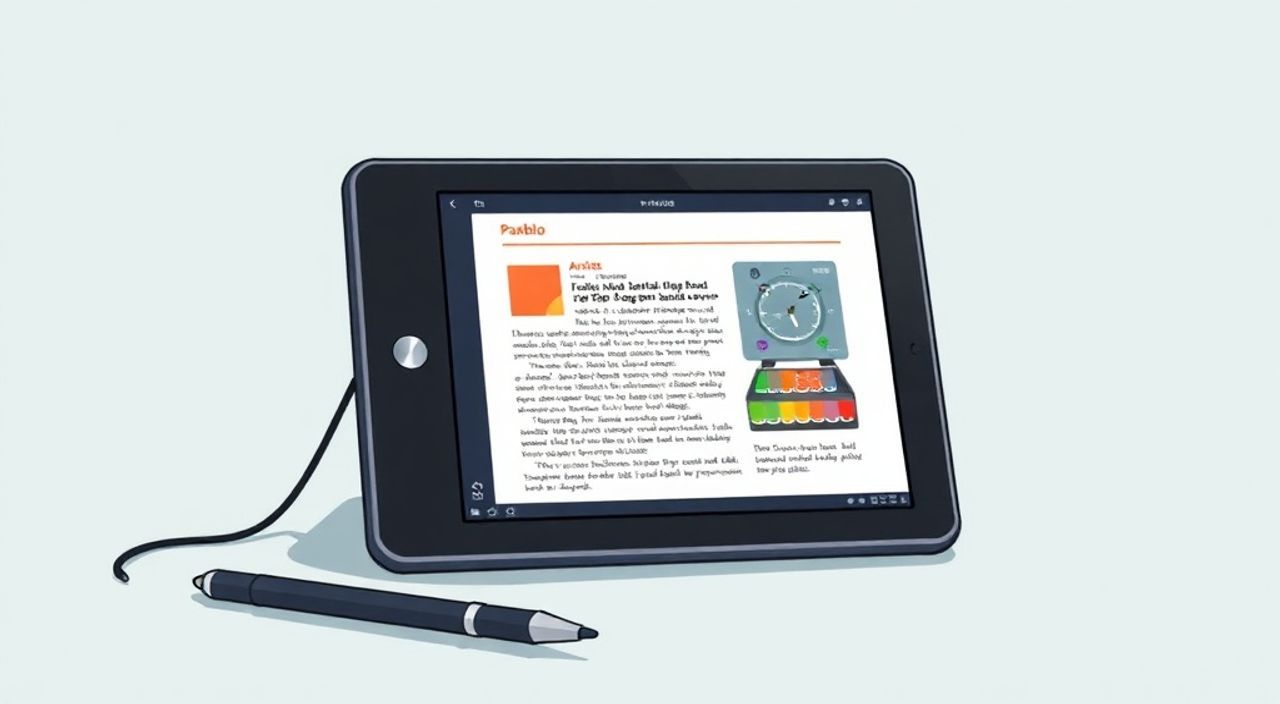
Графический планшет Parblo — это доступное и надежное решение для художников, дизайнеров и всех, кто работает с цифровым изображением. Правильная настройка устройства играет ключевую роль в комфорте и точности рисования. От калибровки пера до тонкой настройки чувствительности давления — каждый шаг влияет на конечный результат.
Для эффективной работы с графическим планшетом Parblo необходимо установить официальные драйверы, выполнить калибровку активной зоны, настроить чувствительность пера и горячие клавиши. Главная рекомендация — всегда использовать последнюю версию драйверов с официального сайта.
Содержание статьи:
- Подготовка к настройке: что нужно знать
- Что входит в комплект?
- Установка драйверов Parblo: пошаговая инструкция
- Проверка установки
- Калибровка планшета: точность — прежде всего
- Как выбрать режим отображения?
- Настройка чувствительности пера и давления
- Как настроить кривую давления?
- Кнопки на стилусе
- Работа с экспресс-клавишами и функциональными зонами
- Рекомендуемые назначения для разных задач
- Интеграция с графическими приложениями (Photoshop, Krita, Clip Studio Paint)
- Adobe Photoshop
- Krita
- Clip Studio Paint
- Типичные ошибки и как их исправить
- Планшет не определяется
- Курсор «прыгает» или не реагирует
- Нет реакции на давление
- Экспертное мнение
- Вопросы и ответы
- Заключение
Подготовка к настройке: что нужно знать
Перед тем как приступить к настройке графического планшета Parblo, важно понимать его базовую структуру и принципы работы. Parblo предлагает несколько серий устройств: A610, A510, Centavo, Pintor и другие. Все они работают по технологии электромагнитного резонанса, не требуя батареек в стилусе, что обеспечивает долговечность и отсутствие задержек.
Планшет подключается к компьютеру через USB-кабель. Большинство моделей совместимы с Windows и macOS. Для корректной работы требуется установка специализированного программного обеспечения — драйвера, который позволяет операционной системе распознавать устройство и настраивать его параметры.
Активная зона планшета соответствует определенному участку экрана монитора. При первом использовании курсор может двигаться неравномерно или «прыгать» — это нормально, пока не выполнена калибровка. Также важно убедиться, что используемый порт USB работает стабильно и не находится под помехами от других устройств.
Полезно знать: Не используйте USB-хабы при подключении планшета. Подключайте напрямую к порту на материнской плате для максимальной стабильности сигнала.
Что входит в комплект?
Обычно в коробке с Parblo вы найдете:
- Сам графический планшет;
- Беспроводной электромагнитный стилус с дополнительными наконечниками;
- USB-кабель для подключения;
- Отделение для хранения аксессуаров (в некоторых моделях);
- Диск с драйверами (в старых версиях, но лучше скачивать с сайта).
Если у вас нет диска, не беспокойтесь — все необходимое можно загрузить бесплатно с официального сайта производителя. Это гарантирует актуальность программного обеспечения и отсутствие вирусов.
Установка драйверов Parblo: пошаговая инструкция
Драйвер — это «мозг» вашего графического планшета. Без него система не сможет интерпретировать движения пера и нажатия кнопок. Установка занимает всего несколько минут, но требует внимательности.
- Откройте официальный сайт Parblo: parblo.com.
- Перейдите в раздел «Support» или «Download».
- Выберите вашу модель планшета из списка (например, Parblo A610 Pro).
- Скачайте драйвер, подходящий для вашей операционной системы (Windows 10/11 или macOS).
- Запустите установочный файл от имени администратора (на Windows) или разрешите установку (на macOS).
- Следуйте инструкциям мастера установки. Обычно достаточно нажимать «Далее».
- После завершения перезагрузите компьютер (если система этого требует).
После установки в системе появится новое приложение — Parblo Tablet Settings (или аналогичное). Оно будет отвечать за все настройки устройства: чувствительность, кнопки, зоны и т.д.
«Всегда обновляйте драйверы каждые 3–6 месяцев. Производитель регулярно выпускает патчи, улучшающие отзывчивость и совместимость с новыми версиями ПО.» — Алексей Миронов, цифровой иллюстратор, 8 лет опыта
Проверка установки
Чтобы убедиться, что драйвер установлен корректно:
- Откройте «Панель управления» → «Устройства и принтеры» (Windows).
- Найдите там ваш Parblo. Он должен отображаться как активное устройство.
- Запустите программу настройки и проверьте, реагирует ли планшет на движение пера.
- Попробуйте нажать на кнопки стилуса или экспресс-кнопки на корпусе.
Если устройство не определяется, попробуйте другой USB-порт, перезагрузите компьютер или переустановите драйвер.
Калибровка планшета: точность — прежде всего
Калибровка — это процесс сопоставления активной зоны планшета с областью экрана. Без неё курсор может «отставать», смещаться или двигаться хаотично. Особенно важно правильно настроить соответствие, если вы используете два монитора или широкоформатный экран.
Процедура выполняется в программе Parblo Tablet Settings. Вот как это сделать:
- Откройте приложение настройки планшета.
- Перейдите во вкладку «Mapping» или «Screen Mapping».
- Выберите режим отображения: «Весь экран», «Один монитор» или «Кастомная зона».
- Если у вас несколько экранов, выберите тот, на котором вы работаете.
- Нажмите «Calibrate» или «Калибровка».
- На экране появятся точки. Коснитесь каждой из них кончиком пера точно в центр.
- Завершите процесс и сохраните настройки.
После калибровки движения пера должны полностью соответствовать перемещению курсора. Если есть смещение — повторите процедуру, убедившись, что планшет стоит ровно, а рука не давит на него.
Полезно знать: При работе с двумя мониторами рекомендуется привязать планшет только к одному — тому, где вы рисуете. Это исключает путаницу с координатами.
Как выбрать режим отображения?
Режим |
Когда использовать |
Преимущества |
|---|---|---|
Весь экран |
Один монитор, стандартная работа |
Максимальное соответствие движений |
Один монитор |
Несколько экранов, основная работа на одном |
Точность без перехода между дисплеями |
Кастомная зона |
Работа с интерфейсом программы (например, только холст в Photoshop) |
Увеличение чувствительности за счёт меньшей зоны |
Настройка чувствительности пера и давления
Одно из главных преимуществ графических планшетов — возможность чувствовать силу нажатия. Parblo поддерживает до 8192 уровней давления, что позволяет создавать плавные тени, тонкие линии и объемные штрихи.
В настройках стилуса можно изменить следующие параметры:
- Порог активации давления (от 1 до 20 грамм);
- Кривая чувствительности (линейная, экспоненциальная, пользовательская);
- Функции кнопок на перо (ластик, прокрутка, масштаб и др.).
По умолчанию используется линейная кривая, но она подходит не всем. Художники, предпочитающие мягкие штрихи, могут выбрать экспоненциальную кривую, при которой легкое касание дает тонкую линию, а сильное — сразу толстую.
Как настроить кривую давления?
- Откройте Parblo Tablet Settings.
- Перейдите во вкладку «Pen» или «Stylus».
- Найдите раздел «Pressure Sensitivity».
- Выберите тип кривой: Linear, Expressive, Soft или Custom.
- Для ручной настройки используйте график: потяните узловые точки, чтобы изменить отклик.
- Протестируйте в графическом редакторе, делая штрихи с разным нажатием.
«Начинающим советую начать с кривой типа “Soft”. Она сглаживает резкие движения и помогает научиться контролировать давление.” — Екатерина Лебедева, преподаватель цифровой иллюстрации
Кнопки на стилусе
Большинство моделей Parblo оснащены двумя кнопками на корпусе пера. По умолчанию:
- Верхняя — режим ластика (при перевороте пера);
- Нижняя — щелчок мыши или контекстное меню.
Вы можете изменить назначение этих кнопок под свои нужды: например, назначить масштабирование или быстрый вызов слоя.
Работа с экспресс-клавишами и функциональными зонами
Parblo оснащен 4–8 экспресс-клавишами вокруг активной зоны. Они значительно ускоряют работу, заменяя сочетания клавиш на клавиатуре.
Настройка выполняется в том же приложении:
- Выберите клавишу на схеме устройства.
- Назначьте действие: Ctrl+Z, пробел (пан), B (кисть), + (увеличение) и т.д.
- Можно назначать макросы или переключение между профилями.
Рекомендуемые назначения для разных задач
Задача |
Кнопка 1 |
Кнопка 2 |
Кнопка 3 |
Кнопка 4 |
|---|---|---|---|---|
Рисование |
Ctrl+Z |
Пробел |
B |
+ |
Ретушь фото |
Ctrl+Alt+Z |
Пробел |
S |
] |
3D-скульптинг |
Z |
Пробел |
Shift |
Alt |
Полезно знать: Создайте отдельные профили для разных программ. Например, «Photoshop» и «Krita» — так не придется каждый раз перенастраивать кнопки.
Интеграция с графическими приложениями (Photoshop, Krita, Clip Studio Paint)
Даже при правильной настройке драйвера некоторые программы требуют дополнительной конфигурации. Рассмотрим три самых популярных редактора.
Adobe Photoshop
- Убедитесь, что в «Настройках» → «Устройства» включен «Использовать ввод с планшета».
- В «Настройках инструментов» активируйте «Учет давления» для кистей.
- Проверьте, чтобы в «Параметрах кисти» был выбран «Давление» как контроль диаметра и непрозрачности.
Krita
- Откройте «Настройки» → «Устройства ввода».
- Выберите Parblo в списке.
- Убедитесь, что драйвер — WinTab или Windows Ink (WinTab чаще стабильнее).
- Настройте чувствительность в профиле кисти.
Clip Studio Paint
- Перейдите в «Настройка» → «Настройка пера».
- Выберите ваш планшет в списке.
- Настройте кривую давления и тест-зону.
- Активируйте «Использовать данные давления».
«Clip Studio Paint иногда игнорирует системные настройки. Всегда проверяйте давление прямо в редакторе с помощью тестовой кисти.” — Дмитрий Котов, комикс-художник, автор серии “Стражи”
Типичные ошибки и как их исправить
Даже при правильной установке могут возникнуть проблемы. Ниже — самые частые и способы их решения.
Планшет не определяется
- Проверьте USB-кабель и порт.
- Переустановите драйвер с официального сайта.
- Отключите антивирус на время установки.
- На macOS: разрешите загрузку в «Безопасности и приватности».
Курсор «прыгает» или не реагирует
- Выполните калибровку заново.
- Убедитесь, что рядом нет магнитов или мощных устройств.
- Обновите драйвер до последней версии.
- Попробуйте другой профиль в настройках.
Нет реакции на давление
- Проверьте, включен ли учет давления в программе.
- Убедитесь, что кривая чувствительности не «заблокирована» на одном уровне.
- Протестируйте в другом приложении (например, в Windows Journal).
- Попробуйте другой наконечник пера — износ может снижать отклик.
Полезно знать: Если проблема сохраняется, попробуйте загрузить драйвер Generic Pen Driver от Wacom — он совместим с большинством электромагнитных планшетов и может временно решить вопрос.
Экспертное мнение
«Parblo — отличный выбор для начинающих и среднего уровня. Главное — не экономить на настройке. Я рекомендую потратить 30 минут на калибровку, настройку давления и создание профилей. Это сэкономит сотни часов в будущем. И да — меняйте наконечники раз в 6–12 месяцев, даже если они выглядят целыми. Износ незаметен, но влияет на точность.” — Марина Соколова, арт-директор студии digital-art.ru, 12 лет в индустрии
Вопросы и ответы
Можно ли использовать Parblo с iPad или Android?
Нет, Parblo не поддерживает мобильные ОС напрямую. Требуется компьютер под управлением Windows или macOS.
Почему перо не работает после установки драйвера?
Чаще всего это связано с конфликтом ПО. Удалите все сторонние драйверы планшетов, перезагрузитесь и установите Parblo заново.
Как продлить срок службы наконечников?
Избегайте резких движений, не рисуйте слишком сильно. Храните планшет в чехле. Заменяйте наконечники при первых признаках «царапающего» звука.
Поддерживаются ли левши?
Да. В настройках можно зеркально отразить активную зону и переназначить кнопки под левую руку.
Нужно ли обновлять драйверы регулярно?
Да. Производитель выпускает обновления каждые 3–4 месяца. Они улучшают стабильность и добавляют поддержку новых программ.
Заключение
Настройка графического планшета Parblo — это несложный, но обязательный этап для достижения высокого качества работы. От правильной установки драйверов до тонкой калибровки давления — каждый элемент влияет на комфорт и точность. Главное — не торопиться и последовательно пройти все шаги.
Помните: качественная настройка — это инвестиция в вашу продуктивность. Уделите ей время один раз, и вы получите годы стабильной и приятной работы.
- Всегда устанавливайте драйверы с официального сайта Parblo.
- Выполняйте калибровку активной зоны при каждом изменении монитора.
- Настройте кривую давления под свой стиль рисования.
- Используйте экспресс-клавиши для ускорения рабочего процесса.
- Создавайте отдельные профили для разных программ.
⚠️ Дисклеймер — нажмите, чтобы развернуть
Материалы, опубликованные в разделе «Блог» на сайте RU DESIGN SHOP (rudesignshop.ru), носят исключительно информационный и ознакомительный характер и не являются руководством к действию, финансовой рекомендацией, медицинской услугой, ветеринарным назначением либо рекламой товаров и услуг, включая азартные игры. Публикации не содержат призывов к участию в азартных играх и не направлены на продвижение соответствующих операторов.
Безопасность применения товаров и веществ: при использовании строительных материалов, бытовой химии, пестицидов и агрохимикатов необходимо строго следовать инструкциям производителя и действующему законодательству Российской Федерации, включая Федеральный закон РФ от 19.07.1997 № 109-ФЗ «О безопасном обращении с пестицидами и агрохимикатами».
Упоминание товарных знаков, брендов и организаций носит исключительно информационный характер и не означает наличие партнёрских отношений или одобрения со стороны правообладателей.
Материалы, содержащие сведения о медицинских, ветеринарных или косметических средствах, представлены в справочных целях и не являются медицинской консультацией или назначением. Перед применением рекомендуется обратиться к врачу, ветеринарному специалисту или иному сертифицированному профессионалу.
Возрастные ограничения: материалы, содержащие сведения о продукции категории 18+, включая алкоголь или азартные игры, предназначены исключительно для совершеннолетней аудитории и публикуются в информационных целях.
Правовая ответственность: решения, принятые на основе опубликованной информации, пользователь принимает самостоятельно и на свой риск; редакция и авторы несут ответственность в пределах, установленных законодательством Российской Федерации.
Редакция не допускает публикаций, содержащих пропаганду экстремизма, терроризма, наркотических средств или суицида; подобные материалы подлежат немедленному удалению.
Упоминание организаций с ограниченным статусом: компания Meta Platforms Inc. (социальные сети Facebook и Instagram) признана экстремистской организацией решением суда РФ, её деятельность запрещена на территории Российской Федерации; любые упоминания приводятся исключительно в информационных целях.
Авторские права и источники: информация собирается из открытых источников; её актуальность указывается на дату публикации и может изменяться.
Изображения и иллюстрации используются на условиях, разрешённых правообладателями. При возникновении претензий редакция готова оперативно рассмотреть обращение и внести необходимые изменения.
Персональные данные и cookies: сайт использует cookies и обрабатывает персональные данные пользователей в соответствии с Федеральным законом № 152-ФЗ «О персональных данных» и Политикой конфиденциальности RU DESIGN SHOP.
Мнения авторов могут не совпадать с позицией государственных органов или коммерческих организаций, упомянутых в материалах.
Читайте также

РЕКОМЕНДУЕМ
Товары от российских производителей