Скидка 5% на первый заказ — RDS5




Как настроить сим карту на планшете
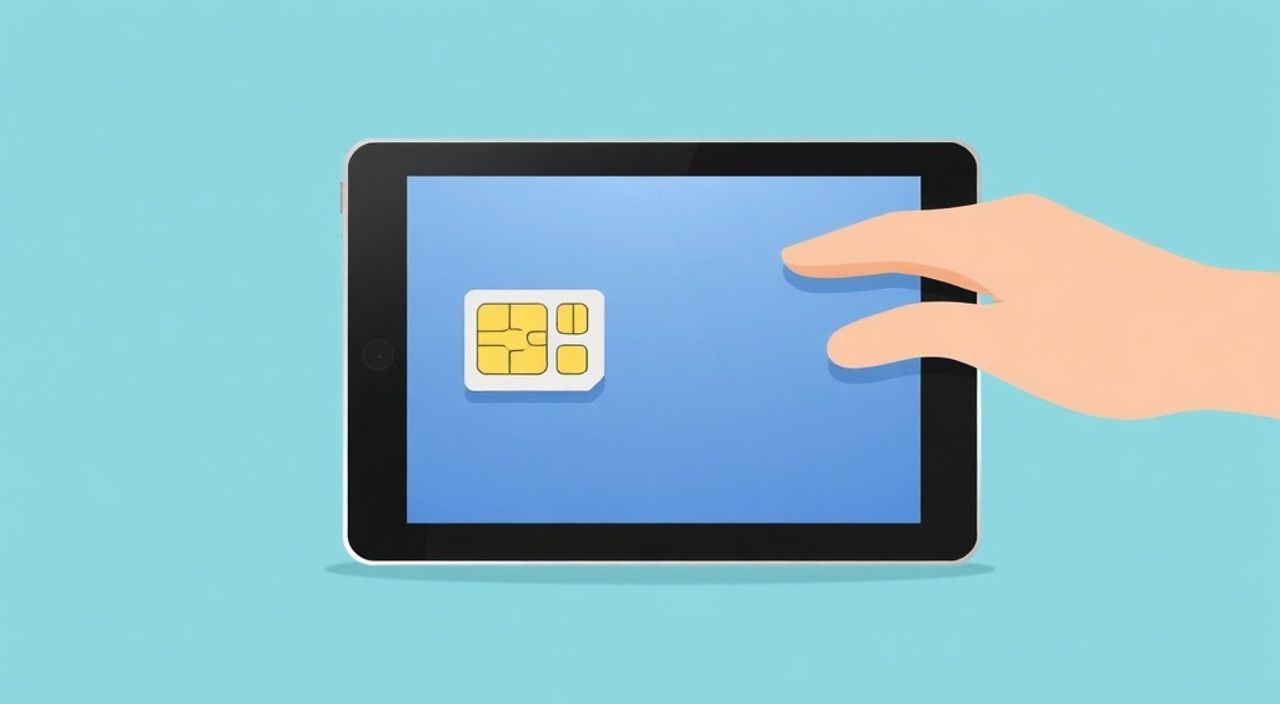
Настроить SIM-карту на планшете можно за несколько простых шагов: убедитесь, что ваше устройство поддерживает мобильную связь, вставьте SIM-карту нужного формата, активируйте её через меню настроек и проверьте интернет-соединение. Главное — правильно определить тип планшета (Wi-Fi или LTE/5G) и настроить APN при необходимости.
Чтобы SIM-карта работала на планшете, убедитесь, что устройство поддерживает мобильную сеть, используйте правильный формат карты (Nano-SIM), вставьте её в слот и настройте точку доступа (APN). Если интернет не работает — проверьте баланс, настройки оператора и обновите прошивку.
Смартфоны давно стали основным средством выхода в интернет, но всё больше пользователей выбирают планшеты для комфортного просмотра контента, онлайн-обучения, удалённой работы и развлечений. Однако не все планшеты изначально готовы к работе с мобильной сетью. Многие модели ограничены только Wi-Fi соединением, а значит, вне дома или офиса теряют доступ к интернету. Решение — использование SIM-карты в планшете с поддержкой 4G или 5G. Это превращает устройство в полноценный мобильный гаджет, независимый от точек доступа. Но как правильно настроить SIM-карту на планшете, чтобы она работала стабильно и быстро? Какие подводные камни могут возникнуть и как их избежать?
В этой статье мы детально разберём процесс активации и настройки SIM-карты на любом планшете — от выбора подходящего устройства до решения типичных проблем с подключением. Вы узнаете, чем отличаются модели с модулем связи, как определить формат SIM-карты, какие настройки необходимо внести вручную и как проверить, что всё работает корректно. Мы также рассмотрим особенности популярных брендов, таких как Apple iPad и Samsung Galaxy Tab, и дадим практические рекомендации по оптимизации расхода трафика и энергии.
Содержание статьи:
- Проверка совместимости планшета с SIM-картой
- Как определить наличие поддержки мобильной сети
- Как вставить SIM-карту в планшет
- Активация SIM-карты и настройка сети
- Автоматическая настройка
- Настройка точки доступа (APN): что это и как сделать
- Распространённые ошибки и как их исправить
- Планшет не видит SIM-карту
- Нет интернета, но сеть есть
- Высокое энергопотребление
- Особенности настройки на разных моделях планшетов
- Apple iPad (с модулем Cellular)
- Samsung Galaxy Tab
- Lenovo, Huawei, Xiaomi
- Экспертное мнение
- Вопросы и ответы
- Заключение
Проверка совместимости планшета с SIM-картой
Перед тем как пытаться вставить SIM-карту, важно понять, поддерживает ли ваш планшет мобильную связь. Существует два основных типа планшетов: Wi-Fi only и Wi-Fi + Cellular (или LTE/5G). Первые работают исключительно через беспроводную сеть, вторые — дополнительно имеют встроенный модем для подключения к сотовой сети. Узнать тип устройства можно по маркировке на коробке, в настройках или на задней панели.
Если вы покупаете планшет, обращайте внимание на версию. Например, у iPad есть отдельные модели с буквами «A» (только Wi-Fi) и «C» (с SIM-картой). У Samsung Galaxy Tab аналогично: серии FE или S часто выпускаются в двух вариантах. Наличие слота для SIM-карты — первый признак, что устройство поддерживает мобильную связь. Обычно он расположен на боковой грани и помечен значком маленького лотка.
Также стоит учитывать стандарты связи. Современные планшеты поддерживают 4G LTE и 5G, но не все операторы работают одинаково стабильно на всех частотах. Например, в России МТС, Билайн и МегаФон используют разные диапазоны LTE. Планшет должен поддерживать те полосы частот, которые использует ваш оператор. Это особенно важно при использовании устройства за границей.
Полезно знать: Даже если планшет имеет слот для SIM-карты, он может быть заблокирован на конкретного оператора (например, в случае покупки по субсидии). Перед вставкой чужой SIM-карты проверьте, нет ли SIM-лок.
Как определить наличие поддержки мобильной сети
- Откройте Настройки → Основные → Об этом устройстве — наличие пунктов «Карта SIM», «IMEI» или «Номер телефона» указывает на поддержку связи.
- Проверьте модель устройства в интернете — на официальных сайтах производителей указаны технические характеристики.
- Ищите физический слот для SIM-карты рядом с кнопкой питания или громкости.
- На некоторых планшетах в строке состояния появляется значок сети (например, «LTE» или «5G»).
Как вставить SIM-карту в планшет
Процесс установки SIM-карты прост, но требует аккуратности. Большинство современных планшетов используют Nano-SIM — самый маленький формат. Если у вас обычная или micro-SIM, потребуется переходник или обрезка. Лучше всего обратиться в салон оператора — они бесплатно подготовят карту нужного размера.
Для извлечения лотка используется специальная иголка или скрепка. Вставьте её в небольшое отверстие рядом со слотом — лоток выдвинется. Аккуратно поместите SIM-карту контактной стороной вниз (металлические контакты должны быть направлены к устройству). Затем втолкните лоток обратно до щелчка. Не применяйте силу — это может повредить механизм.
После установки включите планшет. Если карта активна, через несколько секунд появится значок сети в верхнем углу экрана. На устройствах с возможностью звонков может отобразиться имя оператора. Если ничего не происходит — перезагрузите устройство или проверьте, правильно ли вставлена карта.
Формат SIM |
Размеры (мм) |
Где используется |
|---|---|---|
Mini-SIM |
25×15 |
Старые телефоны, редко в планшетах |
Micro-SIM |
15×12 |
Устройства 2010–2012 гг., например, iPad 2 |
Nano-SIM |
12.3×8.8 |
Большинство современных планшетов и смартфонов |
eSIM |
Встроенная |
iPad Pro, Google Pixel Tablet, Samsung Galaxy Tab S9+ |
Полезно знать: eSIM — это электронная SIM-карта, которую можно активировать по QR-коду или через приложение оператора. Она не требует физического слота и удобна для путешествий.
Активация SIM-карты и настройка сети
После вставки SIM-карты планшет автоматически попытается зарегистрироваться в сети оператора. Если карта новая, её нужно предварительно активировать. Обычно это делается через звонок на горячую линию оператора, SMS с кодом или через мобильное приложение. Убедитесь, что на счету есть средства — некоторые операторы блокируют интернет при нулевом балансе.
Если сеть не определяется, проверьте настройки: Настройки → Сотовая связь (или «Мобильные данные»). Убедитесь, что функция включена, выбран правильный номер (если SIM-карт две) и режим «Режим полёта» отключён. На Android-планшетах также проверьте, включён ли режим «Мобильные данные» в быстрых настройках.
На некоторых устройствах требуется ручная настройка точки доступа (APN). Без этого интернет может не работать, даже если сеть отображается. APN — это параметры, по которым планшет соединяется с интернетом через оператора. Они включают имя точки, адрес сервера, тип протокола и другие данные.
Автоматическая настройка
- При вставке активированной SIM-карты многие операторы отправляют конфигурационное SMS с настройками.
- На iPhone и iPad автоматическая настройка работает через загрузку профиля оператора.
- На Android устройствах система может предложить установить APN автоматически.
Настройка точки доступа (APN): что это и как сделать
APN (Access Point Name) — это ключевой элемент для подключения к мобильному интернету. Он определяет, как ваше устройство взаимодействует с сетью оператора. Неправильные настройки APN — одна из самых частых причин, почему интернет не работает, хотя карта вставлена и сеть видна.
Чтобы настроить APN вручную, перейдите: Настройки → Сотовая связь → Точка доступа (APN). Нажмите «+» или выберите существующую запись для редактирования. Ниже приведены примеры настроек для крупнейших операторов России:
Оператор |
Имя APN |
Имя пользователя |
Пароль |
|---|---|---|---|
МТС |
internet.mts.ru |
mts |
mts |
МегаФон |
internet |
gdata |
gdata |
Билайн |
internet.beeline.ru |
beeline |
beeline |
Tele2 |
internet.tele2.ru |
tele2 |
tele2 |
После ввода данных сохраните настройку и перезагрузите планшет. Проверьте подключение — откройте любой сайт или приложение с интернет-доступом. Если не помогло, попробуйте сбросить настройки сети или удалить и заново добавить APN.
«Всегда проверяйте актуальные APN-настройки на официальном сайте оператора. Иногда они меняются без уведомления, особенно после обновления тарифа.» — Алексей Ковалёв, инженер по мобильным сетям, опыт 12 лет
Распространённые ошибки и как их исправить
Даже при правильной установке SIM-карты могут возникнуть проблемы. Разберём самые частые и способы их устранения.
Планшет не видит SIM-карту
- Проверьте, правильно ли вставлена карта — контакты должны быть направлены вниз.
- Очистите слот от пыли с помощью сухой кисточки.
- Попробуйте другую SIM-карту — возможно, проблема в самой карте.
- Обновите программное обеспечение — иногда ошибка связана с устаревшей прошивкой.
Нет интернета, но сеть есть
- Проверьте настройки APN — внесите параметры вручную.
- Убедитесь, что на балансе есть деньги и тариф включает мобильный интернет.
- Отключите и снова включите «Мобильные данные».
- Попробуйте выбрать сеть вручную: Настройки → Сотовая связь → Оператор.
Высокое энергопотребление
Работа с мобильной сетью значительно увеличивает расход батареи. Чтобы снизить нагрузку:
- Отключайте мобильные данные, когда пользуетесь Wi-Fi.
- Используйте режим энергосбережения.
- Ограничьте фоновые обновления приложений.
- На слабом сигнале планшет тратит больше энергии — старайтесь находиться в зоне уверенного приёма.
Полезно знать: Если планшет постоянно переключается между LTE и 3G, это может указывать на слабый сигнал и приводит к быстрой разрядке аккумулятора. В таком случае лучше временно перейти на Wi-Fi.
Особенности настройки на разных моделях планшетов
Разные бренды и модели могут иметь свои нюансы при настройке SIM-карты. Рассмотрим наиболее популярные.
Apple iPad (с модулем Cellular)
iPad с поддержкой сотовой связи легко распознать по наличию слота для SIM-карты или поддержке eSIM. Настройка проста: вставьте карту, активируйте через приложение «Настройки», и система предложит подключиться к оператору. Для eSIM достаточно отсканировать QR-код. Apple автоматически загружает профиль оператора, и интернет запускается без ручного ввода APN.
Samsung Galaxy Tab
Android-планшеты Samsung требуют чуть больше внимания. После вставки SIM-карты зайдите в Настройки → Подключения → Сотовая сеть. Убедитесь, что включены «Мобильные данные» и «Режим полёта» отключён. При необходимости вручную укажите APN. Samsung хорошо совместим с российскими операторами, но на старых прошивках могут быть сбои.
Lenovo, Huawei, Xiaomi
Устройства этих брендов работают аналогично Samsung. Главное — проверить, не заблокирован ли планшет на оператора. Также стоит учитывать, что некоторые модели Huawei после санкций потеряли доступ к сервисам Google, что может влиять на работу приложений, требующих интернет.
«Перед покупкой планшета с SIM-картой уточните, поддерживает ли он VoLTE (голос по LTE). Это важно, если вы планируете совершать звонки — без VoLTE на 4G-устройствах звонки могут не работать.» — Елена Миронова, системный аналитик, эксперт по мобильным технологиям
Экспертное мнение
Современные планшеты с поддержкой SIM-карты становятся всё более востребованными, особенно среди студентов, фрилансеров и путешественников. По данным аналитической компании IDC, доля планшетов с LTE-модулем на российском рынке выросла с 28% в 2021 году до 43% в 2024 году.
«Главное преимущество — автономность. Пользователь не зависит от Wi-Fi и может работать в дороге, в парке или в поездке. Однако важно понимать, что модуль связи — это дополнительная нагрузка на батарею и стоимость устройства. Оптимальный выбор — комбинированный подход: использовать Wi-Fi дома и мобильный интернет в движении», — комментирует Дмитрий Соколов, руководитель направления цифровых решений в IT-компании «Ланит».
Также эксперты отмечают рост популярности eSIM. «eSIM — это будущее. Она позволяет хранить несколько профилей и мгновенно переключаться между операторами. Особенно удобно для тех, кто часто ездит за границу. Уже сейчас большинство новых премиальных планшетов поддерживают eSIM», — добавляет Соколов.
Вопросы и ответы
Можно ли использовать SIM-карту от смартфона в планшете?
Да, при условии, что формат совпадает (обычно Nano-SIM) и планшет поддерживает мобильную сеть. Однако учтите, что тариф может не предусматривать использование на других устройствах — проверьте условия у оператора.
Почему планшет показывает «Нет сервиса»?
Возможные причины: карта не активирована, неправильные настройки сети, слабый сигнал, SIM-лок устройства или повреждение слота. Проверьте каждый пункт по порядку.
Как сэкономить трафик на планшете?
Ограничьте фоновые обновления, используйте кэширование в приложениях, отключайте автопроигрывание видео и настройте приоритет Wi-Fi. Также можно установить приложение-монитор трафика.
Поддерживает ли мой планшет 5G?
Проверьте характеристики на сайте производителя. Только модели 2020 года и новее, с маркировкой «5G», поддерживают пятую генерацию связи. Даже если устройство показывает «5G», убедитесь, что оператор предоставляет такую сеть в вашем регионе.
Заключение
Настройка SIM-карты на планшете — процесс, который требует внимания к деталям, но не является сложным. Главное — убедиться, что устройство поддерживает мобильную связь, использовать правильный формат карты и корректно настроить APN. Современные планшеты, особенно с поддержкой eSIM, позволяют легко подключаться к интернету в любом месте, обеспечивая высокую мобильность и автономность.
Правильно настроенная SIM-карта превращает планшет в универсальный инструмент для работы, учёбы и развлечений вне зависимости от доступа к Wi-Fi. Достаточно один раз выполнить настройку — и вы получите стабильное соединение в любых условиях.
- Проверьте, поддерживает ли ваш планшет мобильную сеть (модель Wi-Fi + Cellular).
- Используйте SIM-карту формата Nano-SIM или настройте eSIM.
- Активируйте карту через оператора и внесите правильные APN-настройки.
- При проблемах проверьте баланс, сигнал и настройки сети.
- Для экономии батареи и трафика отключайте мобильные данные при наличии Wi-Fi.
⚠️ Дисклеймер — нажмите, чтобы развернуть
Материалы, опубликованные в разделе «Блог» на сайте RU DESIGN SHOP (rudesignshop.ru), носят исключительно информационный и ознакомительный характер и не являются руководством к действию, финансовой рекомендацией, медицинской услугой, ветеринарным назначением либо рекламой товаров и услуг, включая азартные игры. Публикации не содержат призывов к участию в азартных играх и не направлены на продвижение соответствующих операторов.
Безопасность применения товаров и веществ: при использовании строительных материалов, бытовой химии, пестицидов и агрохимикатов необходимо строго следовать инструкциям производителя и действующему законодательству Российской Федерации, включая Федеральный закон РФ от 19.07.1997 № 109-ФЗ «О безопасном обращении с пестицидами и агрохимикатами».
Упоминание товарных знаков, брендов и организаций носит исключительно информационный характер и не означает наличие партнёрских отношений или одобрения со стороны правообладателей.
Материалы, содержащие сведения о медицинских, ветеринарных или косметических средствах, представлены в справочных целях и не являются медицинской консультацией или назначением. Перед применением рекомендуется обратиться к врачу, ветеринарному специалисту или иному сертифицированному профессионалу.
Возрастные ограничения: материалы, содержащие сведения о продукции категории 18+, включая алкоголь или азартные игры, предназначены исключительно для совершеннолетней аудитории и публикуются в информационных целях.
Правовая ответственность: решения, принятые на основе опубликованной информации, пользователь принимает самостоятельно и на свой риск; редакция и авторы несут ответственность в пределах, установленных законодательством Российской Федерации.
Редакция не допускает публикаций, содержащих пропаганду экстремизма, терроризма, наркотических средств или суицида; подобные материалы подлежат немедленному удалению.
Упоминание организаций с ограниченным статусом: компания Meta Platforms Inc. (социальные сети Facebook и Instagram) признана экстремистской организацией решением суда РФ, её деятельность запрещена на территории Российской Федерации; любые упоминания приводятся исключительно в информационных целях.
Авторские права и источники: информация собирается из открытых источников; её актуальность указывается на дату публикации и может изменяться.
Изображения и иллюстрации используются на условиях, разрешённых правообладателями. При возникновении претензий редакция готова оперативно рассмотреть обращение и внести необходимые изменения.
Персональные данные и cookies: сайт использует cookies и обрабатывает персональные данные пользователей в соответствии с Федеральным законом № 152-ФЗ «О персональных данных» и Политикой конфиденциальности RU DESIGN SHOP.
Мнения авторов могут не совпадать с позицией государственных органов или коммерческих организаций, упомянутых в материалах.
Читайте также

РЕКОМЕНДУЕМ
Товары от российских производителей

-3%
Встраиваемый светильник MAIA 80 DUO FLAT SN021
Первоначальная цена составляла 4650 руб..4510 руб.Текущая цена: 4510 руб..


