Скидка 5% на первый заказ — RDS5




Как настроить графический планшет xp pen
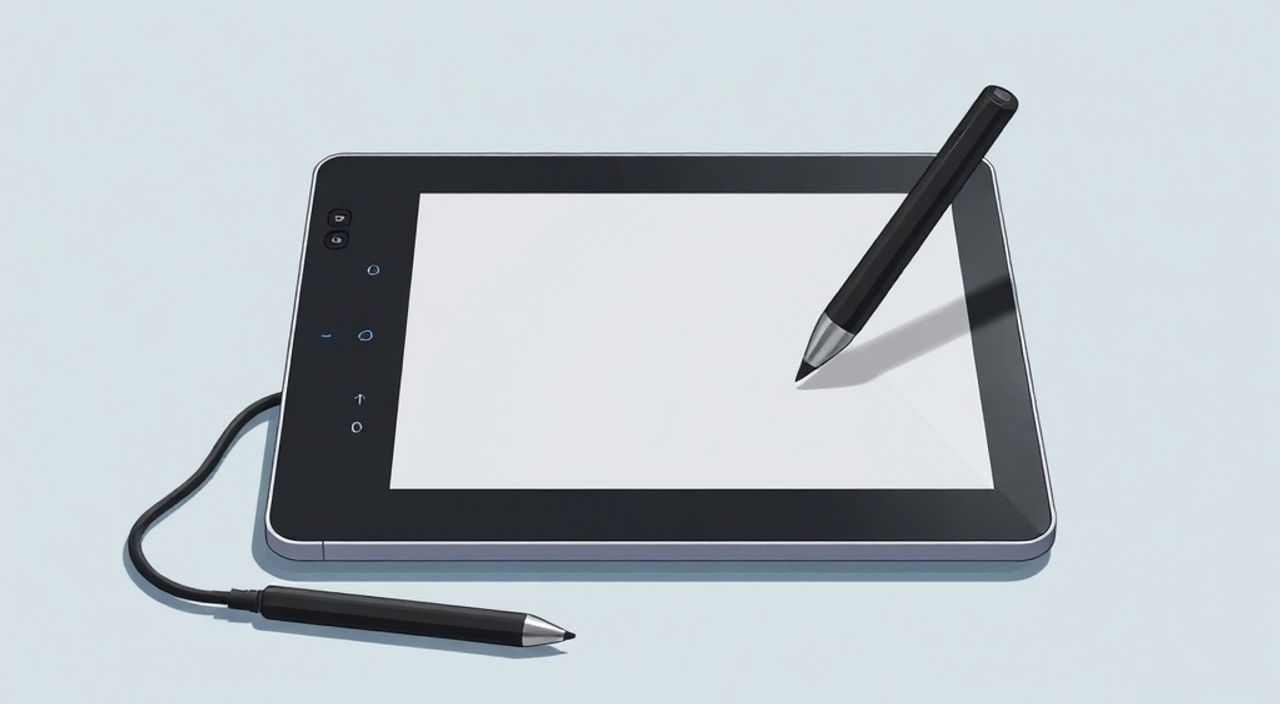
Графический планшет XP-Pen — это надежный инструмент для художников, дизайнеров и всех, кто работает с цифровой графикой. Правильная настройка устройства позволяет максимально раскрыть его потенциал: повысить точность рисования, ускорить рабочий процесс и сделать взаимодействие с программным обеспечением более интуитивным. Однако новички часто сталкиваются с трудностями при первом подключении и калибровке.
Для успешной настройки графического планшета XP-Pen необходимо установить официальные драйверы с сайта производителя, правильно подключить устройство и выполнить базовую калибровку чувствительности пера, кнопок и области активного поля. Главное — использовать последнюю версию программного обеспечения, совместимую с вашей операционной системой.
Содержание статьи:
- Подготовка к настройке
- Проверка совместимости
- Установка драйверов и программного обеспечения
- Обновление прошивки
- Основные настройки планшета
- Калибровка пера
- Настройка пера и чувствительности
- Замена наконечников
- Работа с горячими клавишами и кнопками
- Интеграция с графическими программами
- Профили для разных программ
- Часто встречающиеся проблемы и их решение
- Экспертное мнение
- Вопросы и ответы
- Заключение
Подготовка к настройке
Перед началом настройки важно понимать, что графический планшет XP-Pen — это не просто USB-устройство «plug and play». Он требует корректной подготовки, чтобы избежать конфликтов с системой и получить полный доступ ко всем функциям. Первый шаг — определить модель вашего планшета. Серии StarG6, Deco, Artist Pro и другие имеют разные характеристики и могут требовать различных подходов к настройке.
Проверьте комплектацию: в коробке должны быть сам планшет, перо (часто с дополнительными наконечниками), USB-кабель, переходник для подключения к компьютеру (если нужно), а также документация. Убедитесь, что все элементы на месте. Особенно важно проверить состояние наконечника пера — повреждённый стержень может вызывать прерывистое отображение штрихов.
Подключите планшет к компьютеру через USB-порт напрямую, минуя USB-хабы. Это снижает риск помех и обеспечивает стабильную передачу данных. Если вы используете беспроводной модуль (например, в серии Deco Pro), убедитесь, что он правильно установлен и заряжен. Некоторые модели поддерживают Bluetooth, но основное соединение по-прежнему осуществляется через провод для максимальной отзывчивости.
Полезно знать: Не рекомендуется использовать USB-удлинители или неоригинальные кабели — они могут вызывать сбои в работе сенсора или потерю сигнала с пера.
Проверка совместимости
XP-Pen поддерживает широкий спектр операционных систем: Windows 7 и выше, macOS 10.12 и новее, а также некоторые дистрибутивы Linux. Перед установкой ПО обязательно уточните на официальном сайте, поддерживается ли ваша ОС. Например, пользователи macOS Ventura или Sonoma должны использовать последние версии драйверов, так как Apple регулярно обновляет политики безопасности.
Если вы работаете на Linux, учтите, что официальная поддержка ограничена. Тем не менее, большинство современных дистрибутивов (Ubuntu, Fedora) распознают XP-Pen автоматически через ядро Linux Wacom. Для расширенных функций (кнопки, чувствительность) потребуется ручная настройка через xsetwacom.
- Windows: Поддержка начиная с Windows 7 SP1 (x64)
- macOS: Поддержка с macOS Sierra (10.12) до актуальных версий
- Linux: Работает с ядром 4.15+, частичная поддержка через open-source драйверы
Установка драйверов и программного обеспечения
Без корректно установленных драйверов планшет будет работать только как базовое указательное устройство. Вы потеряете доступ к настройкам чувствительности, горячим клавишам, калибровке экрана и другим ключевым функциям. Поэтому первый и самый важный шаг — загрузка ПО с официального сайта.
Перейдите на сайт xp-pen.ru или международный портал xp-pen.com. В разделе «Поддержка» найдите свою модель по названию или серийному номеру. Скачайте последнюю версию драйвера, соответствующую вашей операционной системе. Избегайте сторонних сайтов — они могут предлагать устаревшие или модифицированные версии.
Процесс установки стандартный:
- Закройте все графические программы (Photoshop, Clip Studio Paint и т.п.)
- Запустите скачанный установщик от имени администратора
- Следуйте инструкциям мастера установки
- После завершения перезагрузите компьютер
После перезагрузки запустите программу XP-Pen Settings (или Driver Control Panel). Если интерфейс на английском, зайдите в настройки приложения и выберите русский язык, если он доступен. В новых версиях ПО поддержка русского языка появилась для большинства моделей.
«Всегда устанавливайте драйверы ДО подключения планшета к компьютеру. Это предотвращает конфликты с системными драйверами и гарантирует корректное распознавание устройства.» — Алексей Миронов, инженер по периферийным устройствам, 8 лет опыта
Обновление прошивки
Некоторые модели XP-Pen требуют обновления прошивки после установки драйверов. Это особенно актуально для новых устройств или после крупных обновлений ОС. В панели управления XP-Pen найдите вкладку «Device» или «Информация об устройстве». Если доступно обновление, следуйте инструкциям на экране. Процесс занимает 2–5 минут и не требует повторной установки ПО.
Основные настройки планшета
После установки драйверов можно переходить к базовой конфигурации. Откройте панель управления XP-Pen и перейдите на вкладку «Mapping» (или «Отображение»). Здесь вы задаёте, какая часть активной зоны планшета соответствует экрану монитора.
Если вы используете один монитор, выберите режим «Entire Screen» (Весь экран). При наличии двух и более экранов укажите, с каким именно должен взаимодействовать планшет. Это критично, если вы работаете с ноутбуком и внешним дисплеем одновременно.
Режим отображения |
Когда использовать |
Преимущества |
|---|---|---|
Entire Screen |
Один монитор |
Максимальная область работы |
Screen Area |
Два+ монитора |
Точное соответствие одному экрану |
Custom Area |
Специальные задачи (анимация, UI) |
Гибкая настройка под проект |
Калибровка пера
Перейдите во вкладку «Calibration». Нажмите «Start Calibration» и следуйте инструкциям: коснитесь пером четырёх точек на экране. Эта процедура синхронизирует положение курсора с движением руки. Особенно важна при использовании планшета рядом с монитором (не как дисплей).
Полезно знать: Калибровку стоит проводить при каждом изменении положения планшета или монитора. Даже небольшой сдвиг может привести к неточностям.
Настройка пера и чувствительности
Перо — главное средство творчества. XP-Pen предлагает высокую чувствительность (до 8192 уровней нажатия). Чтобы настроить его под себя, откройте вкладку «Pen» в панели управления.
Здесь вы можете:
- Настроить порог срабатывания нажатия (Pressure Threshold)
- Выбрать тип курсора (круг, крест, точка)
- Изменить поведение двойного щелчка
- Настроить вибрацию (если поддерживается моделью)
Для художников рекомендуется снизить порог давления, чтобы даже лёгкое касание регистрировалось. В графических редакторах это позволит создавать тонкие линии и плавные переходы. Протестируйте настройки в любимой программе — например, в Photoshop с кистью с прозрачностью по давлению.
Замена наконечников
Со временем наконечники изнашиваются. XP-Pen поставляет запасные стержни в комплекте. Чтобы заменить, аккуратно вытащите старый с помощью пинцета (есть в наборе) и вставьте новый. Используйте мягкие наконечники для плавного скольжения, жёсткие — для большей точности.
Работа с горячими клавишами и кнопками
Боковые кнопки на пере и корпусе планшета можно переназначить. Во вкладке «Shortcut Keys» выберите нужную кнопку и назначьте ей действие: масштабирование, отмена действия, переключение инструментов и т.д.
Пример эффективной раскладки:
- Кнопка 1 на пере — Ctrl+Z (отмена)
- Кнопка 2 — пробел (пан)
- Выражение пера (щелчок боковой частью) — масштаб
- Кнопки на корпусе — переключение между кистями
«Настраивайте кнопки под конкретный проект. Например, в ретуши чаще нужна отмена и масштаб, а в иллюстрации — быстрое переключение слоёв.» — Екатерина Лебедева, цифровой художник, 12 лет опыта
Интеграция с графическими программами
XP-Pen отлично работает с Adobe Photoshop, Illustrator, CorelDRAW, Clip Studio Paint, Krita и Blender. После установки драйверов большинство программ автоматически распознают планшет. Однако иногда требуется ручная активация.
В Photoshop: Edit → Preferences → Devices → Graphics Tablet → включите «Enable Pressure Usage». Проверьте работу кисти с параметром Opacity Jitter.
В Clip Studio Paint: File → Preferences → Tablet → выберите XP-Pen в списке. Настройте чувствительность пера отдельно для каждого инструмента.
Профили для разных программ
XP-Pen позволяет создавать профили под каждое приложение. Например, в Photoshop активируйте кисть с непрозрачностью по давлению, а в Krita — текстурированную заливку. Сохраните настройки как отдельный профиль — программа будет автоматически применять их при запуске.
Часто встречающиеся проблемы и их решение
Даже при правильной установке могут возникать сбои. Ниже — наиболее распространённые:
- Планшет не реагирует: Проверьте подключение, переустановите драйвер, попробуйте другой USB-порт.
- Нет чувствительности к давлению: Убедитесь, что в программе включена поддержка планшета. Проверьте настройки пера в панели XP-Pen.
- Курсор «прыгает»: Обновите драйвер, отключите другие указательные устройства (мышь, трекпад).
- Не работают кнопки: Переназначьте их в панели управления. Убедитесь, что профиль активен.
Если ничего не помогает — воспользуйтесь встроенным инструментом диагностики в панели XP-Pen. Он проверяет подключение, уровень заряда (для беспроводных моделей) и статус драйвера.
Экспертное мнение
«Сегодня XP-Pen — один из самых доступных брендов с качественной сборкой и хорошей поддержкой. Но многие пользователи недооценивают важность регулярного обновления ПО. Я рекомендую проверять наличие обновлений раз в 2–3 месяца — это улучшает стабильность и добавляет новые функции, например, поддержку новых версий macOS или iPadOS.» — Дмитрий Фролов, технический консультант по цифровому искусству, автор курсов по работе с планшетами
Вопросы и ответы
Можно ли использовать XP-Pen с iPad?
Да, некоторые модели (например, Deco 01 V2) поддерживают подключение к iPad через USB-C. Требуется iOS/iPadOS 13.4 и выше, а также приложения с поддержкой внешних планшетов (Procreate, Affinity Designer).
Как увеличить срок службы наконечника?
Избегайте резких движений, не давите слишком сильно. Храните перо в чехле. Меняйте наконечники при первых признаках «царапающего» звука.
Почему планшет не видит перо на расстоянии?
Функция hover (обнаружение на расстоянии) работает только на очень близком расстоянии (до 10 мм). Если не срабатывает — проверьте настройки в драйвере или замените перо.
Можно ли отключить звук щелчка кнопок?
Да, в некоторых моделях есть возможность регулировки жёсткости клика. Также можно использовать силиконовые колпачки для глушения звука.
Требуется ли специальный уход за поверхностью?
Да. Протирайте поверхность мягкой салфеткой без абразивов. Не используйте спирт — он может повредить покрытие. Рекомендуется менять защитную плёнку раз в 6–12 месяцев.
Заключение
Настройка графического планшета XP-Pen — это не одноразовая задача, а процесс, который продолжается по мере освоения устройства. Правильно установленные драйверы, грамотная калибровка и персонализированные настройки пера и кнопок позволяют превратить планшет из обычного устройства в мощный инструмент творчества.
Главное — не торопиться. Потратьте время на эксперименты с чувствительностью, создание профилей под разные программы и настройку эргономики рабочего места. Со временем вы выработаете собственный стиль взаимодействия с планшетом, который сделает работу не только эффективнее, но и приятнее.
- Всегда устанавливайте драйверы с официального сайта XP-Pen
- Проводите калибровку при каждом изменении расположения устройства
- Используйте профили для разных графических программ
- Регулярно обновляйте ПО и прошивку
- Переназначайте кнопки под свои рабочие задачи
⚠️ Дисклеймер — нажмите, чтобы развернуть
Материалы, опубликованные в разделе «Блог» на сайте RU DESIGN SHOP (rudesignshop.ru), носят исключительно информационный и ознакомительный характер и не являются руководством к действию, финансовой рекомендацией, медицинской услугой, ветеринарным назначением либо рекламой товаров и услуг, включая азартные игры. Публикации не содержат призывов к участию в азартных играх и не направлены на продвижение соответствующих операторов.
Безопасность применения товаров и веществ: при использовании строительных материалов, бытовой химии, пестицидов и агрохимикатов необходимо строго следовать инструкциям производителя и действующему законодательству Российской Федерации, включая Федеральный закон РФ от 19.07.1997 № 109-ФЗ «О безопасном обращении с пестицидами и агрохимикатами».
Упоминание товарных знаков, брендов и организаций носит исключительно информационный характер и не означает наличие партнёрских отношений или одобрения со стороны правообладателей.
Материалы, содержащие сведения о медицинских, ветеринарных или косметических средствах, представлены в справочных целях и не являются медицинской консультацией или назначением. Перед применением рекомендуется обратиться к врачу, ветеринарному специалисту или иному сертифицированному профессионалу.
Возрастные ограничения: материалы, содержащие сведения о продукции категории 18+, включая алкоголь или азартные игры, предназначены исключительно для совершеннолетней аудитории и публикуются в информационных целях.
Правовая ответственность: решения, принятые на основе опубликованной информации, пользователь принимает самостоятельно и на свой риск; редакция и авторы несут ответственность в пределах, установленных законодательством Российской Федерации.
Редакция не допускает публикаций, содержащих пропаганду экстремизма, терроризма, наркотических средств или суицида; подобные материалы подлежат немедленному удалению.
Упоминание организаций с ограниченным статусом: компания Meta Platforms Inc. (социальные сети Facebook и Instagram) признана экстремистской организацией решением суда РФ, её деятельность запрещена на территории Российской Федерации; любые упоминания приводятся исключительно в информационных целях.
Авторские права и источники: информация собирается из открытых источников; её актуальность указывается на дату публикации и может изменяться.
Изображения и иллюстрации используются на условиях, разрешённых правообладателями. При возникновении претензий редакция готова оперативно рассмотреть обращение и внести необходимые изменения.
Персональные данные и cookies: сайт использует cookies и обрабатывает персональные данные пользователей в соответствии с Федеральным законом № 152-ФЗ «О персональных данных» и Политикой конфиденциальности RU DESIGN SHOP.
Мнения авторов могут не совпадать с позицией государственных органов или коммерческих организаций, упомянутых в материалах.
Читайте также

РЕКОМЕНДУЕМ
Товары от российских производителей