Скидка 5% на первый заказ — RDS5




Как настроить клавиатуру на планшете хуавей
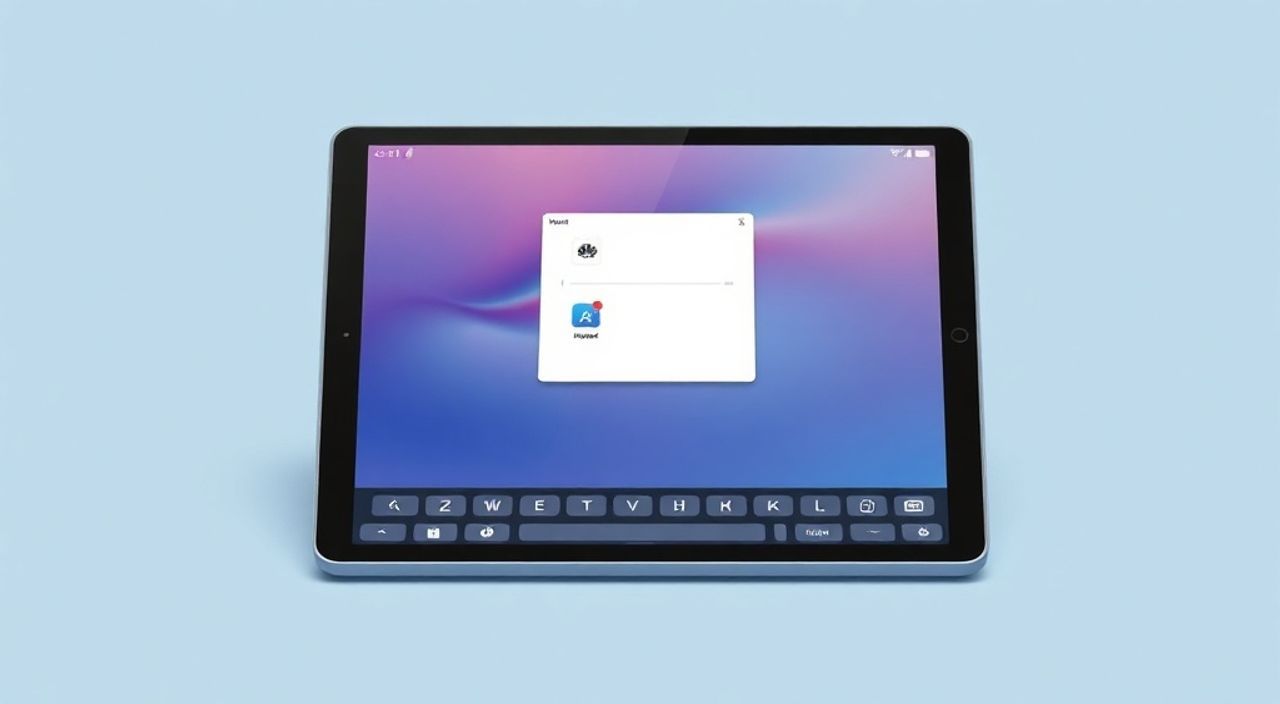
Клавиатура на планшете Huawei — важнейший инструмент для ввода текста, будь то переписка, написание документов или поиск информации. Многие пользователи сталкиваются с неудобствами: медленный набор, отсутствие нужных языков, нежелательные автозамены или проблемы с раскладкой. Настройка клавиатуры позволяет адаптировать интерфейс под личные предпочтения и повысить производительность. Современные устройства Huawei работают на базе EMUI или HarmonyOS, где встроенная клавиатура (обычно это Huawei Keyboard) предлагает широкий функционал, но требует грамотной настройки.
Чтобы эффективно настроить клавиатуру на планшете Huawei, зайдите в «Настройки» → «Система и обновление» → «Язык и ввод», выберите нужную клавиатуру и активируйте дополнительные опции: жесты, автокоррекцию, мультиязычность. Основное внимание уделите раскладке, размеру клавиш и словарю.
Содержание статьи:
- Выбор и активация клавиатуры
- Как проверить, какая клавиатура используется сейчас?
- Настройка раскладки и языков
- Проблемы с переключением языков и как их решить
- Индивидуальная настройка внешнего вида и поведения
- Функции коррекции и предиктивного ввода
- Жесты, скользящий ввод и голосовой набор
- Оптимизация голосового ввода
- Установка сторонних клавиатур
- Сравнение встроенной и сторонних клавиатур
- Экспертное мнение
- Вопросы и ответы
- Заключение
Выбор и активация клавиатуры
Планшеты Huawei по умолчанию используют встроенную клавиатуру Huawei Keyboard, которая хорошо интегрирована с системой и оптимизирована под экраны устройств серии MatePad. Однако перед началом настройки важно убедиться, что именно она активирована. Некоторые пользователи случайно подключают сторонние приложения, а затем сталкиваются с проблемами управления.
Перейдите в «Настройки» → «Система и обновление» → «Язык и ввод». Здесь вы найдёте раздел «Виртуальные клавиатуры». Убедитесь, что Huawei Keyboard включена (переключатель активен). Если вы ранее устанавливали Gboard, SwiftKey или другую клавиатуру, её нужно либо отключить, либо оставить как альтернативную опцию.
Если Huawei Keyboard отсутствует в списке, проверьте, не была ли она случайно отключена через «Приложения» → «Показать системные» → «Huawei Keyboard». Активируйте её, если статус «Отключено». После этого вернитесь в раздел «Язык и ввод» — клавиатура должна появиться.
Полезно знать: При наличии нескольких активных клавиатур вы можете быстро переключаться между ними прямо во время ввода текста — просто нажмите и удерживайте клавишу пробела или вызовите меню выбора через иконку глобуса.
Как проверить, какая клавиатура используется сейчас?
- Откройте любое приложение с полем ввода (например, Сообщения или Блокнот).
- Вызовите клавиатуру и посмотрите на её дизайн: внизу может быть логотип Huawei, Google или другого разработчика.
- Нажмите и удерживайте клавишу пробела — появится меню выбора клавиатуры.
- Также можно зайти в «Настройки» → «Язык и ввод» → «Виртуальные клавиатуры» и проверить, какая из них установлена по умолчанию.
Настройка раскладки и языков
Одна из самых частых причин дискомфорта при наборе — неправильная раскладка или отсутствие нужного языка. Huawei Keyboard поддерживает более 100 языков, включая русский, английский, украинский, казахский и другие. Чтобы добавить язык, откройте «Настройки» → «Язык и ввод» → «Huawei Keyboard» → «Языки и типы ввода».
Здесь вы увидите список активных языков. Нажмите «Добавить язык» и выберите нужные варианты. Например, если вы часто переключаетесь между русским и английским, добавьте оба. После добавления вы сможете переключаться между ними кнопкой «Глобус» на клавиатуре.
Для каждого языка можно выбрать раскладку: QWERTY, AZERTY, Дворак и другие. В России наиболее распространён стандарт ЙЦУКЕН для русского и QWERTY для английского. Убедитесь, что выбрана правильная раскладка — особенно важно это при работе с документами или паролями.
Язык |
Раскладка по умолчанию |
Альтернативные раскладки |
Особенности |
|---|---|---|---|
Русский |
ЙЦУКЕН |
QWERTY (латиница), Машинист |
Подходит для русскоязычного ввода |
Английский |
QWERTY |
QWERTZ, AZERTY, Dvorak |
Стандарт для международного общения |
Украинский |
ЙЦУКЕН |
QWERTY |
Автоматически адаптируется к украинскому алфавиту |
«При настройке мультиязычного ввода рекомендую включить функцию “Автоопределение языка”. Это позволяет клавиатуре автоматически подстраивать автозамену и предложения слов под текущий контекст, что снижает количество ошибок при быстром переключении между языками.» — Алексей Ковалёв, UX-аналитик, 8 лет в мобильной разработке
Проблемы с переключением языков и как их решить
- Кнопка “Глобус” не реагирует: Перезапустите клавиатуру или перезагрузите планшет. Проверьте, не отключена ли клавиатура в настройках.
- Автопереход на другой язык: Возможно, включена опция “Автоматическое переключение”. Отключите её в настройках языка.
- Неверная раскладка после обновления: После крупных обновлений системы раскладки могут сбрасываться. Просто заново выберите нужную.
Индивидуальная настройка внешнего вида и поведения
Huawei Keyboard позволяет не только изменять функционал, но и визуально адаптировать клавиатуру под свои предпочтения. Это особенно важно для пользователей с разным размером рук или тем, кто использует планшет одной рукой. Зайдите в «Настройки» → «Язык и ввод» → «Huawei Keyboard» → «Внешний вид и поведение».
Здесь доступны следующие опции:
- Тема клавиатуры: Выберите светлую, тёмную или цветную тему. Тёмная тема снижает нагрузку на глаза при использовании в условиях слабого освещения.
- Размер клавиатуры: Регулируйте ширину клавиатуры с помощью ползунка. Можно сузить её для удобства набора одной рукой или растянуть на весь экран.
- Высота клавиш: Изменяйте высоту строк — особенно полезно на больших экранах планшетов.
- Анимации и вибрация: Включите тактильную обратную связь или звук нажатия для лучшего ощущения от набора.
Полезно знать: На планшетах с диагональю 10 дюймов и больше рекомендуется использовать режим «Разделённая клавиатура» — он делит клавиатуру на две части по краям экрана, что удобно при наборе в положении «сидя» или «лежа».
Функции коррекции и предиктивного ввода
Система предлагает мощные инструменты для ускорения набора:
- Автозамена: Исправляет типичные ошибки (например, «превет» → «привет»).
- Автодополнение: Предлагает слова после первых букв. Например, начав писать «здра», система предложит «здравствуйте».
- Обучаемый словарь: Вы можете добавлять собственные слова — имена, термины, аббревиатуры, которые не входят в базу.
Чтобы добавить слово, просто введите его один раз, и при следующем наборе оно появится в подсказках. Для принудительного добавления зайдите в «Словарь» → «Пользовательские слова» → «Добавить».
Жесты, скользящий ввод и голосовой набор
Современные клавиатуры Huawei поддерживают продвинутые методы ввода, позволяющие печатать быстрее и без ошибок. Скользящий ввод (или swipe-ввод) — один из самых эффективных способов. Он позволяет проводить пальцем по буквам нужного слова, не отрываясь, а система распознаёт последовательность.
Чтобы включить эту функцию:
- Перейдите в «Настройки» → «Язык и ввод» → «Huawei Keyboard» → «Жесты ввода».
- Активируйте опцию «Скользящий ввод».
- Выберите режим: «По буквам» или «Целиком слово».
После включения потренируйтесь на простых словах: «привет», «планшет», «текст». Через несколько минут использования точность распознавания значительно возрастёт.
Также доступны:
- Жест назад: проведите пальцем влево по верхней части клавиатуры, чтобы удалить последнее слово.
- Жест вправо: добавляет пробел или переходит к следующему полю.
- Голосовой ввод: нажмите микрофон на клавиатуре, чтобы диктовать текст. Поддерживается русский, английский и другие языки.
«Скользящий ввод на планшетах работает лучше, чем на смартфонах, благодаря большому экрану. Увеличьте чувствительность жестов в настройках, если система не всегда распознаёт движения.» — Елена Михайлова, специалист по цифровой эргономике, Huawei Training Center
Оптимизация голосового ввода
- Говорите чётко, без пауз и фоновых шумов.
- Используйте знаки препинания голосом: «точка», «запятая», «новая строка».
- Для технических терминов или имён заранее добавьте их в словарь.
- Проверьте, чтобы в настройках была выбрана правильная языковая модель.
Установка сторонних клавиатур
Если встроенная клавиатура не соответствует вашим ожиданиям, можно установить альтернативы. Самые популярные:
- Gboard (Google): мощный предиктивный ввод, темы, GIF-поиск, перевод в реальном времени.
- SwiftKey: отличное обучение под стиль письма, поддержка множества языков, облачная синхронизация.
- Fleksy: минималистичный дизайн, высокая скорость набора, поддержка жестов.
Установите приложение из AppGallery или Huawei Petal Search. После установки откройте «Настройки» → «Язык и ввод» → «Виртуальные клавиатуры» и активируйте новую клавиатуру. Система запросит подтверждение — согласитесь, чтобы приложение получило доступ к вводу текста.
Полезно знать: Некоторые сторонние клавиатуры могут отправлять данные в облако для обучения модели. Если важна приватность, выбирайте приложения с офлайн-режимом или ограничьте интернет-доступ в настройках приложений.
Сравнение встроенной и сторонних клавиатур
Функция |
Huawei Keyboard |
Gboard |
SwiftKey |
|---|---|---|---|
Скользящий ввод |
Да |
Да |
Да |
Голосовой ввод |
Да (Petal Voice) |
Да (Google Assistant) |
Да (Microsoft) |
Темы и оформление |
Базовые |
Широкий выбор |
Много тем |
Облачная синхронизация |
Нет |
Через Google |
Через Microsoft |
Интеграция с системой |
Высокая |
Средняя |
Средняя |
Экспертное мнение
«Настройка клавиатуры — это не просто вопрос удобства, а часть цифровой гигиены. Пользователи, которые тратят более часа в день на набор текста, должны индивидуализировать интерфейс: правильно подобрать размер, включить автодополнение и обучить словарь. Это снижает усталость и увеличивает точность. Особенно важно это на планшетах, где ввод отличается от смартфонов из-за масштаба.» — Дмитрий Петров, руководитель отдела юзабилити, IT-консалтинговая группа «Юзабилити Лаб»
Он также отмечает, что многие пользователи недооценивают значение жестов и голосового ввода. «Сочетание трёх методов — классический набор, скольжение и диктовка — позволяет достичь максимальной скорости. Например, короткие сообщения — жестами, длинные тексты — голосом, пароли и коды — стандартным вводом.»
Вопросы и ответы
Почему клавиатура не появляется при открытии поля ввода?
Проверьте, включена ли хотя бы одна виртуальная клавиатура в «Настройках» → «Язык и ввод». Также попробуйте перезагрузить планшет или очистить кэш приложения, в котором возникает проблема.
Как убрать рекламу с клавиатуры?
Встроенная Huawei Keyboard не показывает рекламы. Если вы видите баннеры — возможно, установлена сторонняя клавиатура с рекламой. Удалите её или купите премиум-версию.
Можно ли использовать физическую клавиатуру с планшетом Huawei?
Да. Подключите Bluetooth-клавиатуру или используйте USB-OTG-адаптер. После подключения система автоматически переключится на внешнюю клавиатуру. Раскладку можно настроить в том же разделе «Язык и ввод».
Почему автозамена исправляет мои слова неправильно?
Система могла запомнить ошибочные замены. Очистите пользовательский словарь или удалите конкретные записи в «Настройки» → «Язык и ввод» → «Словарь» → «Пользовательские слова».
Как сделать клавиатуру крупнее на большом экране?
В «Внешнем виде и поведении» клавиатуры используйте ползунок «Размер клавиатуры». Также включите режим «Разделённая клавиатура» для удобства работы в одной руке.
Заключение
Настройка клавиатуры на планшете Huawei — простой, но крайне важный процесс, который напрямую влияет на комфорт и продуктивность. Грамотно настроенный интерфейс позволяет быстрее писать, реже ошибаться и эффективнее использовать возможности устройства. Ключевые шаги — выбор правильной раскладки, активация жестов, настройка внешнего вида и использование предиктивного ввода.
Не воспринимайте клавиатуру как статичный элемент интерфейса. Регулярно обновляйте словарь, экспериментируйте с темами и режимами ввода, адаптируя её под текущие задачи. Это особенно актуально для владельцев планшетов, которые используют устройство и как рабочий инструмент, и для отдыха.
- Активируйте и настройте Huawei Keyboard через раздел «Язык и ввод».
- Добавьте все необходимые языки и выберите подходящие раскладки.
- Используйте скользящий ввод и голосовой набор для повышения скорости.
- Индивидуализируйте внешний вид: размер, тему, вибрацию.
- Рассмотрите сторонние клавиатуры, если встроенной недостаточно.
⚠️ Дисклеймер — нажмите, чтобы развернуть
Материалы, опубликованные в разделе «Блог» на сайте RU DESIGN SHOP (rudesignshop.ru), носят исключительно информационный и ознакомительный характер и не являются руководством к действию, финансовой рекомендацией, медицинской услугой, ветеринарным назначением либо рекламой товаров и услуг, включая азартные игры. Публикации не содержат призывов к участию в азартных играх и не направлены на продвижение соответствующих операторов.
Безопасность применения товаров и веществ: при использовании строительных материалов, бытовой химии, пестицидов и агрохимикатов необходимо строго следовать инструкциям производителя и действующему законодательству Российской Федерации, включая Федеральный закон РФ от 19.07.1997 № 109-ФЗ «О безопасном обращении с пестицидами и агрохимикатами».
Упоминание товарных знаков, брендов и организаций носит исключительно информационный характер и не означает наличие партнёрских отношений или одобрения со стороны правообладателей.
Материалы, содержащие сведения о медицинских, ветеринарных или косметических средствах, представлены в справочных целях и не являются медицинской консультацией или назначением. Перед применением рекомендуется обратиться к врачу, ветеринарному специалисту или иному сертифицированному профессионалу.
Возрастные ограничения: материалы, содержащие сведения о продукции категории 18+, включая алкоголь или азартные игры, предназначены исключительно для совершеннолетней аудитории и публикуются в информационных целях.
Правовая ответственность: решения, принятые на основе опубликованной информации, пользователь принимает самостоятельно и на свой риск; редакция и авторы несут ответственность в пределах, установленных законодательством Российской Федерации.
Редакция не допускает публикаций, содержащих пропаганду экстремизма, терроризма, наркотических средств или суицида; подобные материалы подлежат немедленному удалению.
Упоминание организаций с ограниченным статусом: компания Meta Platforms Inc. (социальные сети Facebook и Instagram) признана экстремистской организацией решением суда РФ, её деятельность запрещена на территории Российской Федерации; любые упоминания приводятся исключительно в информационных целях.
Авторские права и источники: информация собирается из открытых источников; её актуальность указывается на дату публикации и может изменяться.
Изображения и иллюстрации используются на условиях, разрешённых правообладателями. При возникновении претензий редакция готова оперативно рассмотреть обращение и внести необходимые изменения.
Персональные данные и cookies: сайт использует cookies и обрабатывает персональные данные пользователей в соответствии с Федеральным законом № 152-ФЗ «О персональных данных» и Политикой конфиденциальности RU DESIGN SHOP.
Мнения авторов могут не совпадать с позицией государственных органов или коммерческих организаций, упомянутых в материалах.
Читайте также

РЕКОМЕНДУЕМ
Товары от российских производителей