Скидка 5% на первый заказ — RDS5




Как настроить графику на ноутбуке
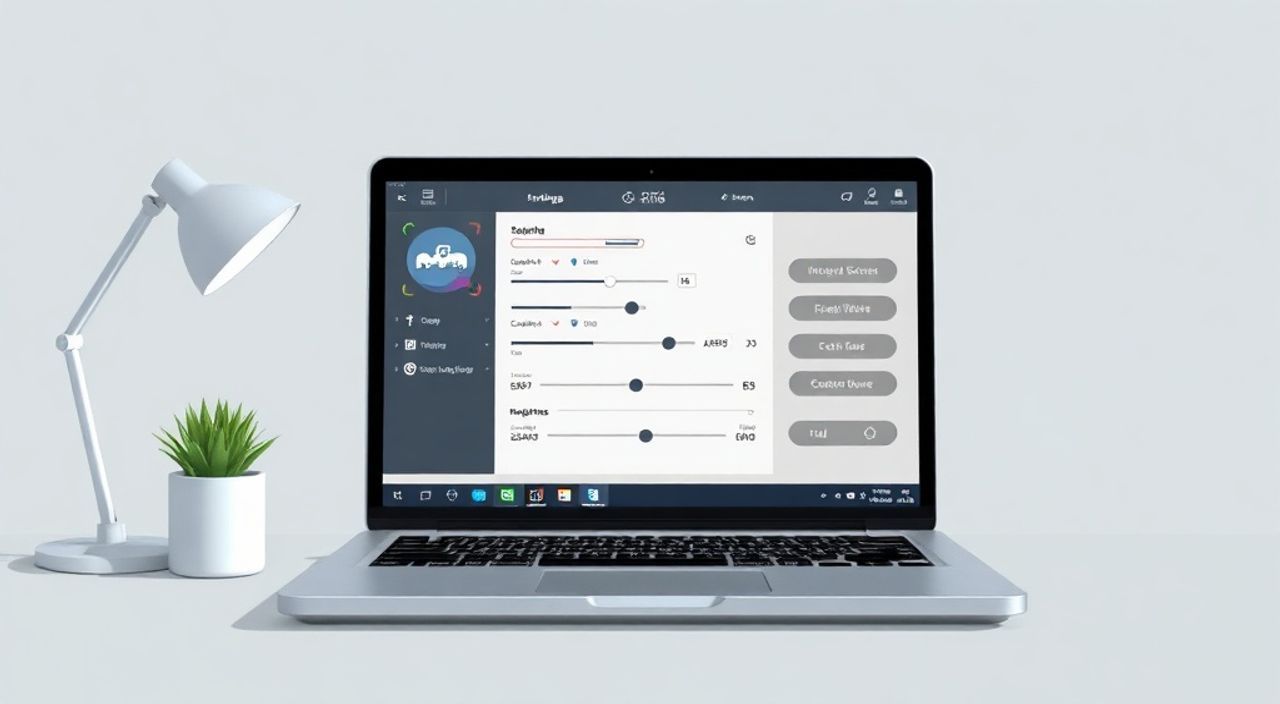
Настроить графику на ноутбуке — значит оптимизировать работу видеокарты и дисплея для максимальной производительности, стабильности и комфорта при работе или играх. Это включает выбор активной видеокарты, обновление драйверов, настройку параметров отображения, управление энергопотреблением и баланс между качеством изображения и автономностью. Главная рекомендация: всегда начинайте с установки актуальных драйверов от производителя видеочипа и используйте фирменные утилиты (NVIDIA Control Panel, AMD Radeon Software, Intel Arc Control) для точной настройки.
Для корректной работы графики на ноутбуке необходимо обновить драйверы видеокарты, выбрать подходящий режим производительности и настроить параметры отображения. Начните с официальных программ от NVIDIA, AMD или Intel.
Содержание статьи:
- Выбор режима работы графики
- Как выбрать видеокарту для приложения
- Обновление драйверов видеокарты
- Пошаговое обновление через NVIDIA GeForce Experience
- Настройка параметров отображения
- Масштабирование интерфейса в Windows
- Управление производительностью и энергопотреблением
- Настройка в NVIDIA Control Panel
- Типичные проблемы и способы их устранения
- Экран мерцает или появляются артефакты
- Низкий FPS в играх
- Чёрный экран после обновления драйвера
- Экспертное мнение
- Часто задаваемые вопросы
- Заключение
Выбор режима работы графики
Современные ноутбуки чаще всего оснащаются двумя видеокартами: интегрированной (встроенная в процессор) и дискретной (выделенная, например, от NVIDIA или AMD). Интегрированная видеокарта экономит заряд батареи, а дискретная обеспечивает высокую производительность в играх и тяжёлых приложениях. Правильный выбор активной графики критически важен.
Операционная система Windows автоматически переключает видеокарты в зависимости от нагрузки, но алгоритмы не всегда эффективны. Например, простой просмотр видео может запускаться на мощной видеокарте, что сокращает время автономной работы. Чтобы контролировать этот процесс, нужно вручную назначать приложениям нужную видеокарту.
В ноутбуках с технологией NVIDIA Optimus или AMD Switchable Graphics используется гибридный режим. Дискретная карта рендерит изображение, но вывод происходит через встроенную графику. Это позволяет сохранять баланс между производительностью и энергопотреблением. Однако некоторые пользователи сталкиваются с мерцанием экрана или низкой частотой кадров — это следствие некорректного переключения.
- Интегрированная графика: Intel Iris Xe, AMD Radeon Graphics — подходит для офисных задач и веб-серфинга.
- Дискретная графика: NVIDIA GeForce RTX, AMD Radeon RX — необходима для игр, 3D-рендеринга и монтажа видео.
- Гибридный режим: автоматическое переключение между GPU — удобно, но требует тонкой настройки.
Полезно знать: На некоторых ноутбуках можно полностью отключить дискретную видеокарту в BIOS/UEFI, если она не используется. Это продлит время работы от аккумулятора.
Как выбрать видеокарту для приложения
Windows 10 и 11 позволяют указывать, какая видеокарта должна использоваться для конкретной программы. Перейдите в «Параметры» → «Система» → «Дисплей» → «Графические параметры». Здесь вы можете добавить .exe-файл приложения и выбрать предпочтительный режим:
- Откройте «Графические параметры» в настройках Windows.
- Нажмите «Обзор» и укажите путь к исполняемому файлу (например,
steam.exeилиblender.exe). - Выберите «Высокая производительность» для игр или «Энергоэффективность» для офисных программ.
- Сохраните изменения и перезапустите приложение.
Для более точного контроля используйте фирменные утилиты: NVIDIA Control Panel или AMD Radeon Software. Они дают доступ к расширенным настройкам, таким как вертикальная синхронизация, режим тройного буферирования и приоритет использования GPU.
Обновление драйверов видеокарты
Драйверы — это программное обеспечение, которое позволяет операционной системе взаимодействовать с аппаратной частью. Устаревшие или повреждённые драйверы могут вызывать артефакты, падение FPS, синие экраны и отказ в запуске приложений. Регулярное обновление драйверов — основа стабильной работы графической подсистемы.
Существует три способа обновления:
- Через официальные утилиты: NVIDIA GeForce Experience, AMD Adrenalin, Intel Driver & Support Assistant.
- С сайта производителя ноутбука (например, Lenovo, ASUS, Dell) — здесь драйверы проходят дополнительную проверку на совместимость.
- Через диспетчер устройств Windows — менее надёжный способ, так как система может установить универсальный драйвер.
Рекомендуется использовать первый или второй метод. Утилиты от NVIDIA и AMD не только находят актуальные драйверы, но и предлагают оптимизации для игр, функции записи и стриминга, а также мониторинг температуры и загрузки GPU.
«Всегда скачивайте драйверы с официального сайта производителя чипа или вашего OEM-производителя. Это минимизирует риск конфликтов и гарантирует стабильность.» — Алексей Миронов, инженер по технической поддержке NVIDIA в СНГ
Пошаговое обновление через NVIDIA GeForce Experience
- Скачайте и установите GeForce Experience с официального сайта NVIDIA.
- Запустите программу и войдите в учётную запись (необязательно).
- Перейдите во вкладку «Драйверы».
- Если доступно обновление, нажмите «Загрузить».
- После завершения установки перезагрузите ноутбук.
После установки нового драйвера проверьте, что система корректно определяет видеокарту. Откройте «Диспетчер устройств», разверните раздел «Видеоадаптеры» и убедитесь, что нет жёлтых восклицательных знаков.
Полезно знать: Если после обновления возникли проблемы, используйте «Откат драйвера» в диспетчере устройств или выполните чистую установку через DDU (Display Driver Uninstaller).
Настройка параметров отображения
Качество изображения на экране зависит от множества факторов: разрешение, частота обновления, цветовой охват, масштабирование интерфейса. Неправильные настройки могут привести к размытости текста, неестественному цвету или низкой плавности анимации.
Начните с выбора правильного разрешения. Для большинства современных ноутбуков оптимальным является родное разрешение матрицы (например, 1920×1080, 2560×1440 или 3840×2160). Использование не родного разрешения снижает чёткость изображения и увеличивает нагрузку на GPU.
Разрешение |
Соотношение сторон |
Рекомендуемый размер экрана |
Особенности |
|---|---|---|---|
1366×768 |
16:9 |
11–15 дюймов |
Базовый уровень, подходит для офиса |
1920×1080 (Full HD) |
16:9 |
13–17 дюймов |
Стандарт для игр и мультимедиа |
2560×1440 (QHD) |
16:9 |
14–16 дюймов |
Высокая детализация, требует мощной GPU |
3840×2160 (4K) |
16:9 |
13–15 дюймов |
Максимальная чёткость, высокое энергопотребление |
Частота обновления экрана — ещё один ключевой параметр. Стандартные матрицы работают на 60 Гц, но многие игровые ноутбуки поддерживают 120, 144 или даже 240 Гц. Высокая частота делает движения мыши и анимацию более плавными. Чтобы её включить:
- Откройте «Параметры» → «Система» → «Дисплей» → «Дополнительные параметры дисплея».
- Нажмите «Свойства видеоадаптера для дисплея».
- Перейдите на вкладку «Монитор» и выберите нужную частоту в выпадающем списке.
- Подтвердите изменения.
Цветопередача настраивается через панель управления видеодрайвера. В NVIDIA Control Panel можно выбрать профиль цветности (sRGB, Adobe RGB), настроить яркость, контраст и гамму. Для дизайнеров и фотографов рекомендуется калибровка экрана с помощью специальных колориметров.
Масштабирование интерфейса в Windows
На экранах с высоким разрешением (например, 4K) элементы интерфейса могут быть слишком маленькими. Windows предлагает масштабирование от 100% до 300%. Оптимальное значение — 150–200% для 14-дюймовых 4K-экранов.
Чтобы изменить масштаб:
- Перейдите в «Параметры» → «Система» → «Масштабирование».
- Выберите процент из списка или введите своё значение.
- Перезапустите приложения для применения изменений.
Полезно знать: Некоторые старые программы плохо масштабируются на высоких DPI. В этом случае щёлкните правой кнопкой по ярлыку → «Свойства» → «Совместимость» → «Изменить параметры высокого DPI» и включите масштабирование от имени приложения.
Управление производительностью и энергопотреблением
Производительность графики напрямую связана с режимом электропитания. Windows предлагает три базовых плана: «Сбалансированный», «Высокая производительность» и «Энергосбережение». Для игр и ресурсоёмких задач выбирайте «Высокая производительность», но помните, что это увеличит нагрев и расход батареи.
В ноутбуках с дискретной графикой важно управлять тепловыделением. Современные GPU автоматически регулируют частоту в зависимости от температуры, но при длительной нагрузке возможен троттлинг — снижение производительности из-за перегрева. Чтобы этого избежать:
- Используйте охлаждающую подставку с вентиляторами.
- Регулярно очищайте систему охлаждения от пыли.
- Настройте профили вентиляторов через утилиты вроде MSI Afterburner (для NVIDIA/AMD).
Фирменные центры управления (например, Lenovo Vantage, ASUS Armoury Crate, Dell Power Manager) позволяют переключаться между режимами: «Тихий», «Нормальный», «Производительность». В игровом режиме система отключает энергосберегающие функции и увеличивает обороты вентиляторов.
«Не игнорируйте термическое состояние GPU. При постоянной работе выше 85°C срок службы компонентов сокращается. Оптимальный диапазон — 65–80°C под нагрузкой.» — Елена Костина, системный аналитик, TechReview Lab
Настройка в NVIDIA Control Panel
Откройте панель управления NVIDIA и перейдите в раздел «Управление параметрами 3D»:
- Режим управления питанием: выберите «Предпочтение производительности» для игр.
- Максимальное количество предварительно отображаемых кадров: установите 1 для снижения задержки в онлайн-играх.
- Вертикальная синхронизация: включайте только при наличии разрывов изображения, иначе будет лаг.
- Режим многократного отбора выборок (MSAA): используйте для улучшения качества графики в старых играх.
Для профессиональных приложений (AutoCAD, Blender) выберите «Высокая производительность» в настройках управления 3D и убедитесь, что используется дискретная карта.
Типичные проблемы и способы их устранения
Даже при правильной настройке могут возникнуть проблемы. Ниже — самые распространённые сценарии и решения.
Экран мерцает или появляются артефакты
Причины: устаревший драйвер, перегрев, несовместимость с гибридной графикой.
Решение:
- Обновите драйверы.
- Проверьте температуру GPU с помощью HWMonitor или GPU-Z.
- Отключите гибридный режим в BIOS или принудительно назначьте приложению дискретную карту.
Низкий FPS в играх
Причины: фоновые процессы, энергосберегающий режим, неправильные настройки игры.
Решение:
- Закройте лишние приложения.
- Установите режим питания «Высокая производительность».
- Снизьте настройки графики в самой игре (особенно тени и сглаживание).
- Обновите игру и видеодрайвер.
Чёрный экран после обновления драйвера
Причины: конфликт драйверов или повреждённая установка.
Решение:
- Загрузитесь в безопасном режиме.
- Удалите драйвер через «Диспетчер устройств».
- Используйте DDU для полной очистки.
- Установите драйвер заново.
Полезно знать: Если ноутбук не видит внешний монитор, проверьте кабель, порт и настройки дублирования экрана в Windows (Win + P).
Экспертное мнение
«Многие пользователи считают, что мощная видеокарта сама по себе обеспечит отличную графику. Но без правильной настройки драйверов, управления теплом и выбора режима производительности, потенциал остаётся нереализованным. Особенно это касается тонких игровых ноутбуков, где охлаждение ограничено.» — Дмитрий Фролов, технический директор Gamelab Studio, 12 лет в индустрии игровых ПК
По его словам, лучшие результаты достигаются комплексным подходом: использование фирменных утилит, регулярное обслуживание системы и понимание того, какие задачи требуют какой графики. Он также рекомендует периодически проводить стресс-тесты (например, FurMark) для проверки стабильности системы.
Часто задаваемые вопросы
Как узнать, какая видеокарта установлена на ноутбуке?
Откройте «Диспетчер устройств» → «Видеоадаптеры». Также можно использовать программы CPU-Z или Speccy для подробной информации.
Можно ли улучшить графику на ноутбуке без замены железа?
Да. Обновление драйверов, оптимизация настроек Windows, использование SSD и увеличение ОЗУ положительно влияют на производительность графики.
Почему ноутбук греется при лёгких задачах?
Возможно, фоновое приложение использует дискретную видеокарту. Проверьте диспетчер задач → вкладка «Процессы» → столбец «GPU».
Нужно ли отключать интегрированную графику?
Нет. Она необходима для вывода изображения в гибридных системах и экономии энергии. Полное отключение возможно только в некоторых моделях через BIOS.
Как часто обновлять драйверы видеокарты?
Раз в 1–3 месяца, особенно если вы играете или работаете с графикой. Следите за обновлениями через GeForce Experience или аналоги.
Заключение
Настройка графики на ноутбуке — это не разовая задача, а процесс, требующий понимания аппаратных возможностей и программных настроек. От выбора активной видеокарты до управления энергопотреблением — каждый шаг влияет на общее качество работы и комфорт пользователя.
Чтобы добиться оптимальной производительности, начните с установки актуальных драйверов, правильно настройте режимы отображения и управляйте нагрузкой на GPU. Не забывайте о терморежиме и регулярно проверяйте состояние системы.
- Всегда используйте последние версии драйверов от NVIDIA, AMD или Intel.
- Назначайте приложениям нужную видеокарту через настройки Windows или фирменные утилиты.
- Выбирайте родное разрешение и максимальную частоту обновления экрана.
- Управляйте энергопотреблением в зависимости от задач: «Производительность» для игр, «Энергосбережение» для мобильности.
- Следите за температурой GPU и при необходимости чистите систему охлаждения.
⚠️ Дисклеймер — нажмите, чтобы развернуть
Материалы, опубликованные в разделе «Блог» на сайте RU DESIGN SHOP (rudesignshop.ru), носят исключительно информационный и ознакомительный характер и не являются руководством к действию, финансовой рекомендацией, медицинской услугой, ветеринарным назначением либо рекламой товаров и услуг, включая азартные игры. Публикации не содержат призывов к участию в азартных играх и не направлены на продвижение соответствующих операторов.
Безопасность применения товаров и веществ: при использовании строительных материалов, бытовой химии, пестицидов и агрохимикатов необходимо строго следовать инструкциям производителя и действующему законодательству Российской Федерации, включая Федеральный закон РФ от 19.07.1997 № 109-ФЗ «О безопасном обращении с пестицидами и агрохимикатами».
Упоминание товарных знаков, брендов и организаций носит исключительно информационный характер и не означает наличие партнёрских отношений или одобрения со стороны правообладателей.
Материалы, содержащие сведения о медицинских, ветеринарных или косметических средствах, представлены в справочных целях и не являются медицинской консультацией или назначением. Перед применением рекомендуется обратиться к врачу, ветеринарному специалисту или иному сертифицированному профессионалу.
Возрастные ограничения: материалы, содержащие сведения о продукции категории 18+, включая алкоголь или азартные игры, предназначены исключительно для совершеннолетней аудитории и публикуются в информационных целях.
Правовая ответственность: решения, принятые на основе опубликованной информации, пользователь принимает самостоятельно и на свой риск; редакция и авторы несут ответственность в пределах, установленных законодательством Российской Федерации.
Редакция не допускает публикаций, содержащих пропаганду экстремизма, терроризма, наркотических средств или суицида; подобные материалы подлежат немедленному удалению.
Упоминание организаций с ограниченным статусом: компания Meta Platforms Inc. (социальные сети Facebook и Instagram) признана экстремистской организацией решением суда РФ, её деятельность запрещена на территории Российской Федерации; любые упоминания приводятся исключительно в информационных целях.
Авторские права и источники: информация собирается из открытых источников; её актуальность указывается на дату публикации и может изменяться.
Изображения и иллюстрации используются на условиях, разрешённых правообладателями. При возникновении претензий редакция готова оперативно рассмотреть обращение и внести необходимые изменения.
Персональные данные и cookies: сайт использует cookies и обрабатывает персональные данные пользователей в соответствии с Федеральным законом № 152-ФЗ «О персональных данных» и Политикой конфиденциальности RU DESIGN SHOP.
Мнения авторов могут не совпадать с позицией государственных органов или коммерческих организаций, упомянутых в материалах.
Читайте также

РЕКОМЕНДУЕМ
Товары от российских производителей