Скидка 5% на первый заказ — RDS5




Как настроить ноутбук леново
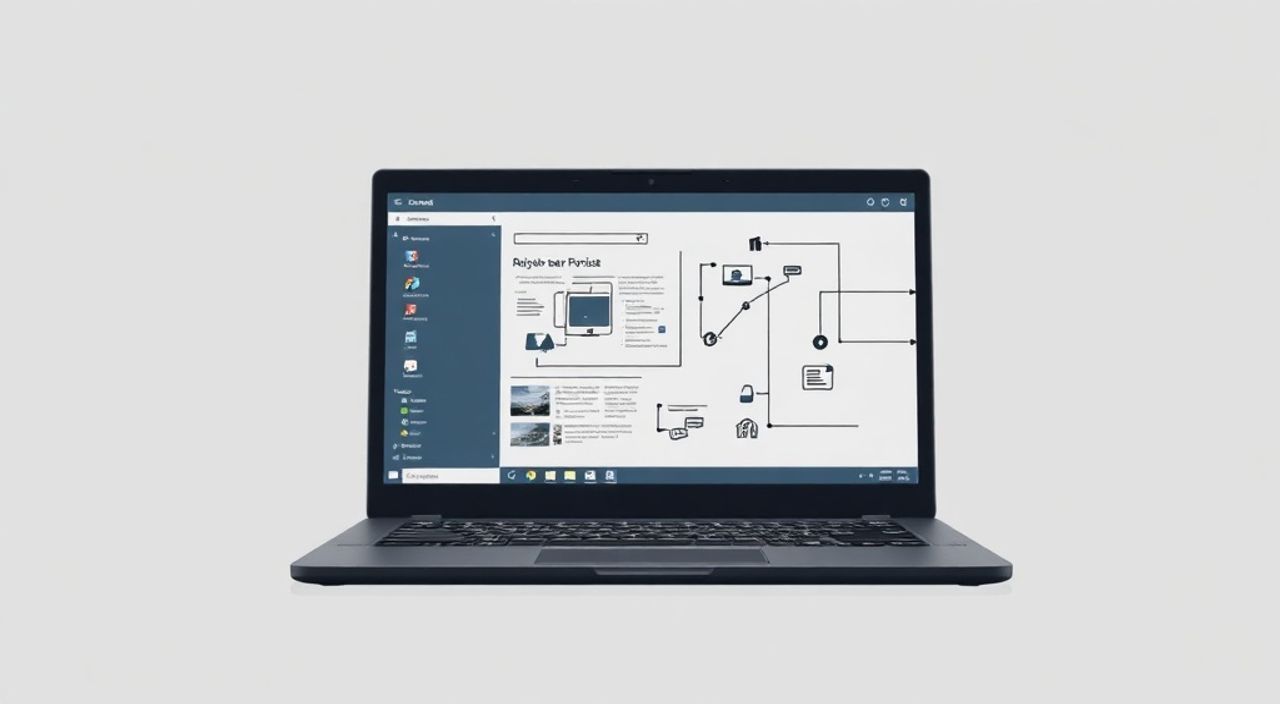
Настроить ноутбук Lenovo можно комплексно — от базовой настройки операционной системы до оптимизации производительности, безопасности и комфорта работы. Ключевая рекомендация: начните с обновления BIOS и драйверов через Lenovo Vantage, затем персонализируйте систему под свои задачи, включив режимы производительности, настроив питание и защиту данных.
Для правильной настройки ноутбука Lenovo обязательно обновите BIOS и все драйверы через приложение Lenovo Vantage. Активируйте нужный режим производительности, настройте план электропитания и включите шифрование диска для защиты данных.
Содержание статьи:
- Основные этапы первоначальной настройки
- Распаковка и первое включение
- Установка драйверов и фирменного ПО Lenovo
- Как обновить BIOS на ноутбуке Lenovo
- Оптимизация производительности и энергосбережения
- Настройка плана электропитания в Windows
- Настройка безопасности и конфиденциальности
- Управление приватностью в Windows 11
- Экран, звук и внешние устройства
- Подключение периферии и расширение возможностей
- Экспертное мнение
- Вопросы и ответы
- Заключение
Основные этапы первоначальной настройки
После покупки нового ноутбука Lenovo важно пройти несколько ключевых шагов, чтобы система работала стабильно и эффективно. Первое, что стоит сделать — завершить установку Windows, если это первый запуск. Процесс начнётся автоматически после включения устройства. Выберите язык, регион, раскладку клавиатуры и подключитесь к Wi-Fi. Не пропускайте создание учётной записи Microsoft — она упростит синхронизацию файлов, браузера и приложений между устройствами.
После входа в систему проверьте наличие обновлений Windows. Перейдите в «Параметры» → «Обновление и безопасность» → «Центр обновления Windows». Установите все доступные обновления. Это может занять некоторое время, но гарантирует актуальность системы и закрытие известных уязвимостей. Обновления часто содержат исправления для оборудования, включая чипсеты и сетевые адаптеры, которые напрямую влияют на стабильность.
Распаковка и первое включение
Перед включением убедитесь, что аккумулятор заряжен хотя бы на 50%. Подключите блок питания и включите ноутбук кнопкой питания, обычно расположенной в верхнем правом углу клавиатуры или на торце корпуса. Во время первого запуска могут появляться предупреждения о лицензии, сборе данных и условиях использования. Прочитайте их внимательно, особенно разделы о диагностике и телеметрии.
- Не спешите переходить к рабочему столу — дождитесь полной загрузки всех фоновых процессов.
- Отключите ненужные программы автозагрузки через «Диспетчер задач» → вкладка «Автозагрузка».
- Проверьте, правильно ли определяется модель устройства: нажмите Win + R, введите
msinfo32и найдите строку «Модель системы».
Полезно знать: Модель вашего ноутбука (например, ThinkPad X1 Carbon Gen 11) можно найти на наклейке внизу корпуса или в BIOS. Она необходима для скачивания точных драйверов.
Установка драйверов и фирменного ПО Lenovo
Без корректных драйверов ноутбук может работать нестабильно: пропадает Wi-Fi, зависает экран, шумят вентиляторы. Лучший способ — использовать фирменное приложение Lenovo Vantage, установленное по умолчанию на большинстве современных моделей. Оно автоматически определяет вашу модель и предлагает обновления BIOS, драйверов и утилит.
Если Vantage нет или не запускается, скачайте драйверы вручную с официального сайта support.lenovo.com. Введите серийный номер или модель устройства в поиске. Разделите загрузку на три категории: обязательные, рекомендуемые и дополнительные компоненты. Обязательные — это драйверы чипсета, видеокарты, сетевых адаптеров и аудио. Рекомендуемые — утилиты управления питанием, клавиатурой и сенсорной панелью.
Как обновить BIOS на ноутбуке Lenovo
BIOS — это базовая система ввода-вывода, отвечающая за взаимодействие оборудования и операционной системы. Устаревшая версия может вызывать сбои при загрузке, проблемы с USB-портами или невозможность установки новых ОС. Обновление BIOS следует проводить с осторожностью: перебой в питании во время процесса может повредить плату.
- Зайдите в Lenovo Vantage → раздел «Обслуживание и ремонт» → «Обновление системы».
- Проверьте наличие обновления BIOS. Если доступно — нажмите «Обновить».
- Подключите ноутбук к сети, убедитесь, что уровень заряда батареи выше 60%.
- Не выключайте и не перезагружайте устройство в процессе.
- После завершения система перезагрузится автоматически.
«Никогда не прерывайте обновление BIOS. Даже если кажется, что процесс завис — подождите не менее 15 минут.» — Алексей Миронов, инженер технической поддержки Lenovo EMEA
Компонент |
Где скачать |
Частота обновления |
|---|---|---|
BIOS |
Lenovo Vantage / support.lenovo.com |
1–2 раза в год |
Видеодрайвер |
Vantage / Intel/AMD/NVIDIA |
Каждые 2–3 месяца |
Wi-Fi и Bluetooth |
Lenovo Support |
По мере выхода |
Аудио |
Vantage / Realtek |
Раз в 6 месяцев |
Оптимизация производительности и энергосбережения
Один из главных преимуществ ноутбуков Lenovo — гибкая настройка производительности. Особенно это актуально для линеек ThinkPad, Yoga и Legion. В зависимости от задач (работа, учёба, игры) можно выбрать подходящий режим. Lenovo Vantage предлагает три основных режима: «Производительность», «Сбалансированный» и «Энергосбережение». Они влияют на частоту процессора, работу вентиляторов и яркость экрана.
Для максимальной производительности активируйте режим Turbo в Vantage. Он отключает ограничения по TDP и позволяет CPU и GPU работать на пиковых частотах. Однако это увеличивает энергопотребление и нагрев. Используйте его только при необходимости — например, при рендеринге видео или запуске требовательных приложений. Для повседневных задач лучше оставить «Сбалансированный» режим.
Настройка плана электропитания в Windows
Windows предлагает собственные планы питания, которые можно дополнительно настроить. Перейдите в «Панель управления» → «Электропитание». Выберите «Высокая производительность» для стационарного использования или «Сбалансированный» для мобильной работы. Нажмите «Настройка плана» и измените параметры:
- Отключение дисплея: 5–10 минут при работе от батареи, 30 минут — от сети.
- Переход в спящий режим: 15 минут от батареи, 1 час — от сети.
- Яркость экрана: установите 70–80% для батареи, 100% — для сети.
Полезно знать: На некоторых моделях (например, ThinkPad) есть физическая кнопка управления питанием (Power Mode), которая быстро переключает режимы без входа в ПО.
Также стоит отключить ненужные эффекты интерфейса. Нажмите Win + Pause, выберите «Дополнительные параметры системы» → «Быстродействие» → «Параметры». Выберите «Обеспечить наилучшее быстродействие» или вручную отключите анимации и тени.
Настройка безопасности и конфиденциальности
Ноутбуки Lenovo оснащены встроенными средствами защиты. Например, модели серии ThinkPad имеют чип безопасности dTPM 2.0 и слот для замка Kensington. Для активации полной защиты необходимо включить BitLocker — встроенное шифрование диска в Windows Pro и Enterprise. Без шифрования данные остаются уязвимыми при утере устройства.
Чтобы включить BitLocker, перейдите в «Панель управления» → «Система и безопасность» → «Шифрование диска BitLocker». Выберите диск (обычно C:) и нажмите «Включить BitLocker». Система предложит сохранить ключ восстановления — обязательно сделайте это в надёжном месте (USB-накопитель или учётная запись Microsoft). Шифрование может занять от 30 минут до нескольких часов, в зависимости от объёма данных.
Управление приватностью в Windows 11
Windows 11 по умолчанию собирает много данных. Чтобы минимизировать слежку, отключите следующие параметры:
- «Конфиденциальность» → «Диагностика и отзывы»: установите «Базовый» уровень.
- «Конфиденциальность» → «Аналитика»: отключите персонализированную рекламу.
- «Конфиденциальность» → «Камера и микрофон»: разрешите доступ только доверенным приложениям.
- Отключите Cortana и предложения в меню «Пуск».
«BitLocker должен быть включён на всех корпоративных и личных ноутбуках, где хранятся важные данные. Это минимальный стандарт информационной безопасности.» — Екатерина Звягина, CISO IT-компании «Сигма Тех»
Экран, звук и внешние устройства
Качество дисплея — один из ключевых факторов комфорта. На ноутбуках Lenovo встречаются матрицы IPS, OLED и LCD с разрешением от HD до 4K. Для корректной цветопередачи установите ICC-профиль, соответствующий вашей модели. Его можно скачать на сайте Lenovo в разделе драйверов. Также рекомендуется включить функцию Night Light (ночная подсветка), чтобы уменьшить нагрузку на глаза вечером.
Звуковая система на многих моделях Dolby Atmos. Чтобы активировать её, откройте приложение «Dolby Access» (установлено по умолчанию) и выберите режим: «Фильмы», «Музыка» или «Голос». Настройки позволяют регулировать баланс, объём и пространственное звучание. При подключении внешних колонок или наушников профиль меняется автоматически.
Подключение периферии и расширение возможностей
Lenovo активно использует порты USB-C с поддержкой Thunderbolt 4 (на ThinkPad и некоторых IdeaPad). Это позволяет подключать внешние мониторы 4K@60 Гц, док-станции и быстрые SSD. Для удобства настройте док-станцию как основное рабочее место:
- Подключите док-станцию к ноутбуку через USB-C.
- Подключите монитор, клавиатуру, мышь и сеть к док-станции.
- В Lenovo Vantage включите «Автоматическое определение док-станции».
- Настройте двойной экран: «Параметры» → «Система» → «Дисплей» → «Несколько дисплеев».
Полезно знать: На некоторых моделях (например, Yoga) при повороте экрана в режиме планшета система автоматически переключается в Tablet Mode.
Экспертное мнение
«Многие пользователи игнорируют Lenovo Vantage, считая его лишним ПО. На самом деле — это центральный инструмент для обслуживания. Через него можно диагностировать батарею, проверить температуру системы, настроить горячие клавиши и даже заказать ремонт.» — Дмитрий Ковалёв, технический директор IT-сервиса «NotebookPro»
Особое внимание он уделяет батарее: «Регулярно проверяйте состояние аккумулятора в Vantage. Если ёмкость упала ниже 80%, рассмотрите замену. Также используйте функцию „Калибровка батареи“ — она помогает контроллеру точнее оценивать уровень заряда.»
Кроме того, эксперт рекомендует делать резервные копии системы. «После первоначальной настройки создайте образ диска с помощью встроенной утилиты „Резервное копирование“ или стороннего ПО вроде Macrium Reflect. Это сэкономит часы при переустановке Windows.»
Вопросы и ответы
Как узнать, какой ноутбук Lenovo мне подходит?
Выбор зависит от задач. Для офисной работы — ThinkPad T-серии. Для мультимедиа — Yoga или IdeaPad. Для игр — Legion. Изучите характеристики: процессор, RAM, тип диска и экран. Чем выше бюджет, тем лучше материалы и сборка.
Почему ноутбук Lenovo тормозит после покупки?
Часто причина — фоновые процессы и pre-installed software (bloatware). Удалите ненужные приложения через «Параметры» → «Приложения». Отключите автозагрузку и обновите драйверы. Проверьте температуру — перегрев снижает производительность.
Можно ли отключить Lenovo Vantage?
Технически — да, но не рекомендуется. Без него вы потеряете доступ к обновлениям BIOS, диагностике и настройкам аппаратных функций. Если хотите уменьшить нагрузку — отключите автозапуск, но оставьте приложение установленным.
Как продлить срок службы батареи?
Используйте режим «Энергосбережение», избегайте полной разрядки. Храните ноутбук с зарядом 40–60%. В Lenovo Vantage включите «Защиту батареи» — она ограничивает заряд до 80%, снижая износ.
Заключение
Настройка ноутбука Lenovo — это не одноразовая задача, а процесс, обеспечивающий долгосрочную стабильность, безопасность и комфорт. Начните с базового обновления системы и драйверов через Lenovo Vantage, затем адаптируйте производительность под ваши задачи. Не забывайте о безопасности: включите BitLocker, настройте двухфакторную аутентификацию и регулярно обновляйте ПО.
Правильно настроенный ноутбук прослужит дольше, будет быстрее реагировать на команды и надёжнее защищать ваши данные. Инвестируйте время в первоначальную настройку — это окупится в течение всего срока эксплуатации.
- Всегда обновляйте BIOS и драйверы через Lenovo Vantage.
- Выбирайте режим производительности в зависимости от задач.
- Включайте шифрование диска BitLocker для защиты данных.
- Оптимизируйте питание и настройте автозагрузку программ.
- Регулярно проверяйте состояние батареи и температуру системы.
⚠️ Дисклеймер — нажмите, чтобы развернуть
Материалы, опубликованные в разделе «Блог» на сайте RU DESIGN SHOP (rudesignshop.ru), носят исключительно информационный и ознакомительный характер и не являются руководством к действию, финансовой рекомендацией, медицинской услугой, ветеринарным назначением либо рекламой товаров и услуг, включая азартные игры. Публикации не содержат призывов к участию в азартных играх и не направлены на продвижение соответствующих операторов.
Безопасность применения товаров и веществ: при использовании строительных материалов, бытовой химии, пестицидов и агрохимикатов необходимо строго следовать инструкциям производителя и действующему законодательству Российской Федерации, включая Федеральный закон РФ от 19.07.1997 № 109-ФЗ «О безопасном обращении с пестицидами и агрохимикатами».
Упоминание товарных знаков, брендов и организаций носит исключительно информационный характер и не означает наличие партнёрских отношений или одобрения со стороны правообладателей.
Материалы, содержащие сведения о медицинских, ветеринарных или косметических средствах, представлены в справочных целях и не являются медицинской консультацией или назначением. Перед применением рекомендуется обратиться к врачу, ветеринарному специалисту или иному сертифицированному профессионалу.
Возрастные ограничения: материалы, содержащие сведения о продукции категории 18+, включая алкоголь или азартные игры, предназначены исключительно для совершеннолетней аудитории и публикуются в информационных целях.
Правовая ответственность: решения, принятые на основе опубликованной информации, пользователь принимает самостоятельно и на свой риск; редакция и авторы несут ответственность в пределах, установленных законодательством Российской Федерации.
Редакция не допускает публикаций, содержащих пропаганду экстремизма, терроризма, наркотических средств или суицида; подобные материалы подлежат немедленному удалению.
Упоминание организаций с ограниченным статусом: компания Meta Platforms Inc. (социальные сети Facebook и Instagram) признана экстремистской организацией решением суда РФ, её деятельность запрещена на территории Российской Федерации; любые упоминания приводятся исключительно в информационных целях.
Авторские права и источники: информация собирается из открытых источников; её актуальность указывается на дату публикации и может изменяться.
Изображения и иллюстрации используются на условиях, разрешённых правообладателями. При возникновении претензий редакция готова оперативно рассмотреть обращение и внести необходимые изменения.
Персональные данные и cookies: сайт использует cookies и обрабатывает персональные данные пользователей в соответствии с Федеральным законом № 152-ФЗ «О персональных данных» и Политикой конфиденциальности RU DESIGN SHOP.
Мнения авторов могут не совпадать с позицией государственных органов или коммерческих организаций, упомянутых в материалах.
Читайте также

РЕКОМЕНДУЕМ
Товары от российских производителей