Скидка 5% на первый заказ — RDS5




Как настроить громкость на телефоне
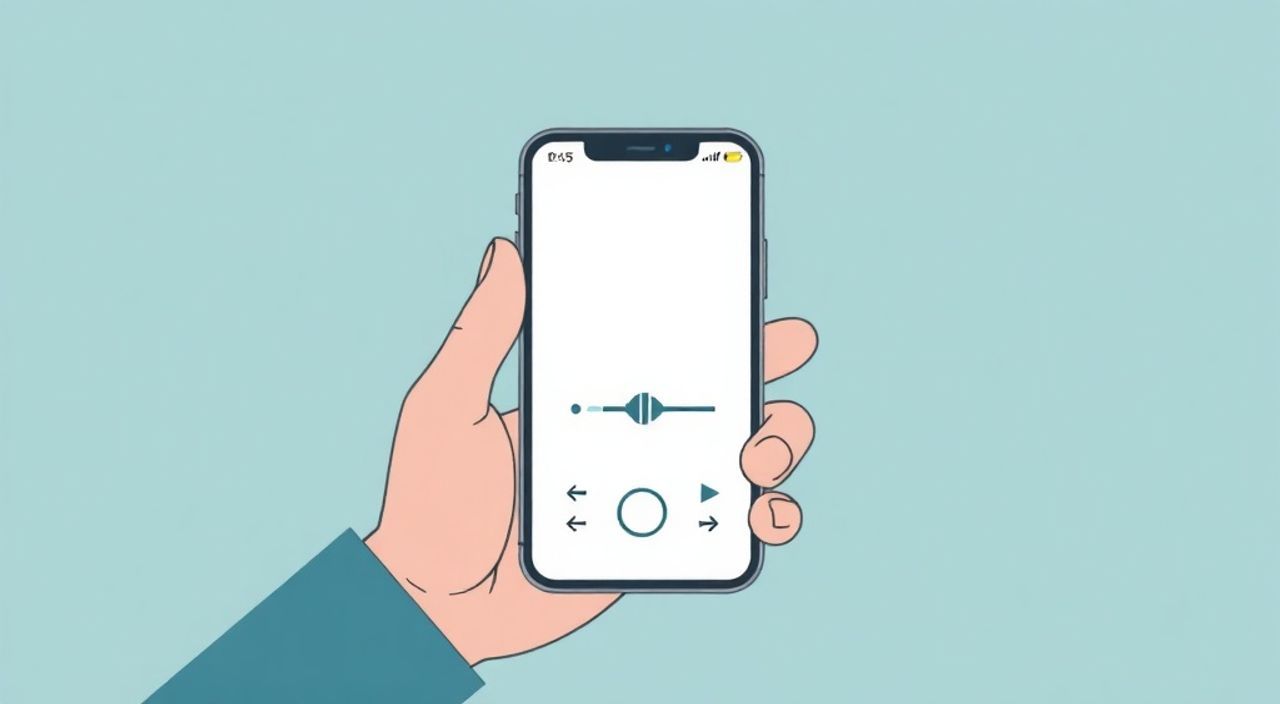
Настроить громкость на телефоне можно несколькими способами: с помощью боковых кнопок, через настройки звука в меню, с использованием голосовых помощников или подключенных гарнитур. Главное — определить, какой тип звука вы регулируете: вызов, мультимедиа, уведомления или будильник.
Чтобы быстро изменить громкость, используйте физические кнопки на боковой панели смартфона. Для точной настройки откройте меню «Звук и вибрация» в настройках устройства и отрегулируйте каждый канал отдельно: разговор, медиаконтент, сигналы и будильник.
С каждым годом смартфоны становятся центром нашей цифровой жизни. Мы общаемся, смотрим видео, слушаем музыку и получаем уведомления — всё это напрямую связано со звуком. Однако даже опытные пользователи сталкиваются с ситуацией, когда звук слишком тихий, пропадает внезапно или не реагирует на кнопки. Причина может быть как в простой ошибке пользователя, так и в скрытых настройках операционной системы. Важно понимать, что современные телефоны имеют несколько независимых аудиоканалов, каждый из которых регулируется отдельно. Незнание этого факта часто приводит к путанице. Кроме того, внешние факторы — такие как подключенные Bluetooth-устройства, защитные чехлы или сторонние приложения — могут влиять на работу звука.
Содержание статьи:
- Основные способы регулировки громкости
- Пошаговое управление через кнопки
- Настройка громкости в Android и iOS
- Индивидуальная настройка приложений (Android)
- Распространённые проблемы и их решение
- Звук не меняется при нажатии кнопок
- Звук слишком тихий, даже на максимуме
- Bluetooth-гарнитура не передаёт управление громкостью
- Продвинутые советы и скрытые функции
- Экспертное мнение
- Вопросы и ответы
- Заключение
Основные способы регулировки громкости
Первое, что делает пользователь при необходимости изменить уровень звука — нажимает на физические кнопки громкости, расположенные на боковой грани смартфона. Эти кнопки являются самым быстрым и интуитивным способом управления. При нажатии на «+» или «–» на экране появляется ползунок, отображающий текущий уровень громкости. Удерживание кнопки позволяет плавно увеличивать или уменьшать звук. Однако важно помнить: одно и то же нажатие может регулировать разные типы звука в зависимости от контекста.
Например, если вы просматриваете видео в YouTube, изменение громкости затронет медиаканал. Если же вы находитесь в телефонном разговоре, будет регулироваться уровень громкости динамика для разговора. При этом, если вы просто находитесь на главном экране, система может предложить выбрать, какой канал изменить — обычно это уведомления или системные звуки.
Полезно знать: На большинстве современных смартфонов после первого нажатия кнопки громкости появляется интерактивный попап с выбором канала. Это позволяет переключиться между режимами без входа в настройки.
Кроме физических кнопок, громкость можно настроить через программные элементы интерфейса. Панель быстрых настроек (вызывается свайпом вниз от верхнего края экрана) содержит виджет громкости. Он может быть представлен в виде одного ползунка или нескольких — в зависимости от ОС и производителя. В Android 13 и выше, например, при долгом нажатии на значок звука в шторке можно выбрать нужный профиль: «Мультимедиа», «Звонок», «Уведомления» или «Будильник».
Ещё один способ — использование голосовых команд. Ассистенты вроде Google Assistant, Siri или Bixby позволяют произнести фразу: «Увеличь громкость на 50%» или «Сделай звук потише». Это особенно удобно, когда руки заняты или телефон находится вне зоны досягаемости.
- Физические кнопки — самый быстрый способ.
- Шторка уведомлений — визуальный контроль над всеми каналами.
- Голосовые команды — альтернатива при ограниченной доступности устройства.
- Жесты и движения — поддерживаются некоторыми производителями (например, Xiaomi или Samsung).
Пошаговое управление через кнопки
- Нажмите кнопку «+» или «–» на боковой панели телефона.
- Дождитесь появления ползунка громкости на экране.
- Определите, какой тип звука регулируется (иконка рядом с ползунком: динамик, колокольчик, музыкальные ноты).
- При необходимости нажмите на иконку, чтобы переключить канал (если функция доступна).
- Удерживайте кнопку для плавного изменения уровня.
- Отпустите, когда достигнете нужного значения.
Настройка громкости в Android и iOS
Операционные системы Android и iOS подходят к управлению звуком по-разному, но обе предоставляют глубокие возможности для кастомизации. В Android, особенно на устройствах с оболочками от Samsung, Xiaomi или OnePlus, интерфейс может отличаться, но базовая логика остаётся прежней. В iOS всё более стандартизировано, но есть свои особенности.
В Android зайдите в «Настройки» → «Звук и вибрация» (или просто «Звук»). Здесь вы найдёте отдельные ползунки для:
- Громкости звонка;
- Мультимедиа (музыка, видео, игры);
- Уведомлений;
- Будильника.
Также может быть пункт «Голосовой вызов» — он влияет на уровень звука в трубке во время разговора. Некоторые модели позволяют включить функцию «Адаптивная громкость», которая автоматически снижает уровень медиазвука при появлении громких фоновых шумов.
В iOS процесс немного иной. Откройте «Настройки» → «Звуки и тактильные сигналы». Здесь также представлены ползунки, но с другими названиями: «Звонок и уведомления», «Медиа и приложения», «Ringer and Alerts». Интересная особенность — при перемещении ползунка «Звонок и уведомления» вы услышите пример звука, что помогает точно оценить уровень.
Параметр |
Android |
iOS |
|---|---|---|
Громкость звонка |
Да (отдельно) |
Да (в разделе «Звонок и уведомления») |
Медиагромкость |
Да (медиаконтент) |
Да («Медиа и приложения») |
Уведомления |
Да (часто объединено со звонком) |
Да (в том же разделе, что и звонок) |
Будильник |
Да (отдельно) |
Да (отдельно) |
Адаптивная громкость |
Да (на некоторых моделях) |
Нет |
Превью звука при настройке |
Редко |
Да |
«Не все пользователи знают, что настройки громкости могут сбрасываться после обновления системы. Рекомендую после каждого крупного апдейта проверять звуковые профили и при необходимости восстанавливать индивидуальные настройки.» — Алексей Петров, технический консультант, 8 лет в сфере мобильной поддержки
Индивидуальная настройка приложений (Android)
Android 10 и выше позволяют задавать уровень громкости для отдельных приложений. Это особенно полезно, если вы хотите, чтобы YouTube играл громко, а Telegram-уведомления были едва слышны. Перейдите в «Настройки» → «Звук» → «Громкость приложений». Вы увидите список всех установленных приложений с соответствующими ползунками. Изменения применяются мгновенно.
Распространённые проблемы и их решение
Даже при правильной настройке могут возникнуть сбои. Ниже — самые частые жалобы пользователей и способы их устранения.
Звук не меняется при нажатии кнопок
Первое, что нужно проверить — не включён ли бесшумный режим. На многих телефонах при первом нажатии кнопки «–» активируется режим «Только вибро» или «Без звука». Также проблема может быть в залипании кнопки: если одна из клавиш постоянно нажата, система может блокировать регулировку. Осмотрите кнопку на наличие загрязнений или повреждений.
Полезно знать: Некоторые защитные чехлы плохо сидят на устройстве и оказывают давление на кнопку громкости, имитируя постоянное нажатие. Попробуйте снять чехол и проверить работу.
Звук слишком тихий, даже на максимуме
Если динамик работает, но звук едва слышен, возможны три причины:
- Загрязнение динамика (пыль, ворс, влага);
- Ограничение со стороны приложения (например, стриминговый сервис с низким битрейтом);
- Сбой в аудиодрайвере.
Очистите решётку динамика мягкой щёткой или сжатым воздухом. Проверьте, одинаково ли тихо звучит музыка, видео и звонки. Если проблема только в одном приложении — дело в нём. Если во всех — перезагрузите телефон. В крайнем случае поможет сброс настроек (не путать с полным сбросом устройства).
Bluetooth-гарнитура не передаёт управление громкостью
Иногда при подключении наушников управление громкостью с телефона не работает. Это происходит потому, что приоритет переходит к самим наушникам. Попробуйте регулировать звук с помощью кнопок на гарнитуре. Если это не помогает, удалите устройство из списка Bluetooth и подключитесь заново.
Продвинутые советы и скрытые функции
За стандартными настройками скрываются мощные инструменты для тонкой настройки звука. Например, в Android можно использовать приложение «Дополнительные звуки» (если доступно), где находятся параметры эквалайзера, усиления басов или компенсации громкости. Производители вроде Sony или LG предлагают собственные аудиопроцессоры с поддержкой Hi-Res Audio.
На iPhone функция «Балансировка громкости» в разделе «Универсальный доступ» позволяет настроить уровень звука для левого и правого канала — полезно при частичной потере слуха. Также в iOS есть режим «Ослабление звука», который ограничивает максимальную громкость для защиты слуха.
«Используйте режим «Не беспокоить» с расписанием. Например, ночью автоматически снижайте громкость уведомлений до минимума, а будильник оставьте на максимуме. Так вы не проспите важный звонок и не разбудите домашних.» — Марина Соколова, UX-дизайнер, специалист по цифровому комфорту
Ещё один лайфхак — создание ярлыков. На некоторых Android-устройствах можно добавить на рабочий стол виджет с быстрым доступом к нужному ползунку громкости. Это экономит время, особенно если вы часто переключаетесь между режимами.
Экспертное мнение
«Сегодня многие пользователи жалуются на «плавающую» громкость — она сама по себе становится тише или громче. Чаще всего это связано с функцией автоматической коррекции уровня, включённой по умолчанию. В Android это называется «Smart Volume», в Samsung — «Adaptive Sound». Если вам нужен стабильный уровень, отключите эту опцию в настройках звука.» — Дмитрий Козлов, инженер по аудиосистемам, 12 лет опыта в разработке мобильных устройств
Также эксперт отмечает, что использование некачественных наушников может привести к ложным ощущениям недостатка громкости. «Дешёвые модели часто имеют плохую чувствительность. Пользователь повышает громкость до максимума, считая, что проблема в телефоне, хотя на самом деле — в аксессуаре.»
Вопросы и ответы
Почему при подключении наушников звук становится тише?
Некоторые устройства автоматически снижают громкость при подключении проводных наушников для защиты слуха. Эта функция есть в iPhone и называется «Ограничение громкости». Её можно отключить в «Настройки» → «Музыка» → «Ограничение громкости».
Как сделать так, чтобы будильник всегда был на максимуме?
На Android установите уровень громкости будильника вручную в настройках звука. На iPhone можно использовать приложение «Будильник» и выбрать громкий сигнал. Также рекомендуется включить повтор будильника на случай, если вы его не услышите.
Можно ли управлять громкостью через смарт-часы?
Да, если часы работают на Wear OS или watchOS и синхронизированы с телефоном. Через приложение «Настройки» или сторонние утилиты можно регулировать уровень звука, особенно удобно это в автомобиле или при просмотре фильма.
Почему после перезагрузки громкость сбрасывается?
Обычно это происходит из-за сбоя в системе или конфликта приложений. Попробуйте обновить ОС или выполнить сброс настроек приложений. Если проблема сохраняется — обратитесь в сервис.
Заключение
Настройка громкости на телефоне — это не просто вопрос удобства, а важный аспект повседневного взаимодействия с устройством. Знание различий между аудиоканалами, умение использовать как аппаратные, так и программные методы управления, а также понимание причин типичных сбоев позволяют избежать раздражающих ситуаций. Современные смартфоны предлагают широкие возможности для персонализации звука, включая индивидуальные настройки приложений, адаптивные режимы и интеграцию с умными устройствами.
Главное — не игнорировать мелкие сбои. Своевременная диагностика и правильная настройка помогут продлить срок службы динамиков и обеспечат комфортное использование телефона в любых условиях.
- Используйте физические кнопки для быстрой регулировки, но помните о контекстной зависимости.
- Настройте каждый аудиоканал отдельно: звонок, мультимедиа, уведомления, будильник.
- Проверяйте наличие скрытых функций вроде адаптивной громкости или балансировки каналов.
- Очищайте динамики и следите за состоянием кнопок и чехлов.
- При проблемах — начинайте с простого: перезагрузка, проверка режимов, обновление ОС.
⚠️ Дисклеймер — нажмите, чтобы развернуть
Материалы, опубликованные в разделе «Блог» на сайте RU DESIGN SHOP (rudesignshop.ru), носят исключительно информационный и ознакомительный характер и не являются руководством к действию, финансовой рекомендацией, медицинской услугой, ветеринарным назначением либо рекламой товаров и услуг, включая азартные игры. Публикации не содержат призывов к участию в азартных играх и не направлены на продвижение соответствующих операторов.
Безопасность применения товаров и веществ: при использовании строительных материалов, бытовой химии, пестицидов и агрохимикатов необходимо строго следовать инструкциям производителя и действующему законодательству Российской Федерации, включая Федеральный закон РФ от 19.07.1997 № 109-ФЗ «О безопасном обращении с пестицидами и агрохимикатами».
Упоминание товарных знаков, брендов и организаций носит исключительно информационный характер и не означает наличие партнёрских отношений или одобрения со стороны правообладателей.
Материалы, содержащие сведения о медицинских, ветеринарных или косметических средствах, представлены в справочных целях и не являются медицинской консультацией или назначением. Перед применением рекомендуется обратиться к врачу, ветеринарному специалисту или иному сертифицированному профессионалу.
Возрастные ограничения: материалы, содержащие сведения о продукции категории 18+, включая алкоголь или азартные игры, предназначены исключительно для совершеннолетней аудитории и публикуются в информационных целях.
Правовая ответственность: решения, принятые на основе опубликованной информации, пользователь принимает самостоятельно и на свой риск; редакция и авторы несут ответственность в пределах, установленных законодательством Российской Федерации.
Редакция не допускает публикаций, содержащих пропаганду экстремизма, терроризма, наркотических средств или суицида; подобные материалы подлежат немедленному удалению.
Упоминание организаций с ограниченным статусом: компания Meta Platforms Inc. (социальные сети Facebook и Instagram) признана экстремистской организацией решением суда РФ, её деятельность запрещена на территории Российской Федерации; любые упоминания приводятся исключительно в информационных целях.
Авторские права и источники: информация собирается из открытых источников; её актуальность указывается на дату публикации и может изменяться.
Изображения и иллюстрации используются на условиях, разрешённых правообладателями. При возникновении претензий редакция готова оперативно рассмотреть обращение и внести необходимые изменения.
Персональные данные и cookies: сайт использует cookies и обрабатывает персональные данные пользователей в соответствии с Федеральным законом № 152-ФЗ «О персональных данных» и Политикой конфиденциальности RU DESIGN SHOP.
Мнения авторов могут не совпадать с позицией государственных органов или коммерческих организаций, упомянутых в материалах.
РЕКОМЕНДУЕМ
Товары от российских производителей




