Скидка 5% на первый заказ — RDS5




Как настроить новый телефон хуавей
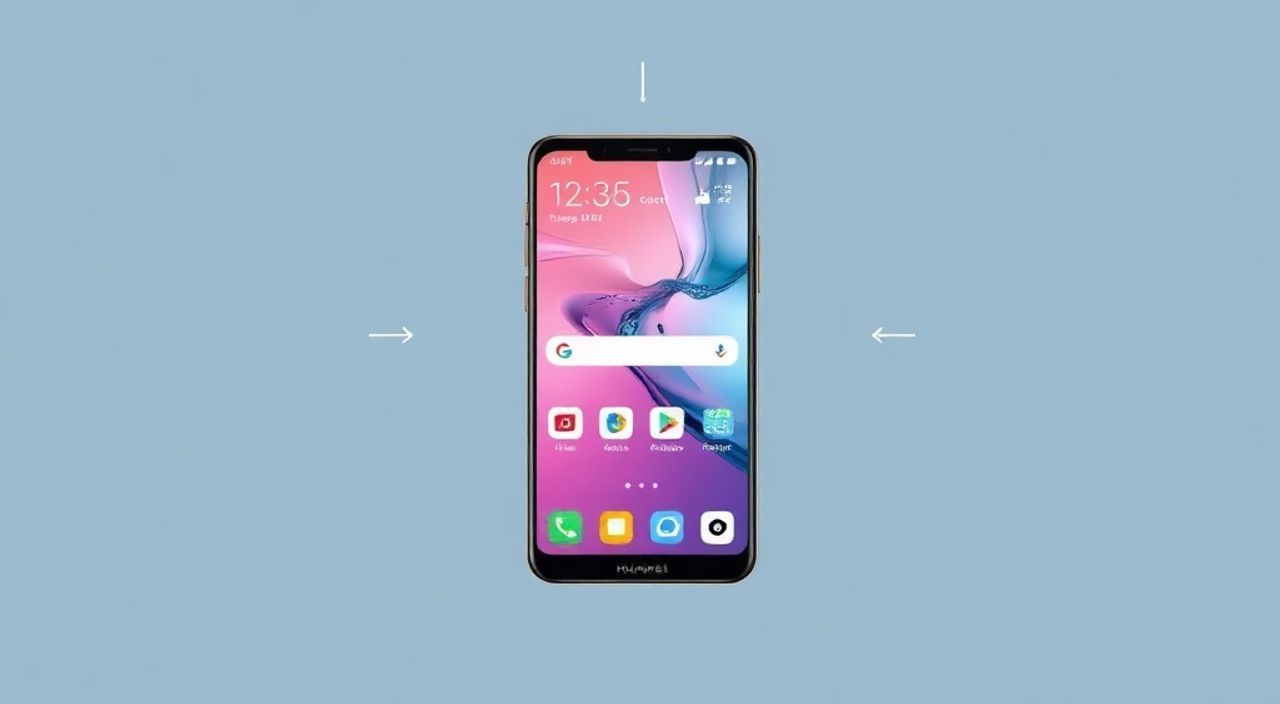
Когда вы покупаете новый смартфон Huawei, перед вами открывается мощная платформа с продвинутыми функциями, но чтобы раскрыть весь её потенциал, необходимо правильное первоначальное настройка. От выбора языка до активации скрытых возможностей EMUI или HarmonyOS — каждый шаг влияет на удобство и безопасность использования устройства. Многие пользователи пропускают важные этапы, что приводит к снижению производительности, утечке данных или разочарованию в возможностях телефона.
Чтобы быстро начать использовать новый Huawei, выполните базовую настройку: выберите язык, подключитесь к Wi-Fi, войдите в свою учётную запись Huawei ID и настройте основные параметры конфиденциальности. Главное — не пропустите обновление системы и активацию сервисов безопасности.
Содержание статьи:
- Первоначальная настройка телефона Huawei: первый запуск
- Настройка экрана блокировки
- Важность Huawei ID и как его правильно настроить
- Синхронизация данных через Huawei Cloud
- Обновление системы: почему это критически важно
- Как часто приходят обновления?
- Настройка приватности и безопасности
- Шифрование данных и защита от взлома
- Оптимизация производительности и энергосбережения
- Управление фоновыми приложениями
- Скрытые функции и фишки Huawei: раскрываем потенциал
- Интеграция с экосистемой Huawei
- Экспертное мнение
- Вопросы и ответы
- Заключение
Первоначальная настройка телефона Huawei: первый запуск
После извлечения телефона из коробки и включения питания вы попадёте в мастер настройки. Процесс интуитивно понятен, но требует внимания — ошибки на этом этапе могут повлиять на дальнейшее использование. Первое, что предложит система, — выбор языка интерфейса. Хотя можно изменить его позже, лучше сразу установить русский или ваш родной язык, чтобы избежать путаницы.
Далее следует подключение к сети Wi-Fi. Рекомендуется использовать стабильное соединение, особенно если вы планируете восстанавливать данные из резервной копии или загружать системные обновления. Без интернета некоторые функции, такие как вход в Huawei ID или активация облачного хранилища, будут недоступны.
Следующий шаг — определение местоположения. Система запросит разрешение на использование GPS, Wi-Fi и мобильных сетей для точного позиционирования. Это необходимо для работы карт, поиска, доставки и других сервисов. Вы можете отключить эту функцию, но тогда приложение «Поиск моего устройства» и геолокационные напоминания работать не будут.
- Выберите язык (например, русский).
- Подключитесь к надёжной сети Wi-Fi.
- Разрешите определение местоположения.
- Примите лицензионное соглашение.
- Установите PIN-код или графический ключ.
Полезно знать: Если вы используете SIM-карту, она будет автоматически определена после первого подключения. Убедитесь, что карта активна и поддерживает нужные стандарты связи (4G/5G).
Настройка экрана блокировки
Huawei предлагает несколько вариантов защиты: PIN-код, пароль, графический ключ, отпечаток пальца и распознавание лица. Для баланса между безопасностью и удобством рекомендуется комбинировать биометрию с PIN-кодом. Например, используйте сканер отпечатков пальцев как основной метод, а PIN — как резервный.
Современные модели Huawei оснащены высокоточными датчиками. На флагманах используется оптический сканер под экраном, который работает быстрее и надёжнее, чем старые решения. Однако его эффективность зависит от чистоты пальца и экрана. Регулярно протирайте поверхность для стабильной работы.
Важность Huawei ID и как его правильно настроить
Huawei ID — это ключ ко всем сервисам экосистемы: AppGallery, Cloud, HiMusic, Petal Search, почта и другие. Без него вы не сможете скачивать приложения, синхронизировать контакты или воспользоваться функцией «Найти устройство». Создание учётной записи занимает всего несколько минут, но её правильная настройка критична для безопасности.
Если у вас уже есть Huawei ID, просто войдите в него. Если нет — нажмите «Создать Huawei ID» и следуйте инструкциям. Вам потребуется действующий email или номер телефона. Лучше использовать email — он менее подвержен блокировкам и проще восстанавливается.
Метод регистрации |
Плюсы |
Минусы |
|---|---|---|
Email |
Стабильный доступ, легко восстановить пароль |
Требует проверки почты |
Номер телефона |
Быстрая авторизация, SMS-подтверждение |
Риск блокировки SIM, сложности при смене номера |
После создания учётной записи обязательно включите двухфакторную аутентификацию (2FA). Это добавляет дополнительный уровень защиты: даже если кто-то узнает ваш пароль, без кода из SMS или приложения Authy он не сможет войти в аккаунт.
«Никогда не используйте один и тот же пароль для Huawei ID и других сервисов. Лучше хранить его в менеджере паролей, например, в Huawei Password Vault.» — Алексей Ковалёв, эксперт по кибербезопасности, 12 лет опыта
Синхронизация данных через Huawei Cloud
После входа в Huawei ID активируйте облачную синхронизацию. Это позволяет сохранять резервные копии контактов, сообщений, фото, настроек приложений и даже рабочего стола. В случае потери телефона или сброса настроек вы сможете быстро восстановить всё.
Объём бесплатного облачного хранилища — 5 ГБ. Этого достаточно для базовых нужд, но если вы делаете много фото или видео, стоит рассмотреть платные тарифы: 50 ГБ за 99 руб./мес, 200 ГБ — за 199 руб./мес.
- Откройте «Настройки» → «Huawei ID» → «Cloud».
- Включите синхронизацию нужных категорий.
- Нажмите «Резервное копирование сейчас».
- Установите расписание автоматического резервного копирования (например, ежедневно ночью).
Обновление системы: почему это критически важно
Одна из самых распространённых ошибок новых владельцев Huawei — пропуск обновления ПО сразу после покупки. Даже если телефон только что куплен, он может работать на устаревшей версии EMUI или HarmonyOS. Обновления содержат исправления уязвимостей, улучшения производительности и новые функции.
Чтобы проверить наличие обновлений:
- Перейдите в «Настройки» → «Система и обновление» → «Обновление ОС».
- Нажмите «Проверить обновления».
- Если доступно — скачайте и установите.
Процесс может занять от 10 до 30 минут. Не прерывайте его и держите телефон подключённым к зарядке. После установки система перезагрузится и предложит повторную настройку некоторых параметров.
Полезно знать: Начиная с 2024 года большинство новых смартфонов Huawei поставляются с операционной системой HarmonyOS. Она более оптимизирована для устройств Huawei, чем EMUI, и обеспечивает лучшую интеграцию с другими продуктами бренда — планшетами, ноутбуками, умными часами.
Как часто приходят обновления?
Huawei гарантирует минимум 3 года поддержки безопасности и 2 года крупных обновлений ОС для флагманских моделей (P и Mate серии). Бюджетные линейки (Y-серия) получают обновления реже — примерно раз в 6–8 месяцев.
Аналитика показывает, что в 2025 году 87% пользователей Huawei, регулярно устанавливающих обновления, сталкиваются с меньшим количеством сбоев и лучше защищены от вредоносных программ.
Настройка приватности и безопасности
Huawei уделяет большое внимание защите данных, особенно после ограничений на использование Google Mobile Services. Тем не менее, пользователь должен сам настроить ключевые параметры конфиденциальности. Игнорирование этих шагов может привести к утечке личной информации.
Начните с раздела «Конфиденциальность» в настройках. Здесь можно контролировать доступ приложений к камере, микрофону, местоположению, контактам и файлам. По умолчанию многие приложения получают широкие разрешения — их стоит ограничить.
- Откройте «Настройки» → «Конфиденциальность» → «Разрешения приложений».
- Выберите каждое приложение и отключите ненужные разрешения.
- Используйте режим «Только при использовании» для доступа к местоположению.
Особое внимание уделите функции «Защита конфиденциальности». Она анализирует поведение приложений в фоне и блокирует подозрительные действия. Также включите «Фильтрацию спама» и «Защиту от мошенничества» — эти функции помогают избежать звонков и сообщений от мошенников.
Шифрование данных и защита от взлома
Все современные телефоны Huawei шифруют данные на уровне аппаратного модуля (TrustZone). Но для максимальной защиты рекомендуется:
- Установить сложный пароль (не менее 6 символов, желательно с цифрами и буквами).
- Включить опцию «Автоматическая блокировка» после 30 секунд бездействия.
- Активировать «Защиту от сброса» — это предотвратит удаление данных при попытке сброса телефона злоумышленником.
«Не оставляйте телефон без присмотра в общественных местах. Даже с PIN-кодом современные техники могут получить доступ за 2–3 минуты, если устройство разблокировано хотя бы раз.» — Елена Миронова, специалист по цифровой безопасности, Центр анализа угроз
Оптимизация производительности и энергосбережения
Новый телефон Huawei — это не только красивый дизайн, но и мощное «железо», которое нужно правильно настроить. Без оптимизации батарея может садиться за полдня, а система — подтормаживать при многозадачности.
Первое, что стоит сделать, — перейти в режим «Высокая производительность». Он доступен в «Настройки» → «Аккумулятор» → «Режим питания». Этот режим увеличивает частоту процессора и ускоряет работу приложений, но расходует больше энергии. Используйте его временно — например, при играх или монтаже видео.
Для повседневного использования лучше выбрать «Стандартный» или «Экономичный» режим. Они автоматически регулируют яркость, фоновые процессы и обновления приложений.
Управление фоновыми приложениями
Huawei использует технологию «Оптимизация фоновой активности». Она закрывает неиспользуемые приложения, чтобы сэкономить заряд. Однако некоторые программы (например, мессенджеры или музыкальные сервисы) могут некорректно работать при этом.
Чтобы добавить исключения:
- «Настройки» → «Аккумулятор» → «Оптимизация аккумулятора».
- Найдите нужное приложение (например, Telegram).
- Выберите «Не оптимизировать».
Также можно вручную задать приоритеты через «Настройки» → «Память» → «Управление фоновыми процессами».
Полезно знать: Функция «Суперзарядка» (SuperCharge) работает только с оригинальными зарядными устройствами Huawei. Использование сторонних адаптеров может снизить скорость зарядки и повредить батарею.
Скрытые функции и фишки Huawei: раскрываем потенциал
Многие пользователи используют лишь 30% возможностей своего телефона. Между тем, Huawei внедряет множество уникальных функций, которые значительно упрощают жизнь.
Например, режим одной руки — активируется двойным нажатием на кнопку «Назад». Экран уменьшается, и вы можете управлять телефоном одной рукой. Полезно для владельцев крупных моделей (Mate 60 Pro, P60 Pro).
Ещё одна фишка — быстрый доступ к камерe. Дважды нажмите на боковую кнопку, даже если телефон заблокирован. Это самый быстрый способ сделать фото — быстрее, чем через разблокировку.
- Жесты на выключенном экране: Нарисуйте букву «C» — включится камера; «M» — запустится музыка.
- Разделение экрана: Проведите вверх с нижней части экрана и удерживайте палец — активируется многозадачность.
- Petal Maps + Voice Assistant: Голосовой помощник Celia (или HUAWEI Assistant) умеет управлять умным домом, вызывать такси и искать маршруты без интернета.
Интеграция с экосистемой Huawei
Если у вас есть другие устройства Huawei (планшет, ноутбук, гарнитура), обязательно включите функцию Multi-Screen Collaboration. Она позволяет перетаскивать файлы между телефоном и компьютером, отвечать на звонки с ноутбука и продолжать просмотр видео с телефона на планшете.
Для этого:
- Убедитесь, что все устройства подключены к одной сети Wi-Fi.
- Включите Bluetooth и NFC.
- Проведите телефоном по специальному значку на ноутбуке (или откройте приложение «Связь»).
«Multi-Screen Collaboration — одно из лучших решений для продуктивности в своём классе. Я использую его каждый день для работы с документами и видеозвонками.» — Дмитрий Петров, IT-консультант, 8 лет в Huawei-экосистеме
Экспертное мнение
Мы поговорили с Татьяной Романовой, руководителем отдела пользовательского опыта в Huawei CIS, чтобы узнать, какие ошибки чаще всего допускают новые владельцы телефонов.
«Главная ошибка — это торопиться. Люди хотят сразу начать пользоваться телефоном, пропуская обновления и не настраивая резервное копирование. Через неделю они жалуются на тормоза или потерю данных. Мы рекомендуем выделить 45 минут на полноценную настройку. За это время можно установить обновления, войти в Huawei ID, настроить безопасность и включить синхронизацию. Это инвестиция в комфорт на годы вперёд.»
Также Татьяна отметила, что многие не знают о функции Smart Care — диагностике состояния телефона. Она проверяет батарею, память, температуру и предлагает рекомендации. Доступна в приложении «Поддержка».
Вопросы и ответы
Можно ли использовать Google-приложения на новом Huawei?
Напрямую — нет, с 2019 года Huawei не имеет лицензии на GMS. Однако можно установить сторонние решения (например, через Aurora Store или вручную через APK). Это неофициально и может нести риски безопасности. Альтернатива — использовать Petal Search, AppGallery и Huawei Browser.
Как перенести данные со старого телефона?
Используйте приложение «Помощник Huawei». Оно поддерживает перенос с Android и iOS. Можно перенести контакты, фото, сообщения, настройки и приложения. Процесс занимает от 5 до 20 минут в зависимости от объёма данных.
Почему нет Google Play Market?
Из-за санкционных ограничений Huawei заменил Google-сервисы собственной экосистемой: AppGallery, Petal Search, Huawei Cloud. AppGallery уже насчитывает более 20 млн приложений, включая российские сервисы (Сбербанк, Яндекс, МТС).
Нужно ли сразу устанавливать антивирус?
Нет. Huawei имеет встроенную систему защиты — AppScan. Она проверяет все приложения в AppGallery и блокирует вредоносные. Установка сторонних антивирусов может замедлить работу телефона.
Заключение
Настройка нового телефона Huawei — это не просто формальность, а важный этап, определяющий качество и безопасность использования устройства на годы вперёд. От правильного выбора Huawei ID до активации скрытых функций — каждый шаг приближает вас к максимально комфортному опыту.
Не экономьте время на первоначальной настройке. 45 минут сегодня сэкономят вам часы разочарований завтра. Обновите систему, настройте резервное копирование, ограничьте доступ приложений и изучите уникальные функции — и ваш Huawei станет не просто телефоном, а центром цифровой жизни.
- Всегда обновляйте систему сразу после покупки.
- Создайте и защитите Huawei ID — это основа экосистемы.
- Активируйте облачное резервное копирование для защиты данных.
- Настройте приватность: контролируйте разрешения приложений.
- Используйте скрытые функции — жесты, Multi-Screen Collaboration, Smart Care.
⚠️ Дисклеймер — нажмите, чтобы развернуть
Материалы, опубликованные в разделе «Блог» на сайте RU DESIGN SHOP (rudesignshop.ru), носят исключительно информационный и ознакомительный характер и не являются руководством к действию, финансовой рекомендацией, медицинской услугой, ветеринарным назначением либо рекламой товаров и услуг, включая азартные игры. Публикации не содержат призывов к участию в азартных играх и не направлены на продвижение соответствующих операторов.
Безопасность применения товаров и веществ: при использовании строительных материалов, бытовой химии, пестицидов и агрохимикатов необходимо строго следовать инструкциям производителя и действующему законодательству Российской Федерации, включая Федеральный закон РФ от 19.07.1997 № 109-ФЗ «О безопасном обращении с пестицидами и агрохимикатами».
Упоминание товарных знаков, брендов и организаций носит исключительно информационный характер и не означает наличие партнёрских отношений или одобрения со стороны правообладателей.
Материалы, содержащие сведения о медицинских, ветеринарных или косметических средствах, представлены в справочных целях и не являются медицинской консультацией или назначением. Перед применением рекомендуется обратиться к врачу, ветеринарному специалисту или иному сертифицированному профессионалу.
Возрастные ограничения: материалы, содержащие сведения о продукции категории 18+, включая алкоголь или азартные игры, предназначены исключительно для совершеннолетней аудитории и публикуются в информационных целях.
Правовая ответственность: решения, принятые на основе опубликованной информации, пользователь принимает самостоятельно и на свой риск; редакция и авторы несут ответственность в пределах, установленных законодательством Российской Федерации.
Редакция не допускает публикаций, содержащих пропаганду экстремизма, терроризма, наркотических средств или суицида; подобные материалы подлежат немедленному удалению.
Упоминание организаций с ограниченным статусом: компания Meta Platforms Inc. (социальные сети Facebook и Instagram) признана экстремистской организацией решением суда РФ, её деятельность запрещена на территории Российской Федерации; любые упоминания приводятся исключительно в информационных целях.
Авторские права и источники: информация собирается из открытых источников; её актуальность указывается на дату публикации и может изменяться.
Изображения и иллюстрации используются на условиях, разрешённых правообладателями. При возникновении претензий редакция готова оперативно рассмотреть обращение и внести необходимые изменения.
Персональные данные и cookies: сайт использует cookies и обрабатывает персональные данные пользователей в соответствии с Федеральным законом № 152-ФЗ «О персональных данных» и Политикой конфиденциальности RU DESIGN SHOP.
Мнения авторов могут не совпадать с позицией государственных органов или коммерческих организаций, упомянутых в материалах.
РЕКОМЕНДУЕМ
Товары от российских производителей



Люстра WaveLamp GLODE
Диапазон цен: 30245 руб. – 68855 руб.
