Скидка 5% на первый заказ — RDS5




Как настроить гугл на планшете
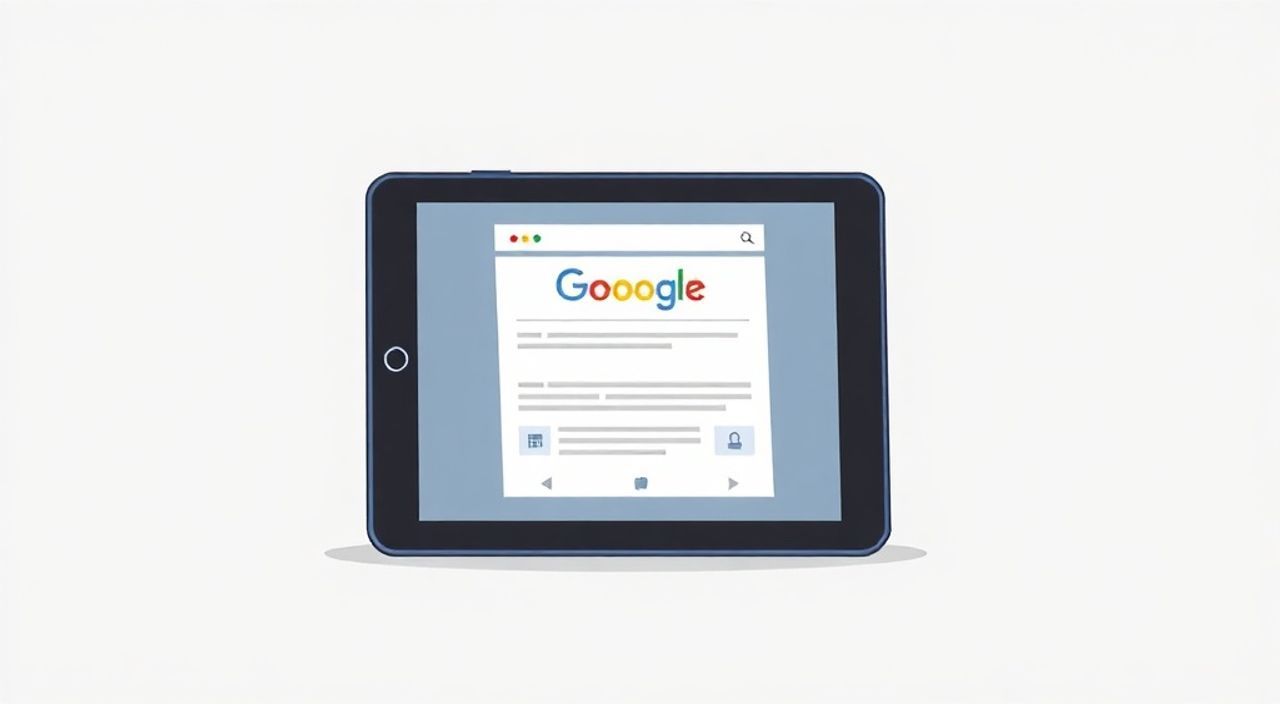
Настроить Google на планшете — значит правильно сконфигурировать сервисы Google под свои нужды: от базовой настройки аккаунта и поиска до синхронизации почты, календаря, карт и голосового помощника. Главное — добавить учётную запись Google в систему, активировать синхронизацию и настроить приложения под индивидуальные предпочтения.
Чтобы настроить Google на планшете, привяжите свой аккаунт Google в настройках устройства, включите синхронизацию и настройте основные приложения: Поиск, Ассистент, Карты и Gmail. Это обеспечит бесшовную работу всех сервисов Google.
Содержание статьи:
- Как добавить и настроить аккаунт Google
- Шаги для добавления аккаунта Google
- Оптимизация поиска через Google на планшете
- Как улучшить поиск на планшете
- Настройка Google Ассистента
- Полезные функции Google Ассистента на планшете
- Карты и навигация: как настроить Google Maps
- Как использовать Google Maps эффективно
- Синхронизация Gmail и других сервисов
- Синхронизация данных: что, когда и как
- Рекомендации по синхронизации
- Экспертное мнение
- Вопросы и ответы
- Заключение
Как добавить и настроить аккаунт Google
Первый и самый важный шаг — добавление учётной записи Google в систему планшета. Без этого вы не сможете полноценно использовать сервисы Google: поиск, почту, облачное хранилище, YouTube и другие. Процесс добавления аккаунта стандартен для устройств на базе Android, которые доминируют на рынке планшетов.
Если вы используете новый планшет, то при первом включении система предложит войти в аккаунт Google. Если вы уже прошли этот этап или хотите добавить дополнительный аккаунт, сделайте это вручную. Перейдите в «Настройки» → «Учётные записи» → «Добавить аккаунт» → выберите «Google». Введите адрес электронной почты и пароль. При необходимости пройдите двухэтапную аутентификацию.
После входа активируйте синхронизацию. Это позволит синхронизировать контакты, календарь, браузерные закладки, историю поиска и другую информацию между вашими устройствами. Синхронизация особенно полезна, если вы используете смартфон, ноутбук и планшет одновременно.
Шаги для добавления аккаунта Google
- Откройте «Настройки» на планшете.
- Перейдите в раздел «Учётные записи» (может называться «Пользователи и аккаунты»).
- Нажмите «Добавить аккаунт» и выберите «Google».
- Введите данные своей учётной записи или создайте новую.
- Подтвердите согласие на использование сервисов Google.
- Активируйте синхронизацию необходимых данных.
Если у вас несколько аккаунтов Google, вы можете добавить их все. Однако рекомендуется сделать один из них основным — именно он будет использоваться по умолчанию для установки приложений из Play Маркет, синхронизации данных и резервного копирования.
Полезно знать: После добавления аккаунта Google автоматически обновляет системные приложения и синхронизирует данные. Убедитесь, что у вас стабильное интернет-соединение.
Оптимизация поиска через Google на планшете
Поиск — основа экосистемы Google. На планшете вы можете использовать как приложение Google, так и браузер Chrome. Оба варианта позволяют эффективно находить информацию, но требуют правильной настройки.
Приложение Google предлагает более широкие возможности: голосовой поиск, виджеты, ленту новостей, быстрые действия. Чтобы настроить его, откройте приложение, нажмите на значок профиля в правом верхнем углу и войдите в свой аккаунт. Здесь же можно настроить персонализацию: интересующие темы, источники новостей, фильтры контента.
Chrome — идеальный выбор, если вы привыкли работать в браузере. Установите его из Play Маркет, если он ещё не установлен. После запуска войдите в свой аккаунт Google, чтобы синхронизировать закладки, историю, пароли и настройки автозаполнения.
Как улучшить поиск на планшете
- Используйте голосовой ввод: нажмите на микрофон в строке поиска или скажите «Окей, Google», если Ассистент включён.
- Настройте ленту Google: откройте приложение Google → нажмите на профиль → «Настройки ленты» → выберите интересующие рубрики.
- Отключите нежелательные уведомления: зайдите в «Настройки» → «Уведомления» → «Google» и отрегулируйте тип оповещений.
- Используйте режим «Инкогнито» для приватного поиска без сохранения истории.
Для повышения точности результатов Google использует ваши данные: местоположение, история поиска, интересы. Вы можете контролировать эти параметры. Перейдите в Мою активность и настройте сбор данных: включите или отключите историю поиска, местоположения, голосовые команды.
«Настройка ленты Google и управление историей активности — ключ к персонализированному, но безопасному поиску. Не игнорируйте эти функции.» — Анна Петрова, UX-эксперт по цифровым продуктам Google
Настройка Google Ассистента
Google Ассистент — мощный инструмент для управления устройством голосом. Он помогает искать информацию, устанавливать напоминания, управлять умным домом, отправлять сообщения и многое другое. На планшете Ассистент особенно удобен, так как экран позволяет видеть визуальные ответы.
Чтобы активировать Ассистент, убедитесь, что в системе добавлен аккаунт Google. Откройте приложение «Google» или «Ассистент», нажмите на значок профиля и выберите «Настройки Ассистента». Пройдите процесс настройки: разрешите доступ к микрофону, камере и местоположению (по желанию).
Вы можете настроить триггер «Окей, Google» для активации по голосу. Для этого перейдите в «Настройки» → «Google» → «Ассистент» → «Голосовые команды». Проверьте, чтобы опция «Готов слушать “Окей, Google”» была включена. Также можно настроить короткие команды — например, «Напомни о встрече в 15:00».
Полезные функции Google Ассистента на планшете
- Голосовой поиск и конвертация единиц измерения.
- Управление мультимедиа: воспроизведение музыки, видео на YouTube.
- Интеграция с умным домом: включение света, регулировка термостата.
- Создание задач, напоминаний, событий в календаре.
- Перевод текста в реальном времени с помощью камеры.
Если вы часто используете планшет дома, Ассистент можно превратить в центр управления. Например, создайте расписание: «Каждый понедельник в 9:00 читай новости». Или настройте сценарий: «Доброе утро» — включит свет, покажет погоду и расписание дня.
Полезно знать: Google Ассистент работает лучше, если вы разрешите ему обучаться на основе вашего поведения. Но вы всегда можете удалить историю голосовых команд в настройках конфиденциальности.
Карты и навигация: как настроить Google Maps
Google Maps — один из самых востребованных сервисов на планшете, особенно если вы используете его в автомобиле или во время путешествий. Чтобы получить максимум от приложения, его нужно правильно настроить.
Установите Google Maps из Play Маркет, если его нет. После запуска войдите в свой аккаунт Google. Это позволит синхронизировать сохранённые места, маршруты и списки (например, «Места для посещения»).
Перейдите в «Настройки» → «Личные данные и конфиденциальность». Здесь можно:
- Включить или отключить историю местоположений.
- Настроить автономные карты для использования без интернета.
- Добавить домашний адрес и место работы для быстрого построения маршрутов.
Как использовать Google Maps эффективно
Функция |
Преимущество |
Как настроить |
|---|---|---|
Автономные карты |
Работа без интернета в поездках |
Загрузите регион в меню «Загрузки» |
История местоположений |
Анализ поездок, напоминания о местах |
Включить в настройках конфиденциальности |
Списки и метки |
Организация любимых мест |
Создавайте списки в профиле пользователя |
Транспорт и пробки |
Оптимальный маршрут в реальном времени |
Включить отображение пробок в настройках карты |
Также полезно настроить уведомления: например, получать оповещение о том, когда пора выходить, чтобы не опоздать на встречу. Эта функция доступна в календаре и интегрируется с Maps.
Синхронизация Gmail и других сервисов
Gmail — не просто почта, а центр коммуникаций. На планшете он особенно удобен благодаря большому экрану. Чтобы настроить синхронизацию, откройте приложение Gmail, добавьте аккаунт Google и настройте параметры уведомлений.
В настройках Gmail можно:
- Выбрать частоту проверки почты: каждые 5, 15 или 30 минут.
- Включить умную сортировку: «Первостепенные», «Социальные», «Рассылки».
- Настроить жесты: свайп влево/вправо для архивации, удаления или откладывания писем.
- Активировать темы оформления и тёмный режим.
Не забудьте про интеграцию с другими сервисами. Например, в Calendar можно добавлять события прямо из писем с подтверждением бронирования. В Диск (Google Drive) автоматически сохраняются вложения из писем.
Полезно знать: Если вы используете несколько аккаунтов, настройте приоритетный порядок уведомлений, чтобы не пропустить важные письма.
Синхронизация данных: что, когда и как
Синхронизация — основа удобства в экосистеме Google. Она позволяет использовать одни и те же данные на всех ваших устройствах: планшете, телефоне, компьютере.
В «Настройках» → «Учётные записи» → «Google» вы найдёте список синхронизируемых данных:
- Контакты
- Календарь
- Браузер (закладки, история, пароли)
- Поиск (история, настройки)
- YouTube (история просмотров, подписки)
- Диск (файлы, документы)
Вы можете включать или отключать синхронизацию отдельных категорий. Например, если вы не хотите, чтобы история поиска с планшета появлялась на рабочем компьютере, отключите синхронизацию поиска.
Рекомендации по синхронизации
- Регулярно проверяйте состояние синхронизации в разделе «Google» в настройках.
- Используйте резервное копирование: включите опцию «Резервное копирование» в настройках системы.
- Очистка данных: если вы передаёте планшет другому человеку, удалите свой аккаунт и выполните сброс настроек.
Синхронизация работает в фоне, но потребляет интернет-трафик и заряд батареи. Чтобы снизить нагрузку, настройте синхронизацию только по Wi-Fi: «Настройки» → «Система» → «Резервное копирование» → «Резервная копия в облаке» → «Только через Wi-Fi».
Экспертное мнение
«Планшет — недооценённое устройство в экосистеме Google. Многие используют его только для видео и чтения, но при правильной настройке он становится мощным инструментом продуктивности. Ключ — в глубокой интеграции сервисов: когда Gmail, Календарь, Диск и Ассистент работают вместе, планшет превращается в мобильный офис.» — Дмитрий Соколов, IT-консультант, 12 лет опыта в цифровой трансформации
По словам эксперта, пользователи часто упускают возможность использовать планшет как центр управления умным домом. «Через Google Home и Ассистент на планшете можно управлять всеми устройствами: светом, климатом, музыкой. Особенно удобно, если планшет закреплён на стене в кухне или прихожей.»
Также Дмитрий советует использовать режим «Цифровое благополучие»: «Ограничьте время использования приложений, настройте “Не беспокоить” в вечернее время. Это поможет сохранить баланс между пользой и зависимостью от технологий.»
Вопросы и ответы
Можно ли использовать Google без входа в аккаунт?
Да, но с ограничениями. Вы сможете пользоваться поиском и некоторыми приложениями, но не сможете синхронизировать данные, скачивать приложения из Play Маркет или использовать персонализированные функции, такие как Ассистент или лента Google.
Что делать, если синхронизация не работает?
Проверьте подключение к интернету, перезагрузите устройство, убедитесь, что аккаунт активен. Зайдите в «Настройки» → «Учётные записи» → «Google» и нажмите «Синхронизировать сейчас». Если проблема остаётся, удалите аккаунт и добавьте его заново.
Как защитить данные при использовании Google на планшете?
Используйте надёжный пароль и двухфакторную аутентификацию. Регулярно просматривайте активность в Моём аккаунте. Ограничьте доступ приложений к данным и отключите ненужную синхронизацию.
Можно ли настроить несколько аккаунтов Google на одном планшете?
Да, можно добавить до пяти аккаунтов. Один будет основным (для Play Маркет), остальные — для синхронизации почты, календаря и т. д. Переключаться между ними можно в настройках или через приложения.
Заключение
Настройка Google на планшете — это не просто техническая процедура, а ключ к комфортному и продуктивному использованию устройства. От добавления аккаунта до тонкой настройки сервисов — каждый шаг влияет на качество взаимодействия с экосистемой Google.
Правильно настроенный планшет становится универсальным инструментом: для работы, обучения, отдыха и управления умным домом. Главное — не останавливаться на базовом уровне, а использовать все возможности, которые даёт интеграция сервисов Google.
- Обязательно добавьте аккаунт Google и включите синхронизацию.
- Настройте Google Ассистент для голосового управления.
- Используйте автономные карты и персонализированную ленту.
- Контролируйте приватность через настройки конфиденциальности.
- Оптимизируйте синхронизацию, чтобы экономить трафик и батарею.
⚠️ Дисклеймер — нажмите, чтобы развернуть
Материалы, опубликованные в разделе «Блог» на сайте RU DESIGN SHOP (rudesignshop.ru), носят исключительно информационный и ознакомительный характер и не являются руководством к действию, финансовой рекомендацией, медицинской услугой, ветеринарным назначением либо рекламой товаров и услуг, включая азартные игры. Публикации не содержат призывов к участию в азартных играх и не направлены на продвижение соответствующих операторов.
Безопасность применения товаров и веществ: при использовании строительных материалов, бытовой химии, пестицидов и агрохимикатов необходимо строго следовать инструкциям производителя и действующему законодательству Российской Федерации, включая Федеральный закон РФ от 19.07.1997 № 109-ФЗ «О безопасном обращении с пестицидами и агрохимикатами».
Упоминание товарных знаков, брендов и организаций носит исключительно информационный характер и не означает наличие партнёрских отношений или одобрения со стороны правообладателей.
Материалы, содержащие сведения о медицинских, ветеринарных или косметических средствах, представлены в справочных целях и не являются медицинской консультацией или назначением. Перед применением рекомендуется обратиться к врачу, ветеринарному специалисту или иному сертифицированному профессионалу.
Возрастные ограничения: материалы, содержащие сведения о продукции категории 18+, включая алкоголь или азартные игры, предназначены исключительно для совершеннолетней аудитории и публикуются в информационных целях.
Правовая ответственность: решения, принятые на основе опубликованной информации, пользователь принимает самостоятельно и на свой риск; редакция и авторы несут ответственность в пределах, установленных законодательством Российской Федерации.
Редакция не допускает публикаций, содержащих пропаганду экстремизма, терроризма, наркотических средств или суицида; подобные материалы подлежат немедленному удалению.
Упоминание организаций с ограниченным статусом: компания Meta Platforms Inc. (социальные сети Facebook и Instagram) признана экстремистской организацией решением суда РФ, её деятельность запрещена на территории Российской Федерации; любые упоминания приводятся исключительно в информационных целях.
Авторские права и источники: информация собирается из открытых источников; её актуальность указывается на дату публикации и может изменяться.
Изображения и иллюстрации используются на условиях, разрешённых правообладателями. При возникновении претензий редакция готова оперативно рассмотреть обращение и внести необходимые изменения.
Персональные данные и cookies: сайт использует cookies и обрабатывает персональные данные пользователей в соответствии с Федеральным законом № 152-ФЗ «О персональных данных» и Политикой конфиденциальности RU DESIGN SHOP.
Мнения авторов могут не совпадать с позицией государственных органов или коммерческих организаций, упомянутых в материалах.
Читайте также

РЕКОМЕНДУЕМ
Товары от российских производителей
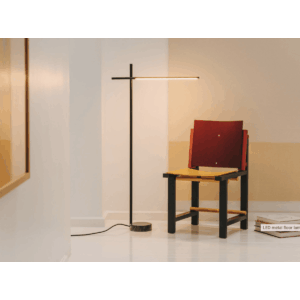
Торшер Curtis GLODE
28200 руб.

-3%
