Скидка 5% на первый заказ — RDS5




Как настроить планшет xp pen
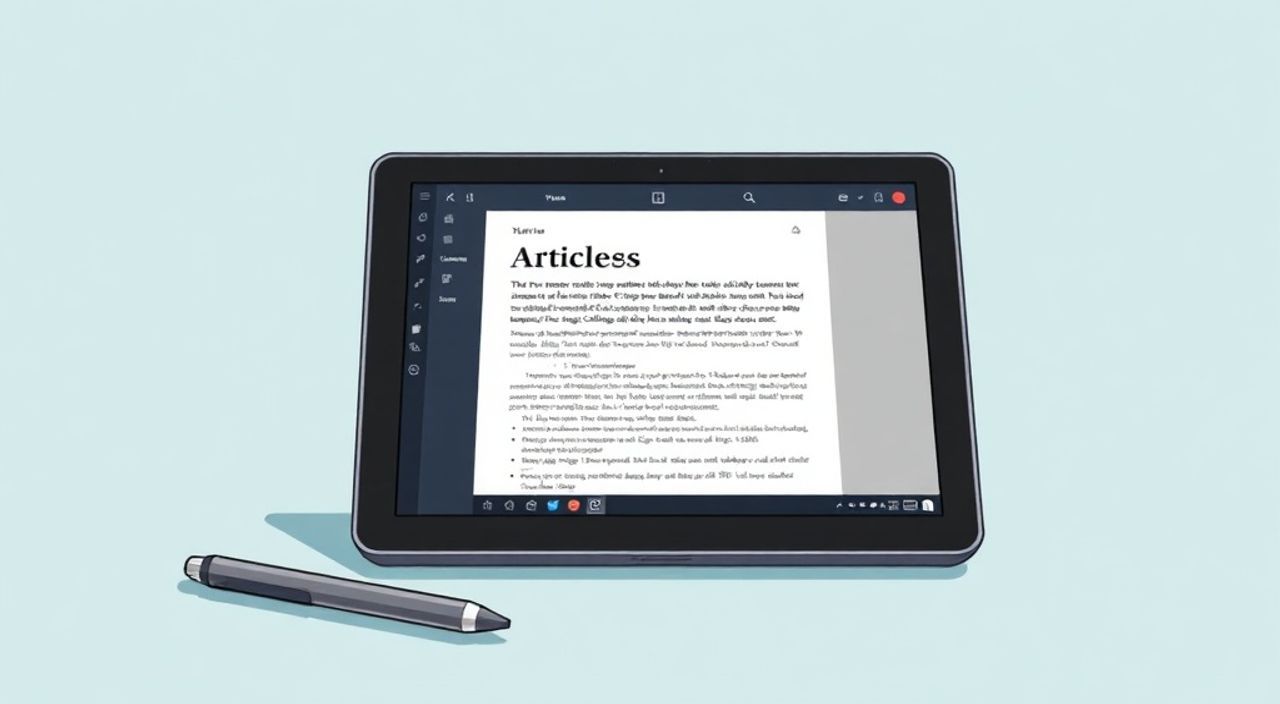
Планшеты XP-Pen — это надежный выбор для художников, дизайнеров и всех, кто работает с графикой. Правильная настройка устройства позволяет максимально раскрыть его потенциал: от чувствительности пера до точности движений и интеграции с программным обеспечением. Многие пользователи сталкиваются с трудностями на этапе первоначальной настройки, особенно если это их первый графический планшет.
Для успешной настройки планшета XP-Pen необходимо установить официальные драйверы, правильно подключить устройство и настроить параметры пера, зон действия и горячих клавиш. Главное — использовать актуальную версию драйвера с официального сайта.
Содержание статьи:
- Подготовка к настройке
- Шаги подготовки
- Установка драйверов XP-Pen
- Особенности установки на разных ОС
- Основные настройки планшета
- Пошаговая настройка интерфейса
- Настройка пера и чувствительности
- Примеры кривых давления
- Работа с популярными программами
- Сравнение настроек в разных программах
- Частые ошибки и их решение
- Чек-лист диагностики
- Экспертное мнение
- Вопросы и ответы
- Заключение
Подготовка к настройке
Перед тем как начать настройку, важно убедиться, что все компоненты планшета XP-Pen в полном порядке. Проверьте комплектацию: сам планшет, стилус (перо), кабель USB, адаптер питания (если требуется), а также дополнительные наконечники пера и держатель. Устройства серии Deco, Artist, StarG64 и других моделей могут иметь разные комплекты поставки, поэтому сверьтесь с инструкцией.
Подключите планшет к компьютеру с помощью USB-кабеля. Некоторые модели поддерживают подключение через Bluetooth, но для первоначальной настройки рекомендуется использовать проводное соединение. Это обеспечит стабильную связь и минимизирует возможные сбои при установке драйверов.
Убедитесь, что ваш компьютер соответствует системным требованиям. Большинство планшетов XP-Pen совместимы с Windows 7 и выше, macOS 10.12 и новее, а также с некоторыми дистрибутивами Linux. Для пользователей Mac может потребоваться временно отключить SIP (System Integrity Protection) или предоставить разрешения в «Безопасности и приватности».
Полезно знать: Не используйте USB-хабы при первоначальной настройке. Подключайте планшет напрямую к порту компьютера для избежания проблем с распознаванием устройства.
Шаги подготовки
- Проверьте целостность всех компонентов из коробки.
- Подключите планшет к компьютеру с помощью штатного USB-кабеля.
- Убедитесь, что операционная система обновлена до последней версии.
- Отключите антивирусные программы на время установки, если они блокируют загрузку драйверов.
Установка драйверов XP-Pen
Драйверы — это ключевой элемент, без которого планшет не сможет работать в полную силу. Официальные драйверы для XP-Pen доступны только на сайте производителя. Ни в коем случае не используйте сторонние источники — это может привести к установке устаревших или заражённых файлов.
Перейдите на сайт xp-pen.ru или xp-pen.com, выберите раздел «Поддержка» → «Драйверы», затем найдите свою модель по названию или серийному номеру. Убедитесь, что вы скачиваете драйвер, совместимый с вашей операционной системой.
После загрузки файла запустите установщик от имени администратора. В процессе установки следуйте инструкциям на экране. Система может запросить разрешение на установку программного обеспечения, особенно на macOS. В этом случае откройте «Системные настройки» → «Безопасность и приватность» и разрешите загрузку от XP-Pen.
«Всегда проверяйте дату выхода драйвера. Актуальные версии выходят каждые 3–6 месяцев и содержат исправления багов, улучшение стабильности и поддержку новых ОС.» — Алексей Миронов, технический специалист по периферии для цифровых художников
Особенности установки на разных ОС
Операционная система |
Особенности установки |
Что делать при проблемах |
|---|---|---|
Windows 10/11 |
Автоматическое определение устройства после установки драйвера |
Проверьте Диспетчер устройств, переустановите драйвер |
macOS |
Требуется разрешение в «Безопасности» |
Нажмите «Разрешить» в настройках безопасности |
Linux (Ubuntu, Fedora) |
Поддержка через xserver-xorg-input-wacom или сторонние драйверы |
Используйте репозитории или скрипты сообщества |
После установки перезагрузите компьютер. Это гарантирует, что все компоненты драйвера будут корректно загружены. После перезагрузки планшет должен определяться как активное устройство ввода.
Основные настройки планшета
После установки драйвера откройте панель управления XP-Pen, которая появляется в системном трее (Windows) или меню настроек (macOS). Здесь вы сможете настроить основные параметры: зону действия, кнопки пера, экспресс-клавиши и чувствительность.
Первое, что стоит сделать — задать зону действия планшета. По умолчанию она охватывает всю рабочую поверхность, но вы можете ограничить её размерами одного монитора, если работаете с несколькими экранами. Это помогает избежать «перелётов» курсора при быстрых движениях.
Экспресс-клавиши (кнопки на корпусе планшета) можно назначить под свои нужды: отмена действия, масштабирование, переключение инструментов и т.д. Рекомендуется настраивать их под конкретную программу — например, Photoshop или Clip Studio Paint.
Полезно знать: Если вы используете два монитора, назначьте одну из экспресс-клавиш на переключение между экранами. Это значительно ускорит рабочий процесс.
Пошаговая настройка интерфейса
- Откройте панель управления XP-Pen (иконка в трее).
- Выберите вкладку «Зона действия» и установите границы, соответствующие вашему активному экрану.
- Перейдите в раздел «Кнопки планшета» и назначьте функции каждой кнопке.
- Настройте поведение колесика (если есть): прокрутка, масштаб, выбор слоя.
- Сохраните профиль и протестируйте работу в графическом редакторе.
Настройка пера и чувствительности
Одна из главных фишек XP-Pen — высокая чувствительность пера (до 8192 уровней нажатия). Однако «из коробки» чувствительность может быть завышена или занижена, что влияет на комфорт рисования. Настройка кривой давления — важный шаг для достижения естественного поведения пера.
В панели управления XP-Pen найдите вкладку «Перо» или «Pen Settings». Здесь можно выбрать тип пера (если у вас несколько), настроить кривую давления и изменить функции кнопок на самом стилусе. Кнопки на пере обычно используются как правая кнопка мыши или ластик.
Кривая давления позволяет изменить реакцию на нажатие. Например, если вы рисуете тонкие линии слишком легко, можно сделать кривую более «плоской» — тогда для изменения толщины потребуется большее усилие. Обратная ситуация — если линии слишком толстые даже при легком касании, сделайте кривую более резкой.
«Новичкам лучше начинать с предустановленной кривой “Стандарт”, а затем тонко подстраивать её под свой стиль. Экспериментируйте — каждый художник уникален.» — Екатерина Лебедева, цифровой иллюстратор, 8 лет опыта
Примеры кривых давления
- Линейная: одинаковый отклик на любое давление. Подходит для технического черчения.
- S-образная: плавное увеличение толщины в среднем диапазоне. Идеальна для живописи.
- Выпуклая: требует сильного нажатия для изменения толщины. Хороша для контроля деталей.
- Вогнутая: очень чувствительна к малейшему касанию. Подходит для эскизов.
Также проверьте настройки двойного щелчка пером, чувствительности наклона (Tilt Recognition) и времени отклика. Чем выше частота опроса (до 266 RPS у некоторых моделей), тем плавнее движение курсора.
Работа с популярными программами
Планшет XP-Pen отлично интегрируется с большинством графических приложений. Однако каждая программа требует индивидуальной настройки для максимальной эффективности. Рассмотрим самые распространённые случаи.
В Adobe Photoshop важно включить поддержку планшета в настройках: «Редактирование» → «Настройки» → «Устройства ввода». Убедитесь, что выбрано «Использовать перо Windows Ink» или «Wintab», в зависимости от стабильности. Wintab даёт лучшую производительность, но может конфликтовать с другими приложениями.
В Krita и Clip Studio Paint поддержка XP-Pen встроена по умолчанию. Достаточно лишь назначить горячие клавиши и проверить чувствительность кисти. В Clip Studio особенно удобно использовать настраиваемые жесты — например, двойное касание для ластика.
Blender и другие 3D-редакторы тоже работают с XP-Pen, особенно для скульптинга. Здесь важно настроить чувствительность давления и наклона, чтобы инструменты реагировали точно на движения руки.
Полезно знать: В программах вроде Photoshop сохраняйте отдельные профили XP-Pen для разных задач — например, «Рисование», «Ретушь», «Текстурирование».
Сравнение настроек в разных программах
Программа |
Режим ввода |
Рекомендации |
|---|---|---|
Photoshop |
Wintab / Windows Ink |
Используйте Wintab для стабильности |
Krita |
Встроенная поддержка |
Настройте чувствительность в параметрах кисти |
Clip Studio Paint |
Режим пера |
Включите «Стилус XP-Pen» в настройках |
Illustrator |
Wintab |
Проверьте точность контуров при рисовании |
Частые ошибки и их решение
Даже при правильной установке могут возникнуть проблемы. Ниже — наиболее распространённые ошибки и способы их устранения.
Если планшет не определяется компьютером, проверьте кабель и порт USB. Попробуйте другой кабель или подключитесь к другому компьютеру. Если устройство не видно нигде — возможно, повреждён контроллер. Также убедитесь, что драйвер установлен корректно и не заблокирован системой.
Иногда курсор двигается рывками или с задержкой. Это может быть связано с высокой нагрузкой на CPU, фоновыми процессами или конфликтом драйверов. Закройте ненужные приложения, обновите драйвер видеокарты и проверьте настройки энергосбережения (в Windows — режим «Высокая производительность»).
Если перо не реагирует на нажатие, проверьте наконечник. Со временем он изнашивается и теряет чувствительность. Замените его на новый из комплекта. Также убедитесь, что в настройках XP-Pen не включён режим «Отключить перо» или «Только кнопки».
«Если после обновления Windows планшет перестал работать — скорее всего, драйвер нужно переустановить. Microsoft часто меняет политики безопасности, которые влияют на сторонние драйверы.» — Дмитрий Костин, IT-специалист по цифровым художникам
Чек-лист диагностики
- Планшет подключён напрямую к USB-порту.
- Драйвер установлен с официального сайта.
- Антивирус не блокирует установку.
- На Mac разрешение дано в «Безопасности».
- Наконечник пера не изношен.
- Выбран правильный режим ввода в программе.
Экспертное мнение
Мы поговорили с Сергеем Волковым, профессиональным иллюстратором и преподавателем цифровой живописи, с опытом работы более 12 лет.
«XP-Pen — один из самых доступных брендов с действительно хорошим качеством. Я рекомендую их студентам именно потому, что настройка проста, а результат — близок к профессиональному. Главная ошибка новичков — они не тратят время на настройку. Просто подключают и начинают рисовать. Но грамотная калибровка давления, правильное распределение экспресс-клавиш и синхронизация с программой экономят часы работы.
Я советую: потратьте первые 30 минут не на рисование, а на настройку. Создайте шаблон профиля и сохраните его. Если переустановите систему — просто загрузите его заново. Это сэкономит вам кучу времени в будущем.»
Вопросы и ответы
Можно ли использовать XP-Pen с iPad?
Да, некоторые модели серии Deco Fun, Deco 01 v2 и другие поддерживают OTG-подключение к iPad через переходник. Однако функциональность ограничена — нет поддержки всех кнопок и чувствительности наклона. Работает только в приложениях, поддерживающих внешние планшеты (Procreate, Tayasui Sketches).
Почему перо рисует с задержкой?
Задержка может быть вызвана слабым компьютером, устаревшим драйвером или неправильными настройками в программе. Убедитесь, что используется режим Wintab, а не Windows Ink, если это возможно. Также проверьте, не включён ли режим энергосбережения.
Как часто нужно менять наконечники пера?
Зависит от интенсивности использования. При ежедневной работе — примерно раз в 3–6 месяцев. Если линии стали менее чёткими или перо «скользит» по поверхности — пора менять.
Поддерживают ли XP-Pen планшеты левшей?
Да, в панели управления есть опция «Зеркальное отображение» или «Режим для левшей». Это меняет расположение экспресс-клавиш и ориентацию зоны действия.
Что делать, если драйвер не устанавливается?
Убедитесь, что вы скачали версию для вашей ОС. Отключите антивирус, запустите установщик от имени администратора. На Mac временно отключите SIP или дайте разрешение в настройках безопасности.
Заключение
Настройка планшета XP-Pen — это не одноразовая задача, а процесс, который напрямую влияет на качество и комфорт вашей работы. От правильной установки драйверов до тонкой настройки чувствительности пера — каждый шаг имеет значение. Современные модели предлагают широкие возможности, но только при условии грамотной интеграции с системой и программным обеспечением.
Главное — не торопитесь. Уделите время калибровке, создайте удобные профили и регулярно обновляйте драйверы. Это позволит вам сосредоточиться на творчестве, а не на технических сбоях.
- Всегда устанавливайте драйверы с официального сайта XP-Pen.
- Настройте зону действия и экспресс-клавиши под ваш рабочий процесс.
- Тестируйте кривую давления в разных программах для максимального комфорта.
- Регулярно проверяйте состояние наконечника пера и обновляйте ПО.
- Используйте профили для разных задач — это повысит продуктивность.
⚠️ Дисклеймер — нажмите, чтобы развернуть
Материалы, опубликованные в разделе «Блог» на сайте RU DESIGN SHOP (rudesignshop.ru), носят исключительно информационный и ознакомительный характер и не являются руководством к действию, финансовой рекомендацией, медицинской услугой, ветеринарным назначением либо рекламой товаров и услуг, включая азартные игры. Публикации не содержат призывов к участию в азартных играх и не направлены на продвижение соответствующих операторов.
Безопасность применения товаров и веществ: при использовании строительных материалов, бытовой химии, пестицидов и агрохимикатов необходимо строго следовать инструкциям производителя и действующему законодательству Российской Федерации, включая Федеральный закон РФ от 19.07.1997 № 109-ФЗ «О безопасном обращении с пестицидами и агрохимикатами».
Упоминание товарных знаков, брендов и организаций носит исключительно информационный характер и не означает наличие партнёрских отношений или одобрения со стороны правообладателей.
Материалы, содержащие сведения о медицинских, ветеринарных или косметических средствах, представлены в справочных целях и не являются медицинской консультацией или назначением. Перед применением рекомендуется обратиться к врачу, ветеринарному специалисту или иному сертифицированному профессионалу.
Возрастные ограничения: материалы, содержащие сведения о продукции категории 18+, включая алкоголь или азартные игры, предназначены исключительно для совершеннолетней аудитории и публикуются в информационных целях.
Правовая ответственность: решения, принятые на основе опубликованной информации, пользователь принимает самостоятельно и на свой риск; редакция и авторы несут ответственность в пределах, установленных законодательством Российской Федерации.
Редакция не допускает публикаций, содержащих пропаганду экстремизма, терроризма, наркотических средств или суицида; подобные материалы подлежат немедленному удалению.
Упоминание организаций с ограниченным статусом: компания Meta Platforms Inc. (социальные сети Facebook и Instagram) признана экстремистской организацией решением суда РФ, её деятельность запрещена на территории Российской Федерации; любые упоминания приводятся исключительно в информационных целях.
Авторские права и источники: информация собирается из открытых источников; её актуальность указывается на дату публикации и может изменяться.
Изображения и иллюстрации используются на условиях, разрешённых правообладателями. При возникновении претензий редакция готова оперативно рассмотреть обращение и внести необходимые изменения.
Персональные данные и cookies: сайт использует cookies и обрабатывает персональные данные пользователей в соответствии с Федеральным законом № 152-ФЗ «О персональных данных» и Политикой конфиденциальности RU DESIGN SHOP.
Мнения авторов могут не совпадать с позицией государственных органов или коммерческих организаций, упомянутых в материалах.
Читайте также

РЕКОМЕНДУЕМ
Товары от российских производителей
-56%
Гипсовый светильник ARTPOLE SGS12
Первоначальная цена составляла 3264 руб..1430 руб.Текущая цена: 1430 руб..
-3%
Встраиваемый светильник AQUARIUS SN017
Первоначальная цена составляла 5000 руб..4850 руб.Текущая цена: 4850 руб..