Скидка 5% на первый заказ — RDS5




Как настроить huawei роутер
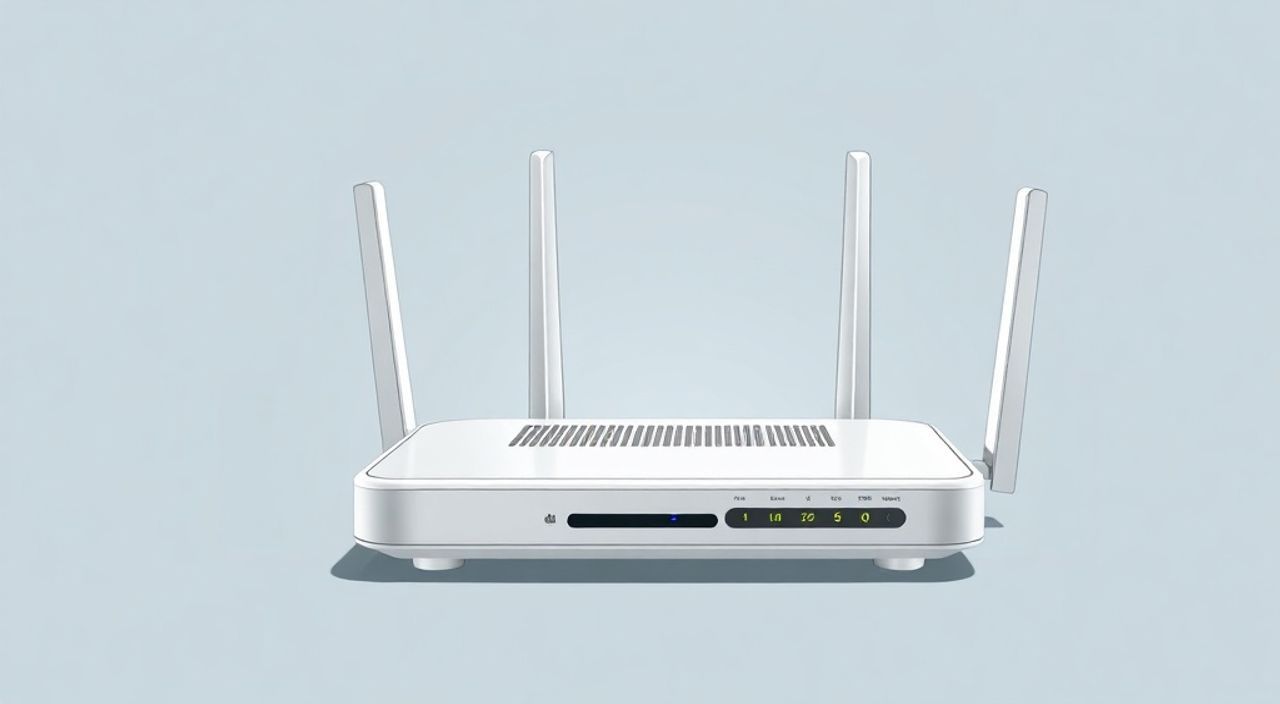
Настроить роутер Huawei можно через веб-интерфейс или мобильное приложение HiLink, используя IP-адрес 192.168.3.1 или 192.168.1.1, стандартные логин и пароль admin/admin. Основные этапы включают подключение к интернету (PPPoE, динамический или статический IP), настройку Wi-Fi сети (имя, пароль, канал, стандарт передачи) и активацию функций безопасности. Для сложных сценариев — например, проброс портов или родительский контроль — используется расширенный интерфейс.
Чтобы быстро настроить роутер Huawei, подключите его к компьютеру, откройте 192.168.3.1 в браузере и следуйте мастеру настройки. Главное — корректно выбрать тип подключения, предоставленный провайдером, и задать надёжное имя и пароль для Wi-Fi.
Содержание статьи:
- Способы подключения к роутеру Huawei
- Использование приложения HiLink
- Первичная настройка: пошаговая инструкция
- Типы подключения к интернету
- Настройка Wi-Fi: безопасность и производительность
- Выбор диапазона и канала
- Расширенные настройки роутера Huawei
- Проброс портов и DMZ
- QoS (Управление полосой пропускания)
- Гостевая сеть и родительский контроль
- Безопасность и защита сети
- Защита от несанкционированного доступа
- Экспертное мнение
- Вопросы и ответы
- Заключение
Способы подключения к роутеру Huawei
Для настройки любого роутера Huawei необходимо получить доступ к его административной панели. Это можно сделать двумя способами: через веб-браузер или через официальное приложение HiLink. Первый метод подходит всем пользователям и обеспечивает полный контроль над устройством. Второй — более простой, но может ограничивать доступ к некоторым продвинутым функциям.
Подключение через браузер начинается с определения IP-адреса роутера. У большинства моделей Huawei это 192.168.3.1 или 192.168.1.1. Адрес указан на наклейке снизу устройства вместе с логином и паролем по умолчанию — обычно это admin/admin. Введите адрес в строку браузера (не в поисковую систему), после чего откроется окно авторизации.
Если страница не загружается, проверьте физическое подключение. Роутер должен быть включён, а компьютер — подключён к LAN-порту через Ethernet-кабель или находиться в зоне действия Wi-Fi. Также убедитесь, что ваше устройство получило IP-адрес от роутера (обычно автоматически через DHCP).
Использование приложения HiLink
Мобильное приложение HiLink доступно для Android и iOS. После установки запустите его и подключитесь к Wi-Fi сети роутера (имя и пароль указаны на корпусе). Приложение само обнаружит устройство и предложит войти под учётной записью admin. Этот способ особенно удобен для новичков, так как интерфейс интуитивный и содержит пошаговые подсказки.
Однако приложение не всегда поддерживает все функции, особенно на старых версиях прошивки. Например, настройка DMZ, QoS или VLAN может быть недоступна. В таких случаях рекомендуется переключиться на веб-интерфейс.
Полезно знать: Если вы забыли пароль от админ-панели, восстановите роутер до заводских настроек, нажав кнопку Reset на задней панели в течение 10 секунд.
Первичная настройка: пошаговая инструкция
После входа в веб-интерфейс большинство моделей Huawei предлагают запустить мастер начальной настройки (Quick Setup). Он проведёт вас через ключевые этапы конфигурации и значительно упростит процесс. Ниже — детальный алгоритм действий.
- Выбор языка и региона. Укажите «Русский» и соответствующий часовой пояс. Это важно для корректного отображения времени в журналах событий.
- Настройка подключения к интернету. Роутер автоматически попробует определить тип соединения. Но лучше выбрать вручную, исходя из данных вашего провайдера.
- Ввод учётных данных. Для PPPoE потребуется логин и пароль, которые предоставляет провайдер. При динамическом IP ничего вводить не нужно — роутер получит параметры автоматически.
- Настройка Wi-Fi. Задайте имя сети (SSID) и надёжный пароль. Избегайте простых комбинаций вроде 12345678.
- Сохранение настроек. После завершения мастер предложит перезагрузить устройство. Подтвердите действие.
После перезагрузки проверьте подключение: откройте любой сайт. Если интернет не работает, вернитесь в раздел «Настройки» → «Сеть WAN» и перепроверьте тип подключения и данные авторизации.
«Начальная настройка — критически важный этап. Ошибка в типе подключения (например, выбор DHCP вместо PPPoE) — самая частая причина отсутствия интернета.» — Алексей Миронов, сетевой инженер, 12 лет опыта
Типы подключения к интернету
Выбор правильного режима WAN влияет на работоспособность сети. Ниже — основные варианты:
- PPPoE — используется в большинстве квартирных сетей (например, Дом.ру, Ростелеком). Требует логин/пароль.
- Динамический IP (DHCP) — применяется, если провайдер автоматически выдаёт IP-адрес. Часто встречается в офисах.
- Статический IP — редкий случай, когда IP-адрес, маска, шлюз и DNS задаются вручную. Обычно у бизнес-тарифов.
- IPoE / PPTP / L2TP — специализированные протоколы, используются реже. Данные для них также предоставляет провайдер.
Тип подключения |
Когда используется |
Что нужно указать |
|---|---|---|
PPPoE |
Ростелеком, Дом.ру, другие провайдеры с авторизацией |
Логин, пароль, VLAN ID (если требуется) |
DHCP |
Автоматическое получение IP, провайдер не требует логина |
Ничего (или MAC-адрес, если клонируют) |
Статический IP |
Выделенная линия, серверные тарифы |
IP, маска, шлюз, DNS-серверы |
Полезно знать: Некоторые провайдеры используют VLAN-разделение (например, VLAN 201 для интернета). Уточните этот параметр у техподдержки, иначе интернет не заработает.
Настройка Wi-Fi: безопасность и производительность
Правильно настроенный Wi-Fi — залог стабильной работы всех устройств. Huawei предлагает гибкие параметры управления беспроводной сетью. Доступ к ним — в разделе «Wi-Fi» или «Беспроводная сеть».
Начните с базовых параметров: имени сети (SSID) и пароля. Имя должно быть понятным, но не содержать личных данных (например, не «Ivanov_WiFi»). Пароль — минимум 12 символов, с цифрами, буквами и знаками. Используйте WPA2-PSK (AES) — это самый распространённый и безопасный режим шифрования.
Выбор диапазона и канала
Huawei роутеры поддерживают два диапазона: 2.4 ГГц и 5 ГГц. У каждого свои особенности:
- 2.4 ГГц — дальше распространяется, но медленнее и чаще перегружен (микроволновки, соседние сети).
- 5 ГГц — выше скорость, меньше помех, но меньший радиус действия.
Если роутер двухдиапазонный, можно включить оба и использовать их одновременно. Некоторые модели позволяют объединить SSID, чтобы устройства сами выбирали лучший диапазон (функция Smart Connect).
Что касается канала, в диапазоне 2.4 ГГц лучше выбирать 1, 6 или 11 — они не пересекаются. В 5 ГГц можно оставить автонастройку. Также включите режим 802.11n/ac — он обеспечивает максимальную совместимость и скорость.
«Плохо выбранный канал — причина “плавающих” лагов. Используйте приложение Wi-Fi Analyzer, чтобы увидеть загруженность эфира и выбрать свободный канал.» — Екатерина Лебедева, специалист по беспроводным сетям
Расширенные настройки роутера Huawei
После базовой настройки можно приступить к оптимизации. Расширенные функции доступны в меню «Дополнительно» (Advanced) и включают управление трафиком, проброс портов, гостевую сеть и родительский контроль.
Проброс портов и DMZ
Если вы запускаете сервер (например, Minecraft или FTP), нужно открыть порты. Перейдите в «Виртуальные серверы» → «Настройка». Укажите внутренний IP-адрес устройства, номер порта и протокол (TCP/UDP). Например, для веб-сервера откройте 80 порт.
DMZ (Demilitarized Zone) — крайняя мера, когда всё входящее соединение направляется на одно устройство. Это снижает безопасность, поэтому используйте только временно.
QoS (Управление полосой пропускания)
Функция QoS позволяет распределить интернет между устройствами. Например, можно приоритизировать видеозвонки или онлайн-игры. В Huawei это реализовано через «Управление трафиком» — задайте максимальную скорость для конкретных IP-адресов.
Гостевая сеть и родительский контроль
Гостевая сеть изолирует посетителей от основной локальной сети. Включите её в разделе «Wi-Fi» → «Гостевая сеть». Можно задать своё имя, пароль и время действия.
Родительский контроль — мощный инструмент для ограничения доступа детей в интернет. Создайте профиль для устройства ребёнка, укажите расписание и запрещённые сайты. Некоторые модели поддерживают фильтрацию по категориям (соцсети, игры, видео).
Полезно знать: Чтобы родительский контроль работал точно, устройства должны подключаться по MAC-адресу. Узнать его можно в настройках самого устройства или в списке клиентов роутера.
Безопасность и защита сети
Роутер — первая линия обороны вашей домашней сети. Huawei оснащает устройства встроенным фаерволом, но его нужно правильно настроить.
В разделе «Безопасность» включите SPI Firewall — она блокирует подозрительные пакеты. Отключите удалённый доступ к админ-панели (Remote Management), если он не нужен. Также деактивируйте UPnP, если не используете игровые приложения или торренты — эта функция может быть уязвима.
Обновляйте прошивку! Производитель регулярно выпускает патчи для устранения уязвимостей. Проверить наличие обновлений можно в «Системных инструментах» → «Обновление программного обеспечения». Загрузите файл с официального сайта Huawei (в разделе поддержки по модели), затем загрузите его через интерфейс.
«Я видел случаи, когда устаревшая прошивка делала роутер “открытыми дверями” для ботов. Обновления — не прихоть, а необходимость.» — Дмитрий Костин, эксперт по кибербезопасности
Защита от несанкционированного доступа
Измените пароль администратора после настройки. Стандартный admin легко взломать. Также отключите широковещательную рассылку SSID, если хотите скрыть сеть (хотя это не спасает от опытных хакеров).
Регулярно проверяйте список подключённых устройств. Если обнаружите незнакомое — добавьте фильтрацию по MAC-адресам или смените пароль Wi-Fi.
Экспертное мнение
«Сегодня многие считают, что роутер — это “включил и забыл”. Но даже базовая настройка может повысить скорость на 20–30%. Например, выбор правильного канала и режима 802.11ac. А использование QoS помогает избежать лагов во время видеоконференций, когда кто-то качает торренты.» — Анна Петрова, руководитель отдела IT-инфраструктуры, 15 лет в телекоме
Анна отмечает, что пользователи часто игнорируют VLAN-настройки, что особенно актуально для Ростелекома в многоквартирных домах. «Если интернет пропадает каждые 10 минут — проверьте VLAN ID. Настройка одного числа в интерфейсе решает проблему у 7 из 10 клиентов.»
Также эксперт советует использовать резервное подключение: если есть второй провайдер или SIM-карта (в случае 4G-роутера), настройте автоматическое переключение. Это критично для удалённой работы.
Вопросы и ответы
Что делать, если не открывается 192.168.3.1?
Проверьте подключение к сети роутера. Убедитесь, что IP-адрес устройства начинается с 192.168.3.x. Если нет — перезагрузите роутер или сбросьте настройки. Также попробуйте другой браузер или очистите кеш.
Как изменить пароль Wi-Fi?
Зайдите в раздел «Wi-Fi» → «Основные настройки», найдите поле «Пароль» и введите новое значение. Сохраните изменения. Все устройства потеряют подключение и потребуется повторный ввод пароля.
Почему медленный Wi-Fi на втором этаже?
Бетонные стены и расстояние ослабляют сигнал. Попробуйте изменить положение роутера (центр квартиры, выше уровня пола), выбрать менее загруженный канал или добавить репитер.
Можно ли использовать роутер Huawei с другим провайдером?
Да, почти все модели универсальны. Главное — правильно настроить тип подключения и ввести данные авторизации. Исключение — провайдеры с привязкой по MAC-адресу; в этом случае может потребоваться клонирование MAC.
Как настроить родительский контроль по времени?
В разделе «Родительский контроль» создайте профиль, привяжите к нему MAC-адрес устройства и задайте расписание. Например, разрешите доступ с 18:00 до 21:00 в будни.
Заключение
Настройка роутера Huawei — процесс, который может показаться сложным, но при пошаговом подходе становится простым и понятным. Ключевые шаги — подключение к интерфейсу, выбор типа интернета, настройка Wi-Fi и активация защиты. Современные модели предлагают как простой мастер, так и глубокие возможности для продвинутых пользователей.
Главное — не торопиться и сверяться с данными провайдера. Один неверный параметр может обесточить всю сеть. Зато правильно настроенный роутер будет работать годами без сбоев.
- Используйте веб-интерфейс 192.168.3.1 для полного контроля.
- Точно настройте тип подключения (PPPoE, DHCP, статический IP).
- Выбирайте WPA2-PSK с надёжным паролем для Wi-Fi.
- Обновляйте прошивку и отключайте ненужные функции (UPnP, удалённый доступ).
- Используйте QoS и родительский контроль для управления трафиком.
⚠️ Дисклеймер — нажмите, чтобы развернуть
Материалы, опубликованные в разделе «Блог» на сайте RU DESIGN SHOP (rudesignshop.ru), носят исключительно информационный и ознакомительный характер и не являются руководством к действию, финансовой рекомендацией, медицинской услугой, ветеринарным назначением либо рекламой товаров и услуг, включая азартные игры. Публикации не содержат призывов к участию в азартных играх и не направлены на продвижение соответствующих операторов.
Безопасность применения товаров и веществ: при использовании строительных материалов, бытовой химии, пестицидов и агрохимикатов необходимо строго следовать инструкциям производителя и действующему законодательству Российской Федерации, включая Федеральный закон РФ от 19.07.1997 № 109-ФЗ «О безопасном обращении с пестицидами и агрохимикатами».
Упоминание товарных знаков, брендов и организаций носит исключительно информационный характер и не означает наличие партнёрских отношений или одобрения со стороны правообладателей.
Материалы, содержащие сведения о медицинских, ветеринарных или косметических средствах, представлены в справочных целях и не являются медицинской консультацией или назначением. Перед применением рекомендуется обратиться к врачу, ветеринарному специалисту или иному сертифицированному профессионалу.
Возрастные ограничения: материалы, содержащие сведения о продукции категории 18+, включая алкоголь или азартные игры, предназначены исключительно для совершеннолетней аудитории и публикуются в информационных целях.
Правовая ответственность: решения, принятые на основе опубликованной информации, пользователь принимает самостоятельно и на свой риск; редакция и авторы несут ответственность в пределах, установленных законодательством Российской Федерации.
Редакция не допускает публикаций, содержащих пропаганду экстремизма, терроризма, наркотических средств или суицида; подобные материалы подлежат немедленному удалению.
Упоминание организаций с ограниченным статусом: компания Meta Platforms Inc. (социальные сети Facebook и Instagram) признана экстремистской организацией решением суда РФ, её деятельность запрещена на территории Российской Федерации; любые упоминания приводятся исключительно в информационных целях.
Авторские права и источники: информация собирается из открытых источников; её актуальность указывается на дату публикации и может изменяться.
Изображения и иллюстрации используются на условиях, разрешённых правообладателями. При возникновении претензий редакция готова оперативно рассмотреть обращение и внести необходимые изменения.
Персональные данные и cookies: сайт использует cookies и обрабатывает персональные данные пользователей в соответствии с Федеральным законом № 152-ФЗ «О персональных данных» и Политикой конфиденциальности RU DESIGN SHOP.
Мнения авторов могут не совпадать с позицией государственных органов или коммерческих организаций, упомянутых в материалах.
Читайте также

РЕКОМЕНДУЕМ
Товары от российских производителей
Бра комета серый ARCHPOLE
20957 руб.