Скидка 5% на первый заказ — RDS5




Как настроить роутер в режиме повторителя
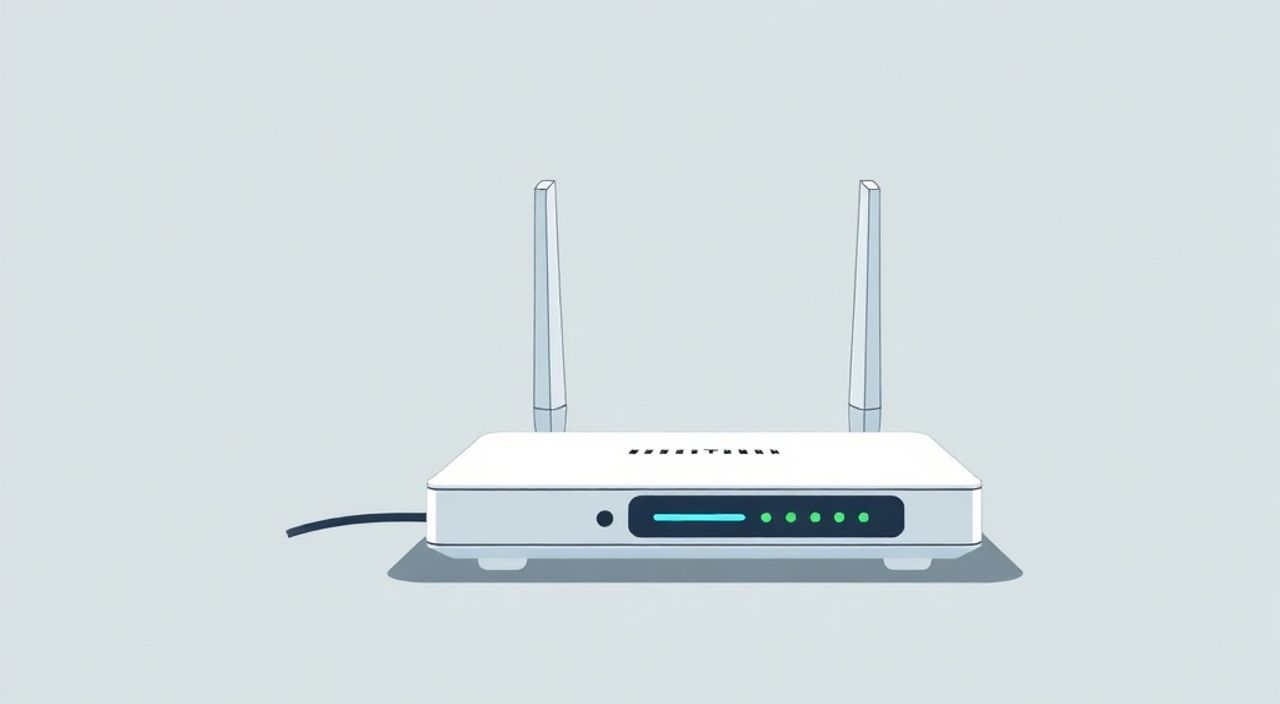
Режим повторителя Wi-Fi роутера позволяет расширить зону действия беспроводной сети, устраняя «мертвые зоны» в доме или офисе. Это особенно полезно, если сигнал от основного маршрутизатора слабеет в дальних комнатах, на втором этаже или в подвале. Настройка роутера в режиме репитера не требует прокладки кабелей и может быть выполнена даже новичком при правильном подходе.
Чтобы настроить роутер в режиме повторителя, выберите совместимую модель, войдите в её веб-интерфейс, активируйте режим Repeater или Range Extender и подключитесь к основной Wi-Fi сети. Убедитесь, что оба устройства работают на одной версии Wi-Fi (например, 802.11n/ac/ax) для стабильного соединения.
Содержание статьи:
- Что такое режим повторителя и зачем он нужен
- Подготовка к настройке: выбор оборудования и проверка совместимости
- Пошаговая инструкция по настройке роутера в режиме повторителя
- Пример: настройка TP-Link TL-WR841N
- Типичные ошибки и как их избежать
- Повторитель не видит основную сеть
- Подключение есть, но интернет не работает
- Низкая скорость или обрывы соединения
- Дополнительные настройки и советы по оптимизации
- Использование разных SSID для 2.4 ГГц и 5 ГГц
- Настройка QoS (Quality of Service)
- Обновление прошивки
- Экспертное мнение
- Вопросы и ответы
- Заключение
Что такое режим повторителя и зачем он нужен
Режим повторителя (Repeater Mode) — это функция, позволяющая роутеру принимать существующий Wi-Fi сигнал от основного маршрутизатора и транслировать его дальше, усиливая покрытие. В отличие от точек доступа, которые подключаются по кабелю, репитеры работают полностью беспроводным способом. Это делает их удобным решением для помещений, где прокладка Ethernet-кабеля затруднена.
Принцип работы прост: устройство ловит сигнал, декодирует его и передаёт с новой точки, увеличивая радиус действия сети. При этом повторитель использует ту же сеть SSID и пароль, что и основной роутер, обеспечивая плавный переход между зонами покрытия без необходимости переподключения.
Однако важно понимать, что режим репитера снижает общую пропускную способность сети. Дело в том, что устройство одновременно принимает и передаёт данные по одному и тому же радиоканалу, что фактически делит скорость пополам. Например, если ваша сеть работает на скорости 300 Мбит/с, клиент, подключённый через репитер, может получить максимум 150 Мбит/с.
Полезно знать: Режим повторителя лучше всего подходит для задач, не требующих высокой скорости: просмотр видео в HD, серфинг в интернете, видеозвонки. Для игр и потоковой передачи 4K стоит рассмотреть альтернативы — например, mesh-сети или проводные точки доступа.
Подготовка к настройке: выбор оборудования и проверка совместимости
Перед началом настройки необходимо убедиться, что ваш роутер поддерживает режим повторителя. Большинство современных моделей от TP-Link, D-Link, ASUS, Keenetic и Xiaomi имеют такую функцию, но она может называться по-разному: Repeater, Range Extender, WDS, или «Усилитель сигнала». Проверьте документацию к устройству или сайт производителя.
Ключевым фактором является прошивка. Некоторые роутеры поддерживают режим повторителя только при установке сторонней прошивки, такой как OpenWRT или DD-WRT. Если вы планируете использовать такие решения, убедитесь, что ваша модель официально поддерживается.
Производитель |
Модели с поддержкой повторителя |
Название режима в интерфейсе |
|---|---|---|
TP-Link |
TL-WR841N, Archer C5, Archer A6 |
Repeater Mode |
Keenetic |
Extra, Giga, Omni |
Точка доступа / Повторитель |
Xiaomi |
Wi-Fi Router 4A, AX3000 |
Режим усилителя сигнала |
D-Link |
DIR-615, DIR-825 |
Range Extender |
Также важно учитывать стандарты Wi-Fi. Если основной роутер работает в диапазоне 5 ГГц (802.11ac/ax), а ваш повторитель поддерживает только 2.4 ГГц (802.11n), соединение будет нестабильным или невозможным. Оптимальный вариант — использовать устройства одного поколения, желательно с поддержкой Wi-Fi 5 (ac) или Wi-Fi 6 (ax).
«Выбирайте роутер с поддержкой dual-band, если основная сеть использует 5 ГГц. Это позволит избежать перегрузки канала 2.4 ГГц и повысит стабильность соединения.» — Алексей Петров, сетевой инженер, 12 лет опыта
Пошаговая инструкция по настройке роутера в режиме повторителя
Настройка роутера в режиме повторителя занимает от 5 до 15 минут и состоит из нескольких четких шагов. Ниже приведена универсальная инструкция, применимая к большинству моделей.
- Подключите роутер к питанию. Разместите его в пределах уверенного приёма сигнала от основного роутера — на расстоянии 3–5 метров от него. Слишком большое удаление на этапе настройки может привести к сбоям.
- Подключитесь к сети роутера. Обычно на коробке указано имя Wi-Fi (например, TP-LINK_XXXX) и пароль. Подключитесь с телефона или ноутбука.
- Откройте веб-интерфейс. Введите в браузере адрес управления — чаще всего это
192.168.0.1или192.168.1.1. Логин и пароль по умолчанию указаны на корпусе устройства. - Перейдите в режим повторителя. В меню найдите раздел «Режим работы», «Operation Mode» или «Wireless Settings». Выберите «Repeater Mode» или аналогичный пункт.
- Выберите основную сеть. Система просканирует доступные Wi-Fi сети. Найдите свою и нажмите «Connect». Введите пароль от основной сети.
- Настройте параметры повторителя. Можно оставить тот же SSID и пароль, либо задать новый (например, с добавлением _EXT). Это упростит идентификацию сети.
- Сохраните настройки и перезагрузите устройство. После перезагрузки роутер начнёт работу в режиме повторителя.
Пример: настройка TP-Link TL-WR841N
- Подключитесь к Wi-Fi сети TP-LINK_XXXX.
- Откройте
tplinklogin.netили192.168.0.1. - Войдите под логином admin/admin.
- Перейдите в «Настройки» → «Режим работы» → выберите «Режим повторителя».
- Нажмите «Сканировать», найдите свою сеть, введите пароль.
- Сохраните. Устройство перезагрузится.
Полезно знать: После настройки перемещайте повторитель постепенно, проверяя уровень сигнала на мобильном устройстве. Оптимальное положение — там, где сигнал от основного роутера ещё стабилен (не ниже -70 dBm).
Типичные ошибки и как их избежать
Даже при следовании инструкции могут возникнуть проблемы. Ниже — самые частые ошибки и пути их решения.
Повторитель не видит основную сеть
- Причина: сеть скрыта (SSID Hidden) или работает в диапазоне 5 ГГц, который не поддерживается репитером.
- Решение: временно включите трансляцию SSID на основном роутере или используйте роутер с поддержкой 5 ГГц.
Подключение есть, но интернет не работает
- Причина: конфликт IP-адресов или DHCP-сервер активен на обоих устройствах.
- Решение: убедитесь, что на повторителе отключен DHCP-сервер, если он работает в режиме моста. Или задайте ему статический IP из другой подсети.
Низкая скорость или обрывы соединения
- Причина: перегруженный канал, помехи от других устройств (микроволновки, Bluetooth).
- Решение: смените канал Wi-Fi на 1, 6 или 11 (для 2.4 ГГц) через настройки основного роутера. Используйте анализатор Wi-Fi (например, Wi-Fi Analyzer на Android).
«Если повторитель находится слишком близко к основному роутеру, он не решит проблему зоны покрытия. А если слишком далеко — потеряет стабильность. Идеальное положение — примерно на границе текущей зоны приёма.» — Марина Соколова, технический консультант по сетям
Дополнительные настройки и советы по оптимизации
После базовой настройки можно улучшить работу сети с помощью дополнительных параметров.
Использование разных SSID для 2.4 ГГц и 5 ГГц
Если ваш роутер поддерживает dual-band, назначьте разные имена сетям:
- MyHome_2G
- MyHome_5G
Это позволит вручную выбирать наиболее подходящий диапазон в зависимости от задачи и местоположения.
Настройка QoS (Quality of Service)
Активируйте QoS на основном роутере, чтобы приоритизировать трафик видеозвонков, стриминга или онлайн-игр. Это особенно важно при ограниченной пропускной способности канала.
Обновление прошивки
Регулярно проверяйте наличие обновлений прошивки на сайте производителя. Новые версии часто содержат исправления ошибок, улучшение стабильности и поддержку новых стандартов безопасности.
Полезно знать: Современные технологии, такие как Wi-Fi 6 и mesh-системы, постепенно вытесняют классические репитеры. Mesh-сети обеспечивают более равномерное покрытие и автоматическое переключение между узлами без потерь соединения.
Экспертное мнение
«Режим повторителя — это временная, но эффективная мера. Он отлично подходит для квартир и небольших домов. Однако для больших площадей (>100 м²) или многоэтажных зданий я рекомендую переходить на mesh-системы. Они сложнее в настройке, но дают качественно иной уровень стабильности и скорости.» — Дмитрий Козлов, руководитель отдела сетевых решений в IT-компании «ЛанТех», 15 лет в сфере
По его словам, многие пользователи сталкиваются с разочарованием после покупки дешёвого репитера, не осознавая ограничений технологии. «Важно понимать: репитер не создаёт новую сеть, он лишь удваивает существующую с потерями. Если вы хотите настоящего покрытия — инвестируйте в mesh или проводную инфраструктуру.»
Вопросы и ответы
Можно ли использовать два повторителя подряд?
Технически возможно, но не рекомендуется. Каждый последующий репитер будет работать на половинной скорости предыдущего. Уже на втором уровне задержки и потери пакетов становятся критичными. Лучше использовать один повторитель или перейти на mesh.
Нужно ли отключать Wi-Fi на основном роутере?
Нет. Основной роутер должен продолжать работать в обычном режиме. Повторитель просто «подхватывает» его сигнал и транслирует дальше.
Будут ли все устройства видеть одну сеть?
Да, если вы настроили одинаковый SSID и пароль. Однако автоматическое переключение (roaming) между роутером и репитером работает не всегда гладко, особенно на старых устройствах.
Можно ли подключить повторитель по кабелю?
Если роутер поддерживает режим точки доступа (AP Mode), то да. В этом случае он будет работать как полноценная точка доступа через Ethernet, что значительно повысит производительность.
Как проверить качество сигнала?
На Android используйте приложения Wi-Fi Analyzer или NetAnalyzer. На iPhone — встроенный режим поля в разделе «Настройки» → «Wi-Fi» → (i) рядом с сетью. Значение ниже -80 dBm указывает на слабый сигнал.
Заключение
Настройка роутера в режиме повторителя — простое и бюджетное решение для расширения зоны Wi-Fi покрытия. При правильном выборе оборудования и грамотной настройке вы сможете устранить мертвые зоны и обеспечить стабильный интернет-доступ во всех уголках помещения.
Хотя технология имеет свои ограничения, она остаётся актуальной для миллионов пользователей. Главное — понимать её особенности и не ожидать от репитера производительности, сравнимой с проводным соединением или mesh-сетями.
- Проверьте поддержку режима повторителя в характеристиках вашего роутера.
- Размещайте репитер на границе уверенного приёма основного сигнала.
- Используйте одинаковые стандарты Wi-Fi на обоих устройствах.
- Избегайте двойного использования репитеров подряд.
- Рассмотрите переход на mesh-системы при необходимости стабильного покрытия большой площади.
⚠️ Дисклеймер — нажмите, чтобы развернуть
Материалы, опубликованные в разделе «Блог» на сайте RU DESIGN SHOP (rudesignshop.ru), носят исключительно информационный и ознакомительный характер и не являются руководством к действию, финансовой рекомендацией, медицинской услугой, ветеринарным назначением либо рекламой товаров и услуг, включая азартные игры. Публикации не содержат призывов к участию в азартных играх и не направлены на продвижение соответствующих операторов.
Безопасность применения товаров и веществ: при использовании строительных материалов, бытовой химии, пестицидов и агрохимикатов необходимо строго следовать инструкциям производителя и действующему законодательству Российской Федерации, включая Федеральный закон РФ от 19.07.1997 № 109-ФЗ «О безопасном обращении с пестицидами и агрохимикатами».
Упоминание товарных знаков, брендов и организаций носит исключительно информационный характер и не означает наличие партнёрских отношений или одобрения со стороны правообладателей.
Материалы, содержащие сведения о медицинских, ветеринарных или косметических средствах, представлены в справочных целях и не являются медицинской консультацией или назначением. Перед применением рекомендуется обратиться к врачу, ветеринарному специалисту или иному сертифицированному профессионалу.
Возрастные ограничения: материалы, содержащие сведения о продукции категории 18+, включая алкоголь или азартные игры, предназначены исключительно для совершеннолетней аудитории и публикуются в информационных целях.
Правовая ответственность: решения, принятые на основе опубликованной информации, пользователь принимает самостоятельно и на свой риск; редакция и авторы несут ответственность в пределах, установленных законодательством Российской Федерации.
Редакция не допускает публикаций, содержащих пропаганду экстремизма, терроризма, наркотических средств или суицида; подобные материалы подлежат немедленному удалению.
Упоминание организаций с ограниченным статусом: компания Meta Platforms Inc. (социальные сети Facebook и Instagram) признана экстремистской организацией решением суда РФ, её деятельность запрещена на территории Российской Федерации; любые упоминания приводятся исключительно в информационных целях.
Авторские права и источники: информация собирается из открытых источников; её актуальность указывается на дату публикации и может изменяться.
Изображения и иллюстрации используются на условиях, разрешённых правообладателями. При возникновении претензий редакция готова оперативно рассмотреть обращение и внести необходимые изменения.
Персональные данные и cookies: сайт использует cookies и обрабатывает персональные данные пользователей в соответствии с Федеральным законом № 152-ФЗ «О персональных данных» и Политикой конфиденциальности RU DESIGN SHOP.
Мнения авторов могут не совпадать с позицией государственных органов или коммерческих организаций, упомянутых в материалах.
Читайте также

РЕКОМЕНДУЕМ
Товары от российских производителей

-2%
Купольное освещение ATLAS SYSTEM D2400 SN462
Первоначальная цена составляла 208800 руб..205500 руб.Текущая цена: 205500 руб..