Скидка 5% на первый заказ — RDS5




Как настроить интернет без роутера
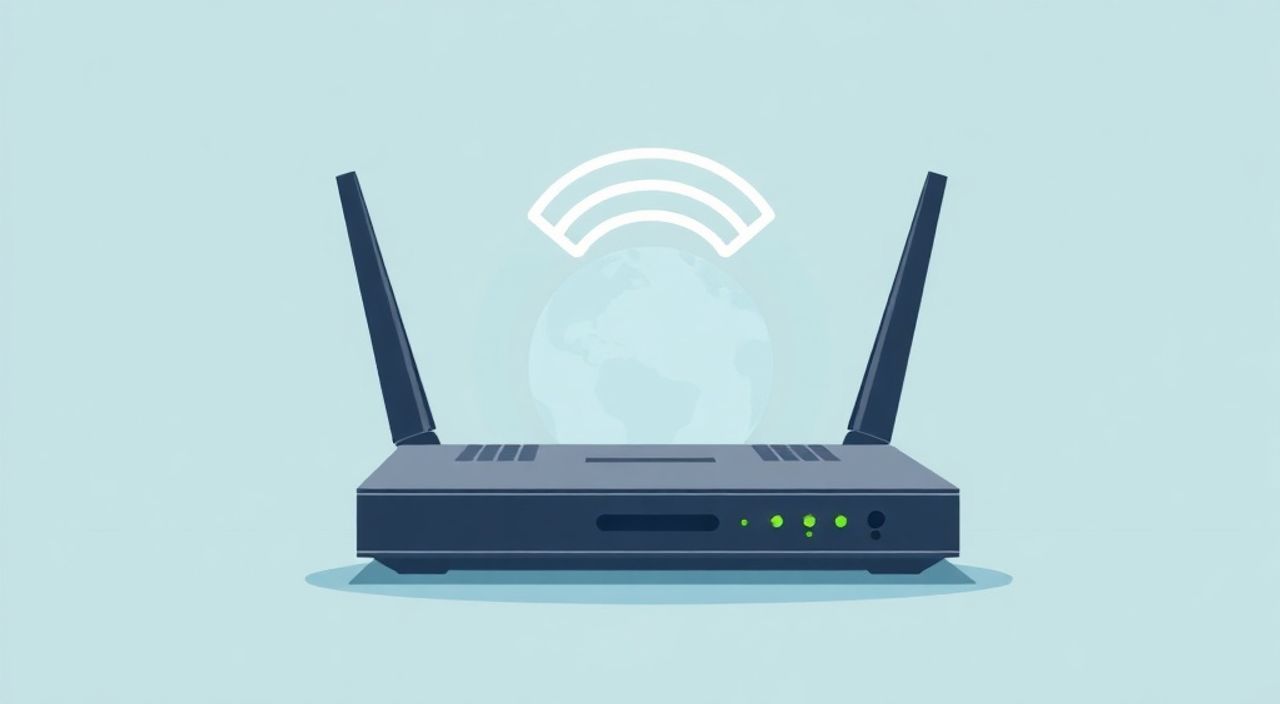
Существует несколько способов настроить интернет без роутера: использование мобильной точки доступа, подключение напрямую через кабель от провайдера к компьютеру (PPPoE), настройка общего доступа к интернету (ICS) с другого устройства или применение USB-модема. Наиболее удобным и универсальным решением для дома или офиса является создание Wi-Fi точки доступа через ноутбук или специальный адаптер.
Чтобы настроить интернет без роутера, можно использовать точку доступа на смартфоне, включить общий доступ к соединению на ПК или подключиться напрямую по PPPoE. Главное — выбрать способ, соответствующий вашему типу подключения и количеству устройств.
В современном мире стабильный доступ к интернету — не роскошь, а необходимость. Однако не всегда под рукой оказывается Wi-Fi роутер, особенно при переезде, в командировке или при временной потере оборудования. Многие пользователи полагают, что без роутера подключиться к интернету невозможно, но это заблуждение. Существуют проверенные и эффективные методы получения доступа в сеть без использования традиционного маршрутизатора. Эти способы подходят как для одного устройства, так и для организации локальной сети из нескольких гаджетов. Важно понимать особенности каждого варианта, чтобы выбрать оптимальный для своей ситуации.
Содержание статьи:
- Использование смартфона как точки доступа
- Преимущества и недостатки мобильной точки доступа
- Прямое подключение по кабелю от провайдера
- Как узнать тип подключения от провайдера
- Настройка общего доступа к интернету (ICS)
- Ограничения и рекомендации по использованию ICS
- Подключение через USB-модем
- Как выбрать USB-модем
- Wi-Fi адаптеры с функцией точки доступа
- Экспертное мнение
- Вопросы и ответы
- Заключение
Использование смартфона как точки доступа
Один из самых простых и быстрых способов получить интернет без роутера — превратить смартфон в мобильную точку доступа. Эта функция доступна на всех современных устройствах под управлением Android и iOS. Она позволяет раздавать мобильный интернет (через 4G/5G) на другие устройства: ноутбуки, планшеты, Smart TV.
Процесс активации точки доступа стандартен:
- Откройте «Настройки» на смартфоне;
- Перейдите в раздел «Сеть и интернет» → «Точка доступа и модем» (на Android);
- Активируйте функцию «Точка доступа»;
- Настройте имя сети (SSID) и пароль.
После этого другие устройства смогут подключаться к вашему смартфону по Wi-Fi, как к обычному роутеру. Это решение идеально подходит для временного использования: например, при работе в кафе, на даче или в гостях.
Полезно знать: При использовании точки доступа смартфон быстро расходует заряд батареи. Рекомендуется подключить устройство к зарядному устройству во время раздачи интернета.
Преимущества и недостатки мобильной точки доступа
Плюсы |
Минусы |
|---|---|
Быстрое подключение без дополнительных устройств |
Высокое энергопотребление смартфона |
Поддержка Wi-Fi, Bluetooth и USB-раздачи |
Ограниченный объём мобильного трафика |
Доступно на любом современном смартфоне |
Снижение скорости при подключении нескольких устройств |
«Точка доступа на смартфоне — это «спасательный круг» при отсутствии роутера. Но для постоянного использования лучше рассмотреть другие решения, чтобы не перегружать телефон.» — Алексей Ковалёв, системный администратор, 12 лет опыта
Прямое подключение по кабелю от провайдера
Если вы используете домашний интернет по технологии Ethernet (например, от провайдеров типа Ростелеком, Дом.ру, МТС), возможно подключение напрямую от провайдера к компьютеру без роутера. Для этого нужен только сетевой кабель и правильно настроенный сетевой интерфейс.
Процесс настройки зависит от типа подключения. Чаще всего используется протокол PPPoE (Point-to-Point Protocol over Ethernet). Он требует ввода логина и пароля, которые предоставляет провайдер. На Windows эта настройка выполняется следующим образом:
- Откройте «Центр управления сетями и общим доступом»;
- Выберите «Настройка нового подключения»;
- Укажите тип «Подключение к Интернету»;
- Выберите «Высокоскоростное (PPPoe)»;
- Введите данные авторизации от провайдера;
- Завершите настройку и подключитесь.
После этого компьютер будет напрямую подключён к интернету через кабель. Этот способ подходит, если у вас одно устройство и нет необходимости делиться интернетом с другими.
Полезно знать: Некоторые провайдеры используют автоматическое получение IP (DHCP). В этом случае достаточно просто подключить кабель — интернет заработает без дополнительных настроек.
Как узнать тип подключения от провайдера
- Проверьте договор с провайдером — там указан способ подключения;
- Обратитесь в техподдержку — они сообщат, используется ли PPPoE или DHCP;
- Попробуйте подключиться без настроек: если интернет появился — значит, используется DHCP.
Не все провайдеры разрешают прямое подключение. Некоторые привязывают сессию к MAC-адресу роутера. В таком случае может потребоваться клонирование MAC-адреса на компьютере через настройки сетевой карты.
Настройка общего доступа к интернету (ICS)
Если у вас есть один компьютер с доступом в интернет (например, подключённый по Wi-Fi или кабелю), вы можете раздать этот интернет на другие устройства через функцию ICS (Internet Connection Sharing). Это встроенная возможность Windows, позволяющая превратить ПК в своего рода роутер.
Для настройки ICS выполните следующие шаги:
- Подключите компьютер к интернету любым доступным способом;
- Откройте «Центр управления сетями»;
- Перейдите в «Изменение параметров адаптера»;
- Щёлкните правой кнопкой по активному подключению (с интернетом) → «Свойства»;
- Перейдите на вкладку «Доступ»;
- Отметьте галочкой «Разрешить другим пользователям…»;
- Выберите сетевой адаптер, через который будет раздаваться интернет (например, Wi-Fi или Ethernet).
После этого другие устройства могут подключаться к вашему компьютеру по кабелю или Wi-Fi (если он оснащён Wi-Fi адаптером).
«ICS — отличное временное решение, но оно нагружает основной компьютер. Убедитесь, что он включён и не переходит в спящий режим.» — Екатерина Миронова, IT-консультант, эксперт по сетевым технологиям
Ограничения и рекомендации по использованию ICS
- Основной компьютер должен быть постоянно включён;
- Скорость может снижаться при одновременной работе нескольких приложений;
- Функция ICS не поддерживает сложные настройки DNS или портов;
- Рекомендуется использовать статический IP на клиентских устройствах для стабильности.
Подключение через USB-модем
USB-модем (или «кляймер») — это компактное устройство, которое вставляется в USB-порт и предоставляет доступ к мобильному интернету. Он работает автономно и не требует роутера. Современные модемы поддерживают LTE и 5G, обеспечивая высокую скорость подключения.
Преимущества USB-модема:
- Автоматическая установка драйверов и ПО при первом подключении;
- Стабильное соединение без зависимости от смартфона;
- Возможность использования с ноутбуком, телевизором или игровой приставкой;
- Поддержка SIM-карт разных операторов (в разблокированных моделях).
Для настройки достаточно вставить SIM-карту с интернет-тарифом, подключить модем к компьютеру и запустить программу-клиент (например, от MegaFon, Beeline или Tele2). После авторизации интернет становится доступен.
Полезно знать: Некоторые USB-модемы имеют встроенный аккумулятор и функцию точки доступа, работая как мини-роутеры. Такие модели называются «мобильными Wi-Fi роутерами».
Как выбрать USB-модем
Критерий выбора |
Рекомендация |
|---|---|
Поддержка сетей |
Выбирайте модем с поддержкой LTE и 5G для будущей совместимости |
Совместимость с ОС |
Убедитесь, что модем работает с вашей версией Windows, macOS или Linux |
Наличие внешней антенны |
Для слабого сигнала — модель с разъёмом для внешней антенны |
Ёмкость аккумулятора |
Если модем автономный — от 2000 мА·ч и выше |
Wi-Fi адаптеры с функцией точки доступа
Существуют USB Wi-Fi адаптеры, которые могут работать не только как приёмники сигнала, но и как полноценные точки доступа. Они позволяют подключиться к существующей Wi-Fi сети и раздать её дальше — например, на устройство без Wi-Fi модуля.
Такие адаптеры поддерживают режимы:
- Клиент (приём Wi-Fi);
- Точка доступа (раздача интернета);
- Повторитель сигнала (ретрансляция Wi-Fi).
Настройка осуществляется через фирменное ПО (например, от TP-Link, D-Link, ASUS). Процесс включает:
- Установку драйверов и программы;
- Подключение к исходной Wi-Fi сети;
- Создание новой сети (SSID и пароль);
- Запуск режима точки доступа.
Это решение полезно, если вы хотите вывести интернет в комнату с плохим сигналом или подключить старый телевизор к онлайн-сервисам.
«Wi-Fi адаптер с функцией AP — это бюджетная альтернатива роутеру. Он занимает мало места и легко настраивается.» — Дмитрий Петров, инженер-сетевик, 9 лет в телекоме
Экспертное мнение
«На практике, около 30% пользователей сталкиваются с ситуацией, когда роутер выходит из строя или теряется. Знание альтернативных способов подключения — важный навык цифровой грамотности. Особенно актуально это для удалённых работников и студентов.» — Ольга Семёнова, руководитель IT-лаборатории, Московский университет связи
По её словам, наиболее надёжным временным решением является использование USB-модема с 4G. Он не зависит от других устройств, имеет стабильный уровень сигнала и прост в настройке. Однако для долгосрочного использования она рекомендует всё же приобрести роутер — даже самый простой, стоимостью от 2 000 рублей.
Вопросы и ответы
Можно ли подключить телевизор к интернету без роутера?
Да, можно. Используйте USB-модем с поддержкой ТВ, подключите смартфон как точку доступа или воспользуйтесь Wi-Fi адаптером с функцией раздачи. Также возможен прямой кабельный доступ, если телевизор имеет Ethernet-порт и провайдер поддерживает DHCP.
Какой способ самый быстрый для настройки?
Самый быстрый — точка доступа на смартфоне. Достаточно включить функцию в настройках и подключиться с другого устройства. Настройка займёт не более 2 минут.
Безопасно ли использовать общий доступ к интернету (ICS)?
Да, при условии, что основной компьютер защищён антивирусом и брандмауэром. Однако ICS не шифрует трафик между устройствами, поэтому не рекомендуется для публичных сетей.
Нужен ли пароль при раздаче интернета через ПК?
Да, при использовании режима точки доступа Windows автоматически генерирует пароль. Его можно изменить в настройках разделяемого подключения. Пароль защищает вашу сеть от несанкционированного доступа.
Заключение
Подключение к интернету без роутера — вполне реальная и часто востребованная задача. Существует множество рабочих решений: от простой точки доступа на смартфоне до прямого PPPoE-подключения по кабелю. Выбор метода зависит от ваших потребностей, количества устройств и типа интернет-подключения.
Главное — помнить, что роутер не является единственным способом выхода в сеть. Современные технологии предоставляют гибкие альтернативы, которые можно быстро настроить даже без глубоких технических знаний.
- Смартфон с функцией Wi-Fi hotspot — самый простой и быстрый способ.
- Прямое подключение по кабелю подходит при наличии PPPoE или DHCP от провайдера.
- Общий доступ к интернету (ICS) позволяет раздавать сеть с одного ПК на другие устройства.
- USB-модем и Wi-Fi адаптеры с функцией AP — автономные и надёжные решения.
- Для постоянного использования лучше приобрести роутер, даже самый базовый.
⚠️ Дисклеймер — нажмите, чтобы развернуть
Материалы, опубликованные в разделе «Блог» на сайте RU DESIGN SHOP (rudesignshop.ru), носят исключительно информационный и ознакомительный характер и не являются руководством к действию, финансовой рекомендацией, медицинской услугой, ветеринарным назначением либо рекламой товаров и услуг, включая азартные игры. Публикации не содержат призывов к участию в азартных играх и не направлены на продвижение соответствующих операторов.
Безопасность применения товаров и веществ: при использовании строительных материалов, бытовой химии, пестицидов и агрохимикатов необходимо строго следовать инструкциям производителя и действующему законодательству Российской Федерации, включая Федеральный закон РФ от 19.07.1997 № 109-ФЗ «О безопасном обращении с пестицидами и агрохимикатами».
Упоминание товарных знаков, брендов и организаций носит исключительно информационный характер и не означает наличие партнёрских отношений или одобрения со стороны правообладателей.
Материалы, содержащие сведения о медицинских, ветеринарных или косметических средствах, представлены в справочных целях и не являются медицинской консультацией или назначением. Перед применением рекомендуется обратиться к врачу, ветеринарному специалисту или иному сертифицированному профессионалу.
Возрастные ограничения: материалы, содержащие сведения о продукции категории 18+, включая алкоголь или азартные игры, предназначены исключительно для совершеннолетней аудитории и публикуются в информационных целях.
Правовая ответственность: решения, принятые на основе опубликованной информации, пользователь принимает самостоятельно и на свой риск; редакция и авторы несут ответственность в пределах, установленных законодательством Российской Федерации.
Редакция не допускает публикаций, содержащих пропаганду экстремизма, терроризма, наркотических средств или суицида; подобные материалы подлежат немедленному удалению.
Упоминание организаций с ограниченным статусом: компания Meta Platforms Inc. (социальные сети Facebook и Instagram) признана экстремистской организацией решением суда РФ, её деятельность запрещена на территории Российской Федерации; любые упоминания приводятся исключительно в информационных целях.
Авторские права и источники: информация собирается из открытых источников; её актуальность указывается на дату публикации и может изменяться.
Изображения и иллюстрации используются на условиях, разрешённых правообладателями. При возникновении претензий редакция готова оперативно рассмотреть обращение и внести необходимые изменения.
Персональные данные и cookies: сайт использует cookies и обрабатывает персональные данные пользователей в соответствии с Федеральным законом № 152-ФЗ «О персональных данных» и Политикой конфиденциальности RU DESIGN SHOP.
Мнения авторов могут не совпадать с позицией государственных органов или коммерческих организаций, упомянутых в материалах.
Читайте также

РЕКОМЕНДУЕМ
Товары от российских производителей