Скидка 5% на первый заказ — RDS5




Как настроить роутер без провода
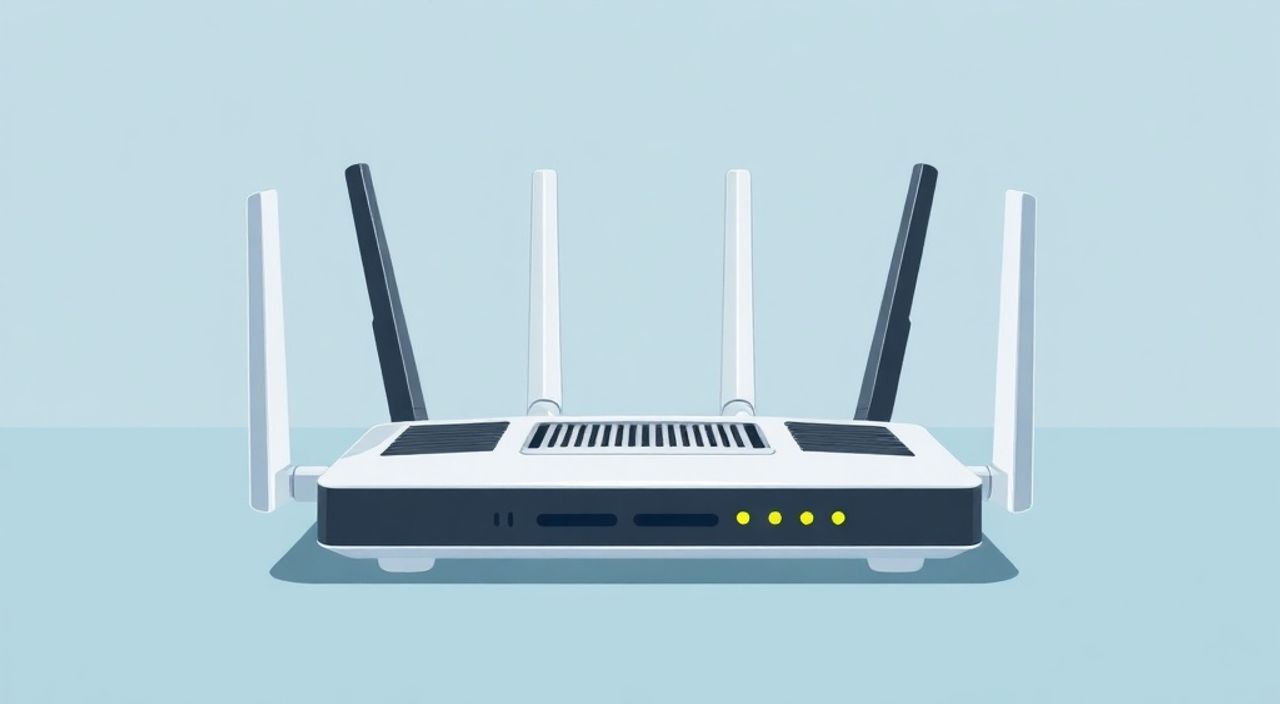
Подключение и настройка домашнего роутера — важный этап для выхода в интернет без проводов. Многие пользователи ошибочно полагают, что для первоначальной настройки обязательно нужен кабель от провайдера или подключение ПК по Ethernet. На самом деле, современные технологии позволяют выполнить базовую конфигурацию маршрутизатора полностью беспроводным способом, используя только смартфон или планшет. Это особенно актуально, если у вас нет доступа к компьютеру или сетевому кабелю.
Настроить роутер без провода можно через Wi-Fi с любого мобильного устройства. Главное — подключиться к заводской сети маршрутизатора и зайти в его веб-интерфейс по указанному адресу. После базовой настройки активируется полноценный беспроводной интернет.
Содержание статьи:
- Первичная настройка роутера: основные принципы
- Что нужно для настройки без провода
- Как подключиться к роутеру по Wi-Fi без провода
- Доступ к интерфейсу управления роутером
- Если интерфейс не открывается
- Базовая настройка Wi-Fi и интернета
- Авторизация у провайдера
- Распространённые ошибки и их решение
- Нет доступа к веб-интерфейсу
- Интернет не работает после настройки
- Слабый сигнал Wi-Fi
- Экспертное мнение
- Вопросы и ответы
- Заключение
Первичная настройка роутера: основные принципы
Современный роутер — это мини-компьютер, который самостоятельно управляет трафиком между вашими устройствами и интернетом. При первом включении он запускается в режиме «точки доступа» с предустановленными настройками. Производитель заранее активирует Wi-Fi с заводским названием (SSID) и паролем, которые указаны на наклейке корпуса. Это позволяет сразу подключиться к нему без проводов.
Многие пользователи не осознают, что даже если у них нет Ethernet-кабеля или компьютера, они могут использовать смартфон как основное устройство для настройки. Достаточно подключиться к Wi-Fi сети роутера и открыть специальный IP-адрес или URL в браузере. Интерфейс настройки работает по протоколу HTTP/HTTPS и доступен на всех устройствах с веб-браузером.
Процесс настройки включает несколько ключевых этапов: подключение к локальной сети роутера, вход в панель управления, выбор типа подключения к интернету, настройку Wi-Fi имени и пароля, а также установку безопасности. Всё это можно выполнить исключительно через беспроводную сеть.
Полезно знать: Роутер создаёт собственную временную сеть при включении. Подключитесь к ней, чтобы получить доступ к настройкам — даже если у вас нет интернета от провайдера.
Что нужно для настройки без провода
- Смартфон, планшет или ноутбук с поддержкой Wi-Fi.
- Активированный аккаунт у интернет-провайдера (если требуется авторизация).
- Данные для подключения: логин/пароль от провайдера (если применимо).
- Инструкция к роутеру или информация с наклейки на устройстве (IP, SSID, пароль).
Как подключиться к роутеру по Wi-Fi без провода
Первый шаг — соединение вашего устройства с временной сетью, которую генерирует новый роутер. Эта сеть активируется автоматически после подачи питания. Обычно она называется по шаблону: TP-Link_XXXX, ASUS_XXXX, Keenetic-XXXX и т.д. Точное название и пароль указаны на нижней или боковой наклейке устройства.
Откройте настройки Wi-Fi на смартфоне и найдите сеть с таким именем. Подключитесь к ней, введя пароль. После успешного соединения вы не получите доступ к интернету — это нормально. Вы находитесь в локальной сети роутера, и этого достаточно для дальнейшей настройки.
Некоторые модели предлагают альтернативные способы подключения: через мобильное приложение (например, TP-Link Tether, ASUS Router, Keenetic). Эти приложения упрощают процесс, предоставляя пошаговый мастер настройки и визуальные подсказки. Они особенно удобны для новичков.
- Включите роутер и дождитесь полной загрузки (обычно 1–2 минуты).
- На смартфоне откройте список Wi-Fi сетей.
- Найдите сеть с названием, указанным на роутере.
- Подключитесь, используя пароль с наклейки.
- Убедитесь, что подключение установлено (статус «Подключено»).
«Даже если индикатор интернета на роутере горит красным или не горит вовсе — это не помешает настройке. Вы можете настраивать роутер до подключения кабеля провайдера.» — Алексей Ковалёв, системный администратор, 12 лет опыта
Доступ к интерфейсу управления роутером
После подключения к Wi-Fi сети роутера необходимо открыть его веб-интерфейс. Для этого запустите любой браузер (Chrome, Safari, Firefox) и введите в адресной строке один из стандартных IP-адресов: 192.168.0.1, 192.168.1.1 или 192.168.10.1. Адрес зависит от производителя и указан на наклейке устройства.
Если страница не загружается, проверьте:
- Правильно ли вы подключены к Wi-Fi роутера (не к другой сети).
- Не блокирует ли антивирус или брандмауэр доступ.
- Актуален ли IP-адрес (некоторые модели используют myrouter.local, tplinklogin.net и т.п.).
После перехода по адресу откроется форма входа. Стандартные логин и пароль — admin/admin или admin/пароль с наклейки. Рекомендуется изменить эти данные после первой настройки для безопасности.
Производитель |
Стандартный IP |
Логин |
Пароль |
Альтернативный адрес |
|---|---|---|---|---|
TP-Link |
192.168.0.1 |
admin |
admin |
tplinklogin.net |
ASUS |
192.168.1.1 |
admin |
admin |
router.asus.com |
Keenetic |
192.168.1.1 |
admin |
пустой |
my.keenetic.net |
ZyXEL |
192.168.1.1 |
admin |
1234 |
zyxel.home |
D-Link |
192.168.0.1 |
admin |
пустой |
dlinkrouter.local |
Если интерфейс не открывается
Возможные причины и решения:
- Ошибка DNS — попробуйте прописать Google DNS (8.8.8.8) вручную в настройках Wi-Fi.
- Неправильный IP — сверьтесь с документацией или зайдите на сайт производителя.
- Кэш браузера — очистите историю или воспользуйтесь режимом инкогнито.
- Проблемы с DHCP — перезагрузите роутер и устройство.
Полезно знать: Некоторые роутеры требуют разрешения JavaScript в браузере для корректной работы интерфейса. Убедитесь, что он включён.
Базовая настройка Wi-Fi и интернета
После входа в панель управления вы увидите мастер настройки. Он проведёт вас через все необходимые шаги. Основные параметры, которые нужно задать:
- Тип подключения к интернету: DHCP (автоматический), PPPoE (с логином/паролем), Static IP (фиксированный). Выбор зависит от вашего провайдера.
- Имя Wi-Fi сети (SSID): выберите понятное имя, например, «Дома_2.4ГГц».
- Пароль Wi-Fi: используйте надёжный пароль из 12+ символов (буквы, цифры, спецсимволы).
- Режим безопасности: всегда выбирайте WPA2-PSK или WPA3, если доступно.
Для двунаправленных роутеров рекомендуется настроить две сети: 2.4 ГГц (дальний радиус, меньше скорость) и 5 ГГц (высокая скорость, меньший радиус). Это позволит оптимизировать покрытие в зависимости от устройства.
Авторизация у провайдера
Если используется PPPoE, введите логин и пароль, предоставленные провайдером. Эти данные часто приходят по SMS или в договоре. Не путайте их с данными для личного кабинета — это может быть отдельная учётная запись.
После сохранения настроек роутер перезагрузится и попытается установить соединение с интернетом. Если всё сделано верно, индикатор WAN (или Internet) загорится стабильным цветом (обычно зелёным).
«При настройке PPPoE убедитесь, что вы используете правильный VLAN ID, если провайдер его требует. Например, для МТС и Дом.ру это часто 200 или 400.» — Ирина Петрова, технический консультант провайдера, 8 лет в сфере
Распространённые ошибки и их решение
Даже при следовании инструкции могут возникнуть трудности. Ниже — типичные проблемы и способы их устранения.
Нет доступа к веб-интерфейсу
- Проверьте, подключены ли вы к правильной Wi-Fi сети.
- Попробуйте альтернативный IP-адрес (например, 192.168.1.1 вместо 192.168.0.1).
- Перезагрузите роутер и устройство.
- Используйте мобильное приложение производителя — оно само найдёт роутер в сети.
Интернет не работает после настройки
- Убедитесь, что кабель провайдера подключён к порту WAN (обычно жёлтый).
- Проверьте правильность логина и пароля PPPoE.
- Выполните ping до 8.8.8.8 через консоль (если есть доступ) или перезапустите мастер настройки.
- Обратитесь в поддержку провайдера — возможно, требуется активация на их стороне.
Слабый сигнал Wi-Fi
- Разместите роутер в центре квартиры, подальше от стен и металлических предметов.
- Выберите менее загруженный канал (например, 1, 6 или 11 для 2.4 ГГц).
- Обновите прошивку — новые версии улучшают стабильность сигнала.
- Рассмотрите использование Wi-Fi репитера или системы Mesh.
Полезно знать: Роутер может не распознавать кабель провайдера, если тот неактивен. Убедитесь, что провайдер активировал услугу и подаёт сигнал.
Экспертное мнение
«Сегодня более 70% пользователей настраивают роутеры с помощью смартфонов. Производители делают упор на мобильные приложения и интуитивные интерфейсы. Главное — не бояться экспериментировать. Большинство настроек можно сбросить кнопкой Reset.» — Дмитрий Смирнов, руководитель IT-лаборатории SmartHome Lab, 15 лет в телекоммуникациях
По словам эксперта, ключевые тренды 2025 года — это интеграция с голосовыми помощниками, автоматическое обновление прошивок и защита от угроз IoT. Современные роутеры уже умеют фильтровать вредоносный трафик, блокировать рекламу и ограничивать время доступа детей в интернет.
Также набирают популярность системы Mesh — несколько роутеров, работающих как единая сеть. Они идеальны для больших квартир и домов. Настройка таких систем выполняется полностью через приложение, без единого провода.
Вопросы и ответы
Можно ли настроить роутер без интернета?
Да, можно. Первичная настройка происходит в локальной сети. Интернет потребуется только для проверки соединения после настройки.
Что делать, если я забыл пароль от роутера?
Нажмите кнопку Reset на задней панели (удерживайте 10 секунд). Это сбросит все настройки к заводским. После этого можно настроить заново.
Нужно ли подключать кабель провайдера до настройки?
Кабель можно подключить в любой момент. Однако для тестирования интернета он должен быть подсоединён к WAN-порту.
Безопасно ли настраивать роутер с телефона?
Да, если вы используете доверенное устройство и официальное приложение или сайт. Избегайте публичных Wi-Fi при настройке.
Как обновить прошивку роутера без провода?
Зайдите в раздел «Система» или «Администрирование» в интерфейсе. Там будет опция проверки обновлений. Загрузка и установка происходят по Wi-Fi.
Заключение
Настройка роутера без провода — не только возможна, но и становится стандартом для большинства пользователей. Современные технологии позволяют полностью сконфигурировать устройство с помощью смартфона, используя только Wi-Fi. Главное — подключиться к заводской сети роутера и войти в веб-интерфейс по указанному IP-адресу.
Процесс прост и безопасен, если следовать инструкциям и использовать актуальные данные от провайдера. После настройки вы получаете стабильный беспроводной интернет для всех своих устройств.
- Подключайтесь к Wi-Fi сети роутера по данным с наклейки.
- Используйте IP-адрес или доменное имя для входа в интерфейс.
- Настройте тип подключения, имя сети и пароль через мастер конфигурации.
- Решайте проблемы с помощью сброса, проверки данных или обращения в поддержку.
- Обновляйте прошивку и используйте безопасные протоколы шифрования.
⚠️ Дисклеймер — нажмите, чтобы развернуть
Материалы, опубликованные в разделе «Блог» на сайте RU DESIGN SHOP (rudesignshop.ru), носят исключительно информационный и ознакомительный характер и не являются руководством к действию, финансовой рекомендацией, медицинской услугой, ветеринарным назначением либо рекламой товаров и услуг, включая азартные игры. Публикации не содержат призывов к участию в азартных играх и не направлены на продвижение соответствующих операторов.
Безопасность применения товаров и веществ: при использовании строительных материалов, бытовой химии, пестицидов и агрохимикатов необходимо строго следовать инструкциям производителя и действующему законодательству Российской Федерации, включая Федеральный закон РФ от 19.07.1997 № 109-ФЗ «О безопасном обращении с пестицидами и агрохимикатами».
Упоминание товарных знаков, брендов и организаций носит исключительно информационный характер и не означает наличие партнёрских отношений или одобрения со стороны правообладателей.
Материалы, содержащие сведения о медицинских, ветеринарных или косметических средствах, представлены в справочных целях и не являются медицинской консультацией или назначением. Перед применением рекомендуется обратиться к врачу, ветеринарному специалисту или иному сертифицированному профессионалу.
Возрастные ограничения: материалы, содержащие сведения о продукции категории 18+, включая алкоголь или азартные игры, предназначены исключительно для совершеннолетней аудитории и публикуются в информационных целях.
Правовая ответственность: решения, принятые на основе опубликованной информации, пользователь принимает самостоятельно и на свой риск; редакция и авторы несут ответственность в пределах, установленных законодательством Российской Федерации.
Редакция не допускает публикаций, содержащих пропаганду экстремизма, терроризма, наркотических средств или суицида; подобные материалы подлежат немедленному удалению.
Упоминание организаций с ограниченным статусом: компания Meta Platforms Inc. (социальные сети Facebook и Instagram) признана экстремистской организацией решением суда РФ, её деятельность запрещена на территории Российской Федерации; любые упоминания приводятся исключительно в информационных целях.
Авторские права и источники: информация собирается из открытых источников; её актуальность указывается на дату публикации и может изменяться.
Изображения и иллюстрации используются на условиях, разрешённых правообладателями. При возникновении претензий редакция готова оперативно рассмотреть обращение и внести необходимые изменения.
Персональные данные и cookies: сайт использует cookies и обрабатывает персональные данные пользователей в соответствии с Федеральным законом № 152-ФЗ «О персональных данных» и Политикой конфиденциальности RU DESIGN SHOP.
Мнения авторов могут не совпадать с позицией государственных органов или коммерческих организаций, упомянутых в материалах.
Читайте также

РЕКОМЕНДУЕМ
Товары от российских производителей
Светильник MTRACK Forstlight
Диапазон цен: 4380 руб. – 7930 руб.

-7%
