Скидка 5% на первый заказ — RDS5




Как настроить интернет на компьютере через кабель от роутера
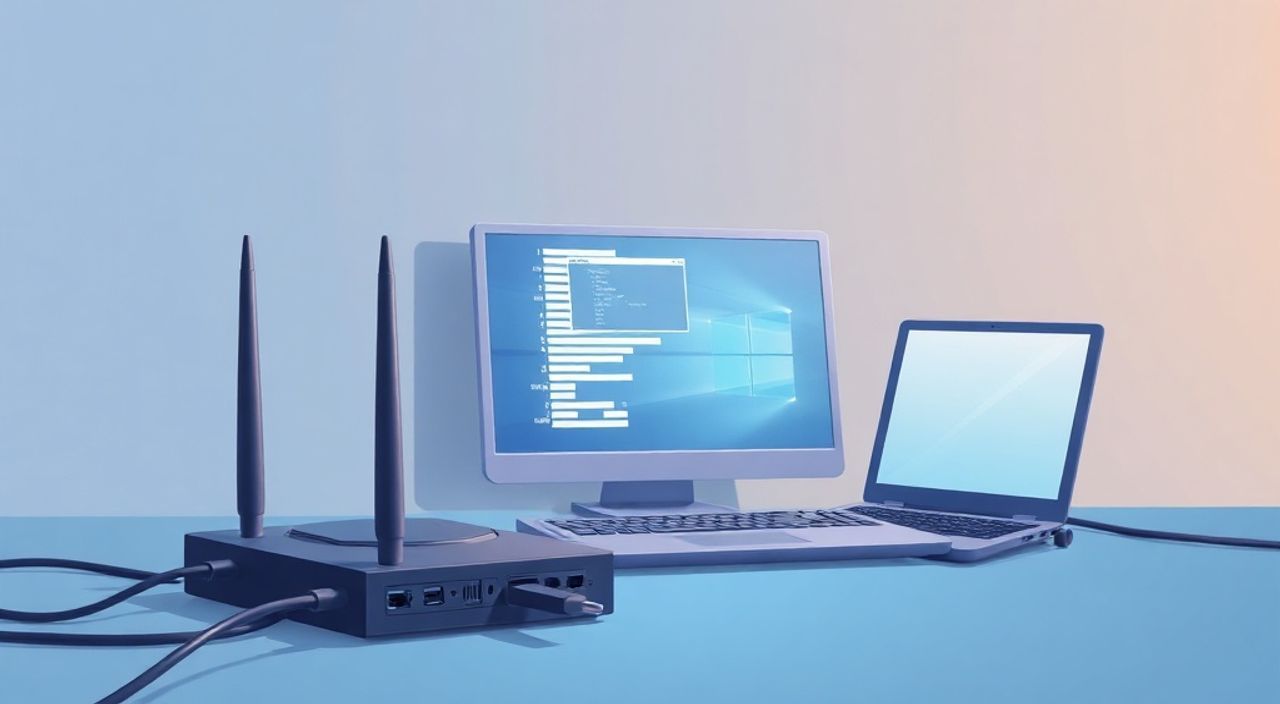
Подключение компьютера к интернету через кабель от роутера — один из самых стабильных и быстрых способов обеспечить высокоскоростной доступ к сети. В отличие от Wi-Fi, проводное соединение менее подвержено помехам, обладает минимальными задержками и предсказуемой скоростью. Это особенно важно для онлайн-игр, видеоконференций, загрузки больших файлов и работы с облачными сервисами. Главное условие успешного подключения — правильная настройка сетевого оборудования и операционной системы.
Для настройки интернета через кабель достаточно подключить Ethernet-кабель от роутера к сетевой карте компьютера и убедиться, что используется автоматическое получение IP-адреса. В большинстве случаев система подключится к сети без дополнительных действий.
Содержание статьи:
- Подготовка к подключению: проверка оборудования
- Физическое подключение: как правильно подключить кабель
- Настройка интернета в Windows: пошаговая инструкция
- Типичные ошибки и как их исправить
- Нет подключения: «Сетевой кабель не подключён»
- Ограниченный доступ к сети
- Медленный интернет или обрывы
- Расширенные настройки сети: когда они нужны
- Статический IP-адрес
- Приоритет проводного соединения
- Настройка роутера
- Экспертное мнение
- Вопросы и ответы
- Заключение
Подготовка к подключению: проверка оборудования
Перед тем как начать настройку, важно убедиться, что все компоненты работоспособны и совместимы. К базовому набору относятся: роутер, Ethernet-кабель, компьютер с сетевой картой и источник питания. Роутер должен быть подключен к интернету — это можно проверить по индикаторам на передней панели. Обычно световой сигнал WAN или Internet должен гореть постоянно или мигать, указывая на активный канал.
Сетевой кабель (витая пара) чаще всего имеет разъём RJ-45 на обоих концах. Убедитесь, что он не повреждён: нет перегибов, заломов, оплавленных участков. Проверьте, чтобы контакты внутри разъёма были чистыми и не загнуты. Для домашнего использования подойдёт кабель категории Cat 5e или выше — он обеспечивает скорость до 1 Гбит/с на расстоянии до 100 метров.
Компьютер должен иметь встроенную или внешнюю сетевую карту. На ноутбуках она обычно расположена сбоку, на стационарных ПК — сзади системного блока, рядом с портами USB и аудио. Если сетевой интерфейс отсутствует, можно использовать USB-to-Ethernet адаптер — современные модели поддерживают гигабитные скорости и легко интегрируются с ОС.
Полезно знать: Большинство современных роутеров и сетевых карт поддерживают технологию Auto MDI/MDI-X, которая автоматически определяет тип подключения. Это означает, что вам не нужно беспокоиться о том, прямой или перекрёстный кабель используется — всё работает «из коробки».
Физическое подключение: как правильно подключить кабель
Процесс подключения прост, но требует внимания к деталям. Начните с выключения компьютера и роутера, хотя при использовании современного оборудования это не обязательно — Ethernet поддерживает «горячее» подключение. Возьмите один конец кабеля и вставьте его в LAN-порт роутера. Обычно таких портов несколько (от 1 до 4), и они маркированы как LAN 1, LAN 2 и т. д. Они имеют тот же тип разъёма, что и WAN-порт, но отличаются функционально.
Второй конец кабеля подключите к сетевой карте компьютера. При правильном подключении вы услышите характерный щелчок — это фиксатор защёлкнулся. После включения роутера и компьютера на портах должны загореться индикаторы: один показывает наличие соединения (Link), второй — активность передачи данных (Activity). Мигающий светодиод говорит о передаче трафика.
Если индикаторы не загораются, проверьте:
- Правильно ли вставлен кабель (до упора)
- Не повреждён ли кабель или разъём
- Работает ли роутер и включена ли его LAN-сеть
- Не отключена ли сетевая карта в BIOS или диспетчере устройств
«При подключении всегда используйте LAN-порт, а не WAN. WAN предназначен для входящего интернет-канала от провайдера, а LAN — для внутренней сети. Подключение к WAN может привести к потере связи.» — Алексей Миронов, сетевой инженер, 12 лет опыта
Настройка интернета в Windows: пошаговая инструкция
В большинстве случаев Windows автоматически настраивает подключение при обнаружении активной сети. Однако бывают ситуации, когда требуется ручная настройка. Ниже — подробный алгоритм для Windows 10 и 11.
- Откройте «Параметры» → «Сеть и Интернет» → «Ethernet».
- Убедитесь, что состояние подключения — «Подключено».
- Нажмите на активное Ethernet-подключение и проверьте статус IP-адреса.
- Если адрес начинается с 169.254 — это означает, что DHCP не сработал, и нужно проверить настройки.
- Перейдите в «Настройку параметров адаптера» (можно найти через поиск).
- Кликните правой кнопкой по «Ethernet» → «Свойства».
- Выберите «IP версии 4 (TCP/IPv4)» → «Свойства».
- Установите параметры: «Получить IP-адрес автоматически» и «Получить адрес DNS-сервера автоматически».
- Нажмите «ОК» и закройте окна.
- Перезапустите сетевое подключение: отключите и снова включите кабель или выполните команду
ipconfig /renewв командной строке от имени администратора.
После этих действий система должна получить IP-адрес от роутера и подключиться к интернету. Чтобы проверить соединение, откройте командную строку и выполните:
ping 8.8.8.8
Если пакеты проходят (время ответа 10–50 мс), значит, интернет работает. Далее проверьте доступ к сайту:
ping ya.ru
Если первый ping проходит, а второй — нет, проблема в DNS. В этом случае можно временно прописать публичные DNS-серверы Google (8.8.8.8 и 8.8.4.4) или Cloudflare (1.1.1.1).
Полезно знать: Если вы используете старую версию Windows (7 или XP), интерфейс отличается, но принцип настройки тот же — автоматическое получение IP и DNS. В Windows 7 путь: «Центр управления сетями» → «Изменение параметров адаптера».
Типичные ошибки и как их исправить
Даже при правильном подключении могут возникнуть проблемы. Рассмотрим наиболее распространённые сценарии и пути решения.
Нет подключения: «Сетевой кабель не подключён»
Это сообщение появляется, если система не обнаруживает активного кабеля. Причины:
- Кабель не до конца вставлен
- Повреждён кабель или порт
- Отключена сетевая карта в диспетчере устройств
- Не установлены драйверы
Решение: проверьте физическое подключение, попробуйте другой кабель или порт на роутере. В диспетчере устройств (devmgmt.msc) найдите раздел «Сетевые адаптеры», убедитесь, что сетевая карта отображается и не имеет жёлтого восклицательного знака.
Ограниченный доступ к сети
Windows показывает значок восклицательного знака. Часто это связано с DHCP.
- Перезагрузите роутер — он может не выдавать IP-адреса.
- Выполните в командной строке:
ipconfig /release, затемipconfig /renew. - Проверьте, не закончился ли пул IP-адресов в роутере (например, если подключено много устройств).
Медленный интернет или обрывы
Причина |
Решение |
|---|---|
Старый или повреждённый кабель |
Замените на Cat 5e или выше |
Перегрев роутера |
Обеспечьте вентиляцию, перезагрузите |
Перегруженный канал |
Ограничьте фоновые загрузки, используйте QoS в настройках роутера |
Проблемы у провайдера |
Проверьте статус услуги на сайте провайдера |
«Если интернет периодически пропадает, проверьте журнал событий Windows (Event Viewer) — там могут быть записи от Dhcp-Client или NetworkProfileSvcs, указывающие на причину.» — Елена Костина, системный администратор, IT-инфраструктура
Расширенные настройки сети: когда они нужны
Автоматическая настройка подходит для 95% пользователей. Однако в некоторых случаях требуется ручная конфигурация. Например, при использовании нескольких сетевых адаптеров, настройке серверов, работе с виртуальными машинами или при необходимости фиксированного IP-адреса.
Статический IP-адрес
Если вы хотите, чтобы компьютер всегда имел один и тот же IP, установите его вручную. Но учтите: адрес должен находиться в той же подсети, что и роутер (обычно 192.168.1.x), и не должен конфликтовать с другими устройствами. Пример настройки:
- IP-адрес: 192.168.1.100
- Маска подсети: 255.255.255.0
- Шлюз: 192.168.1.1 (адрес роутера)
- DNS: 8.8.8.8, 8.8.4.4
Приоритет проводного соединения
Если у вас ноутбук с Wi-Fi и Ethernet, Windows может выбирать между ними. Чтобы всегда использовать кабель:
- Откройте «Параметры адаптера».
- Нажмите «Действие» → «Метрика интерфейса».
- Установите более низкое значение метрики для Ethernet (например, 10), чем для Wi-Fi (20).
Чем ниже метрика — тем выше приоритет.
Настройка роутера
Через веб-интерфейс роутера (обычно http://192.168.1.1) можно:
- Ограничить скорость для других устройств
- Включить QoS для снижения пинга в играх
- Настроить проброс портов для торрентов или серверов
- Задать резервирование IP по MAC-адресу
Полезно знать: Резервирование IP позволяет назначить конкретному устройству постоянный адрес в локальной сети, не отключая DHCP. Это удобно для принтеров, NAS и IP-камер.
Экспертное мнение
«Проводное соединение остаётся золотым стандартом для стабильности. Особенно в условиях плотной застройки, где Wi-Fi перегружен соседскими сетями. Я рекомендую использовать Ethernet для всех стационарных устройств — ПК, телевизоров, игровых консолей. Разница в скорости может достигать 30–50% даже в идеальных условиях.» — Дмитрий Фролов, руководитель отдела сетевой безопасности, ISP Solutions
По данным OpenSignal (2024), средняя задержка в Wi-Fi составляет 38 мс, тогда как в проводной сети — 12 мс. При этом стабильность пакетов в Ethernet близка к 100%, тогда как Wi-Fi может терять до 5% пакетов при высокой нагрузке. Эти цифры особенно важны для VoIP, стриминга 4K и онлайн-гейминга.
Вопросы и ответы
Можно ли одновременно использовать Wi-Fi и кабель?
Да, но по умолчанию Windows будет использовать один активный интерфейс. Чтобы задействовать оба, нужно настроить агрегацию каналов (LACP), что требует поддержки со стороны роутера и сложной настройки. Для обычного пользователя лучше выбрать один основной способ.
Почему интернет через кабель медленнее Wi-Fi?
Такого быть не должно. Если кабель медленнее — причина в оборудовании: старый кабель (Cat 5 или ниже), неисправный порт, перегруженный коммутатор или ограничение в настройках роутера. Проверьте, поддерживает ли сетевая карта скорость 1 Гбит/с.
Нужно ли перезагружать роутер после подключения?
Не обязательно, но рекомендуется, если соединение не устанавливается. Перезагрузка помогает освободить DHCP-пул и сбросить возможные сетевые ошибки.
Как проверить скорость интернета по кабелю?
Используйте сервисы вроде speedtest.net, 2ip.ru/speed или nperf.com. Закройте фоновые приложения, особенно торренты и облачные синхронизации. Сравните результат с заявленной скоростью от провайдера.
Что делать, если компьютер не видит сетевую карту?
Проверьте диспетчер устройств. Если адаптер отсутствует — возможно, он отключён в BIOS. Перезайдите в BIOS/UEFI и включите Onboard LAN. Если карта есть, но с ошибкой — обновите драйвер с сайта производителя материнской платы.
Заключение
Подключение компьютера к интернету через кабель — простой, надёжный и высокопроизводительный способ выхода в сеть. В большинстве случаев достаточно подключить Ethernet-кабель и убедиться, что в системе включено автоматическое получение IP-адреса. Современные роутеры и операционные системы делают процесс практически прозрачным для пользователя.
Однако понимание основных принципов работы сети позволяет быстро диагностировать и устранять неполадки. Проводное соединение остаётся лучшим выбором для задач, где важны стабильность и низкий пинг. Инвестиции в качественный кабель и правильная настройка окупаются повышенной производительностью и комфортным пользовательским опытом.
- Используйте кабель Cat 5e или выше для максимальной скорости
- Подключайте кабель в LAN-порт роутера, а не в WAN
- Настройте автоматическое получение IP и DNS в Windows
- При проблемах проверяйте физическое подключение и перезагружайте роутер
- Для стабильной работы отдавайте приоритет Ethernet перед Wi-Fi
⚠️ Дисклеймер — нажмите, чтобы развернуть
Материалы, опубликованные в разделе «Блог» на сайте RU DESIGN SHOP (rudesignshop.ru), носят исключительно информационный и ознакомительный характер и не являются руководством к действию, финансовой рекомендацией, медицинской услугой, ветеринарным назначением либо рекламой товаров и услуг, включая азартные игры. Публикации не содержат призывов к участию в азартных играх и не направлены на продвижение соответствующих операторов.
Безопасность применения товаров и веществ: при использовании строительных материалов, бытовой химии, пестицидов и агрохимикатов необходимо строго следовать инструкциям производителя и действующему законодательству Российской Федерации, включая Федеральный закон РФ от 19.07.1997 № 109-ФЗ «О безопасном обращении с пестицидами и агрохимикатами».
Упоминание товарных знаков, брендов и организаций носит исключительно информационный характер и не означает наличие партнёрских отношений или одобрения со стороны правообладателей.
Материалы, содержащие сведения о медицинских, ветеринарных или косметических средствах, представлены в справочных целях и не являются медицинской консультацией или назначением. Перед применением рекомендуется обратиться к врачу, ветеринарному специалисту или иному сертифицированному профессионалу.
Возрастные ограничения: материалы, содержащие сведения о продукции категории 18+, включая алкоголь или азартные игры, предназначены исключительно для совершеннолетней аудитории и публикуются в информационных целях.
Правовая ответственность: решения, принятые на основе опубликованной информации, пользователь принимает самостоятельно и на свой риск; редакция и авторы несут ответственность в пределах, установленных законодательством Российской Федерации.
Редакция не допускает публикаций, содержащих пропаганду экстремизма, терроризма, наркотических средств или суицида; подобные материалы подлежат немедленному удалению.
Упоминание организаций с ограниченным статусом: компания Meta Platforms Inc. (социальные сети Facebook и Instagram) признана экстремистской организацией решением суда РФ, её деятельность запрещена на территории Российской Федерации; любые упоминания приводятся исключительно в информационных целях.
Авторские права и источники: информация собирается из открытых источников; её актуальность указывается на дату публикации и может изменяться.
Изображения и иллюстрации используются на условиях, разрешённых правообладателями. При возникновении претензий редакция готова оперативно рассмотреть обращение и внести необходимые изменения.
Персональные данные и cookies: сайт использует cookies и обрабатывает персональные данные пользователей в соответствии с Федеральным законом № 152-ФЗ «О персональных данных» и Политикой конфиденциальности RU DESIGN SHOP.
Мнения авторов могут не совпадать с позицией государственных органов или коммерческих организаций, упомянутых в материалах.
Читайте также

РЕКОМЕНДУЕМ
Товары от российских производителей

Люстра Gelios Hill GLODE
31482 руб.