Скидка 5% на первый заказ — RDS5




Как настроить роутер ксиоми
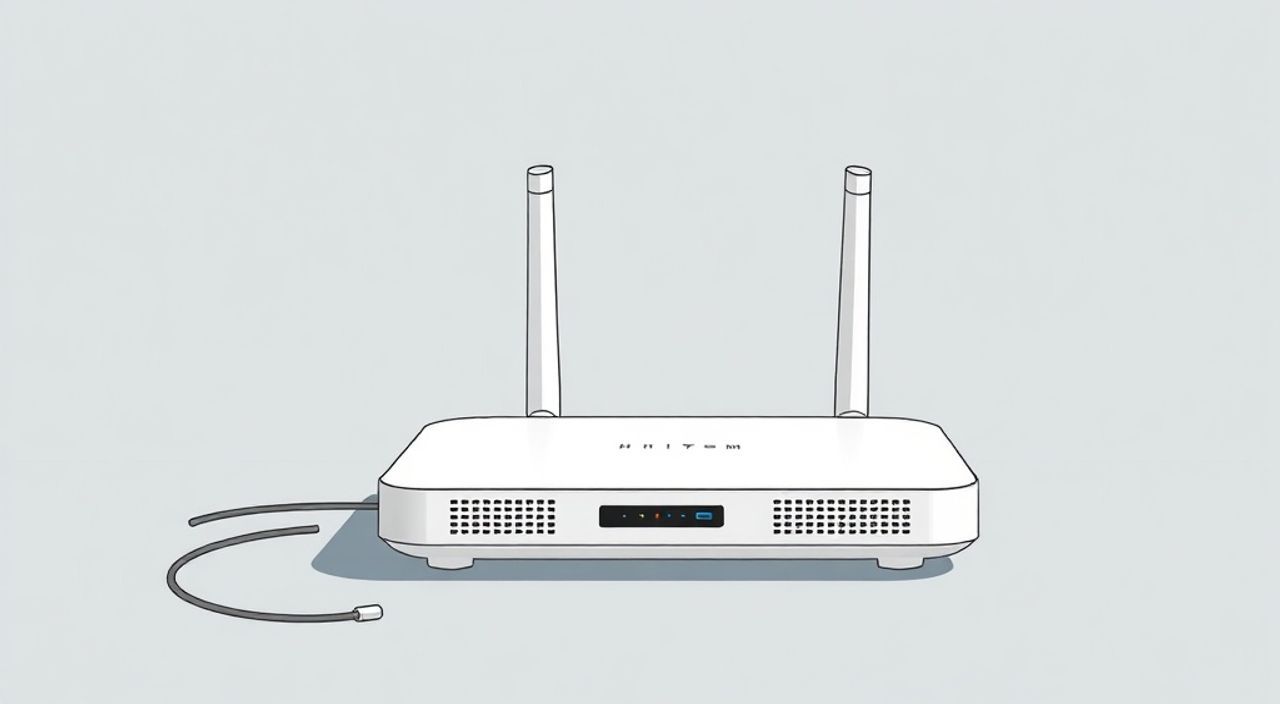
Настроить роутер Xiaomi можно через веб-интерфейс или мобильное приложение Mi Wi-Fi, подключившись к сети маршрутизатора по Wi-Fi или кабелю. Основные шаги: вход в панель управления, настройка интернет-соединения, установка имени и пароля Wi-Fi, активация шифрования и обновление прошивки. Главная рекомендация — всегда использовать WPA3 или WPA2-AES для безопасности и проверять тип подключения у интернет-провайдера.
Для успешной настройки роутера Xiaomi подключитесь к его сети, откройте 192.168.31.1 в браузере и следуйте мастеру начальной настройки. Обязательно измените пароль администратора и настройте защищённую Wi-Fi сеть с надёжным ключом.
Содержание статьи:
- Подготовка к настройке роутера Xiaomi
- Настройка через веб-интерфейс (браузер)
- Шаг 1: Выбор типа интернет-подключения
- Шаг 2: Настройка Wi-Fi сети
- Шаг 3: Завершение настройки
- Настройка через приложение Mi Wi-Fi
- Пошаговый алгоритм в приложении:
- Расширенные настройки роутера
- Смена канала Wi-Fi
- QoS (Контроль качества сервиса)
- Гостевая сеть
- Обновление прошивки
- Типичные ошибки и их решение
- Ошибка: «Не удаётся подключиться к 192.168.31.1»
- Ошибка: Интернет есть, но медленный
- Ошибка: Роутер не видит интернет
- Экспертное мнение
- Вопросы и ответы
- Заключение
Подготовка к настройке роутера Xiaomi
Перед началом настройки важно правильно подготовить оборудование и окружение. Роутеры Xiaomi, такие как модели Mi Router 4A, 4C, AX3000 или более новые, поставляются с базовыми настройками, которые необходимо адаптировать под ваш интернет-канал. Первое, что нужно сделать — это физически подключить устройство. Подключите блок питания и дождитесь полной загрузки (обычно 1–2 минуты). Светодиодный индикатор должен стабильно светиться, не мигая красным или жёлтым.
Далее подключите WAN-порт роутера к интернет-розетке или модему провайдера с помощью Ethernet-кабеля. Если вы используете оптоволоконный доступ, убедитесь, что основной модем уже настроен и работает в режиме моста (bridge), чтобы не было конфликта IP-адресов. Для беспроводного подключения к самому роутеру найдите сеть с названием, начинающимся с «Xiaomi_» или «MiWiFi_», указанную на наклейке устройства. Пароль также может быть указан там же.
Полезно знать: Не подключайтесь к другим Wi-Fi сетям во время настройки — это может помешать доступу к интерфейсу роутера.
После подключения к сети роутера откройте любой веб-браузер на компьютере, смартфоне или планшете. Адрес для входа — 192.168.31.1. Это стандартный IP-адрес для всех роутеров Xiaomi. Введите его в адресную строку, не путая с поисковым запросом. Если страница не загружается, проверьте подключение и убедитесь, что устройство действительно подключено к сети роутера. Иногда помогает перезагрузка роутера или очистка кэша браузера.
Для пользователей, предпочитающих мобильные решения, есть официальное приложение Mi Wi-Fi, доступное в App Store и Google Play. Оно предоставляет тот же функционал, что и веб-интерфейс, но с более дружелюбным дизайном. Установите приложение, войдите в свою учётную запись Xiaomi (или создайте новую), затем выберите «Добавить устройство» и следуйте инструкциям. Приложение само найдёт роутер в сети и предложит пройти мастер настройки.
Настройка через веб-интерфейс (браузер)
Открыв 192.168.31.1, вы попадёте на стартовую страницу настройки. Если запрашивается пароль, попробуйте оставить поля пустыми (для новых устройств) или введите логин и пароль по умолчанию: admin / admin. Однако большинство современных роутеров Xiaomi требуют создания собственного пароля при первом входе. Этот пароль будет использоваться для доступа к админ-панели и шифрования настроек.
Шаг 1: Выбор типа интернет-подключения
Мастер настройки автоматически определит способ подключения. Возможные варианты:
- Динамический IP (DHCP) — используется у большинства провайдеров (например, Ростелеком, Дом.ру, МТС). Роутер получает IP автоматически.
- Статический IP — редко, когда провайдер выдал фиксированный адрес. Требуется ручной ввод IP, маски, шлюза и DNS.
- PPPoE — применяется при подключении по логину и паролю (часто у провайдеров с DSL).
- IPoE / L2TP / PPTP — специфические протоколы, указываются провайдером.
Если вы не знаете тип подключения, обратитесь в службу поддержки вашего провайдера. Неправильный выбор приведёт к отсутствию интернета.
Шаг 2: Настройка Wi-Fi сети
На этом этапе задаются имя (SSID) и пароль для беспроводной сети. Рекомендуется:
- Использовать уникальное имя, не совпадающее с соседскими сетями.
- Выбрать сложный пароль длиной не менее 12 символов (буквы, цифры, спецсимволы).
- Активировать шифрование WPA3, если доступно, или WPA2-PSK (AES).
- Настроить отдельные SSID для диапазонов 2.4 ГГц и 5 ГГц (если двухдиапазонный роутер).
«Никогда не используйте WEP или WPA-TKIP — эти протоколы устарели и легко взламываются. Всегда выбирайте WPA2-AES или WPA3.» — Алексей Петров, сетевой инженер, 12 лет опыта
Шаг 3: Завершение настройки
После сохранения параметров роутер перезагрузится. Все подключённые устройства временно потеряют связь. После перезагрузки подключитесь к своей новой Wi-Fi сети, используя заданные имя и пароль. Проверьте интернет-соединение, открыв любой сайт.
Полезно знать: Если интернет не работает, проверьте правильность введённых данных PPPoE или статического IP. Также убедитесь, что кабель вставлен в правильный порт (WAN — обычно синий).
Настройка через приложение Mi Wi-Fi
Приложение Mi Wi-Fi — удобная альтернатива веб-интерфейсу, особенно для новичков. После установки откройте его и авторизуйтесь. При первом запуске приложение предложит добавить устройство. Разрешите доступ к местоположению (необходимо для обнаружения роутера) и подключитесь к сети Xiaomi_XXXX.
Пошаговый алгоритм в приложении:
- Нажмите «Добавить устройство».
- Выберите свой роутер из списка найденных.
- Введите пароль от роутера (по умолчанию — пустой или admin).
- Укажите данные интернет-подключения (тип, логин/пароль при PPPoE).
- Настройте имя и пароль Wi-Fi сети.
- Создайте пароль администратора для защиты панели управления.
- Завершите настройку и подключитесь к новой сети.
Приложение позволяет управлять роутером удалённо, если включена функция облачного доступа. Вы можете контролировать подключённые устройства, ограничивать скорость, включать родительский контроль и перезагружать роутер с телефона — даже находясь вне дома.
Функция |
Веб-интерфейс |
Приложение Mi Wi-Fi |
|---|---|---|
Настройка Wi-Fi |
Да |
Да |
Управление устройствами |
Через список клиентов |
Графически, с возможностью блокировки |
Обновление прошивки |
Вручную или автоматически |
Автоматически уведомляет |
Удалённый доступ |
Ограничен |
Полный (через облако) |
Родительский контроль |
Есть |
Более удобный интерфейс |
Полезно знать: Приложение Mi Wi-Fi может не работать, если вы подключены к другой Wi-Fi сети. Всегда подключайтесь напрямую к роутеру Xiaomi при настройке.
Расширенные настройки роутера
После базовой настройки стоит оптимизировать работу роутера. В разделе «Дополнительные настройки» веб-интерфейса или приложения доступны важные функции.
Смена канала Wi-Fi
В городских квартирах много конкурирующих сетей. Чтобы избежать помех, выберите менее загруженный канал:
- Для 2.4 ГГц: каналы 1, 6, 11 — самые стабильные.
- Для 5 ГГц: используйте автонастройку или каналы 36–48 / 149–161.
Приложение Mi Wi-Fi показывает уровень загруженности каналов — воспользуйтесь этим.
QoS (Контроль качества сервиса)
Функция позволяет распределять интернет-трафик. Например, можно выделить приоритет видеозвонкам или онлайн-играм. Настройка: укажите максимальную скорость интернета (в Мбит/с), затем назначьте приоритет устройствам.
Гостевая сеть
Рекомендуется включать гостевую сеть для посетителей. Она изолирует гостей от вашей основной сети, защищая локальные файлы и устройства. Можно задать отдельный пароль и ограничить время действия.
Обновление прошивки
Прошивка роутера Xiaomi регулярно обновляется. Проверяйте наличие обновлений в разделе «Система» → «Обновление». Новые версии улучшают стабильность, безопасность и добавляют функции. Обновление происходит автоматически после подтверждения.
«Регулярное обновление прошивки — один из самых простых способов повысить безопасность и производительность роутера. Игнорирование обновлений делает устройство уязвимым к атакам.» — Елена Козлова, эксперт по кибербезопасности
Типичные ошибки и их решение
Даже при точном следовании инструкциям могут возникнуть проблемы. Ниже — частые сценарии и способы их устранения.
Ошибка: «Не удаётся подключиться к 192.168.31.1»
- Убедитесь, что устройство подключено к Wi-Fi роутера Xiaomi.
- Попробуйте открыть страницу в другом браузере (Chrome, Firefox).
- Проверьте, не блокирует ли антивирус доступ к локальным IP.
- Перезагрузите роутер и попробуйте снова.
Ошибка: Интернет есть, но медленный
Возможные причины:
- Неправильный выбор канала Wi-Fi.
- Устаревшая прошивка.
- Слишком много подключённых устройств.
- Физические препятствия между роутером и устройством.
Решение: перейдите на 5 ГГц, обновите прошивку, ограничьте скорость через QoS.
Ошибка: Роутер не видит интернет
Проверьте:
- Правильно ли выбран тип подключения (PPPoE, DHCP и т.д.).
- Верны ли логин и пароль (если PPPoE).
- Подключён ли кабель в WAN-порт (не LAN!).
- Работает ли интернет на других устройствах (напрямую через кабель).
Полезно знать: Если ничего не помогает — сделайте сброс настроек кнопкой Reset (удерживать 10 секунд). После этого начните настройку заново.
Экспертное мнение
«Роутеры Xiaomi — одни из самых надёжных в своём ценовом сегменте. Они предлагают отличное соотношение цены и качества, но требуют внимательной настройки. Особенно важно не игнорировать безопасность: менять пароль администратора, обновлять прошивку и использовать современные протоколы шифрования. Многие пользователи оставляют заводские настройки, что делает их уязвимыми.» — Дмитрий Сидоров, технический директор IT-компании «Сеть Плюс», 15 лет в сфере сетевых технологий
По его словам, владельцы роутеров Xiaomi часто недооценивают возможности приложения Mi Wi-Fi. «Там есть функции, которых нет в веб-интерфейсе: детальная статистика по устройствам, расписание Wi-Fi, быстрый доступ к диагностике. Советую использовать приложение как основной инструмент управления.»
Вопросы и ответы
Можно ли использовать роутер Xiaomi с любым провайдером?
Да, большинство моделей совместимы с российскими и международными провайдерами. Важно правильно выбрать тип подключения (DHCP, PPPoE и др.). Исключения — некоторые операторы с привязкой к MAC-адресу (требуется клонирование MAC).
Как сбросить роутер к заводским настройкам?
Удерживайте кнопку Reset на задней панели 10–15 секунд, пока индикатор не начнёт мигать. После этого роутер перезагрузится с исходными настройками.
Почему Wi-Fi отключается ночью?
Возможно, включено расписание работы Wi-Fi в настройках. Проверьте раздел «Wi-Fi» → «Расписание». Также может быть активирован энергосберегающий режим.
Как увеличить зону покрытия Wi-Fi?
Разместите роутер в центре помещения, на возвышении, без металлических преград. Используйте диапазон 5 ГГц для скорости, 2.4 ГГц — для дальности. При необходимости добавьте репитер или настройте mesh-сеть (если модель поддерживает).
Заключение
Настройка роутера Xiaomi — процесс, который можно выполнить самостоятельно за 10–15 минут. Ключевые этапы: подключение к сети роутера, вход в интерфейс 192.168.31.1, выбор типа интернет-подключения, настройка безопасной Wi-Fi сети и обновление прошивки. Использование приложения Mi Wi-Fi значительно упрощает управление и расширяет функционал.
Главное — не оставлять роутер с заводскими настройками. Измените пароль администратора, настройте шифрование и регулярно проверяйте обновления. Это обеспечит стабильную и безопасную работу вашей домашней сети.
- Всегда используйте WPA2 или WPA3 для защиты Wi-Fi.
- Проверяйте тип подключения у провайдера перед настройкой.
- Применяйте приложение Mi Wi-Fi для удобного управления.
- Обновляйте прошивку для улучшения безопасности и производительности.
- При проблемах — проверяйте подключение, настройки PPPoE и используйте сброс.
⚠️ Дисклеймер — нажмите, чтобы развернуть
Материалы, опубликованные в разделе «Блог» на сайте RU DESIGN SHOP (rudesignshop.ru), носят исключительно информационный и ознакомительный характер и не являются руководством к действию, финансовой рекомендацией, медицинской услугой, ветеринарным назначением либо рекламой товаров и услуг, включая азартные игры. Публикации не содержат призывов к участию в азартных играх и не направлены на продвижение соответствующих операторов.
Безопасность применения товаров и веществ: при использовании строительных материалов, бытовой химии, пестицидов и агрохимикатов необходимо строго следовать инструкциям производителя и действующему законодательству Российской Федерации, включая Федеральный закон РФ от 19.07.1997 № 109-ФЗ «О безопасном обращении с пестицидами и агрохимикатами».
Упоминание товарных знаков, брендов и организаций носит исключительно информационный характер и не означает наличие партнёрских отношений или одобрения со стороны правообладателей.
Материалы, содержащие сведения о медицинских, ветеринарных или косметических средствах, представлены в справочных целях и не являются медицинской консультацией или назначением. Перед применением рекомендуется обратиться к врачу, ветеринарному специалисту или иному сертифицированному профессионалу.
Возрастные ограничения: материалы, содержащие сведения о продукции категории 18+, включая алкоголь или азартные игры, предназначены исключительно для совершеннолетней аудитории и публикуются в информационных целях.
Правовая ответственность: решения, принятые на основе опубликованной информации, пользователь принимает самостоятельно и на свой риск; редакция и авторы несут ответственность в пределах, установленных законодательством Российской Федерации.
Редакция не допускает публикаций, содержащих пропаганду экстремизма, терроризма, наркотических средств или суицида; подобные материалы подлежат немедленному удалению.
Упоминание организаций с ограниченным статусом: компания Meta Platforms Inc. (социальные сети Facebook и Instagram) признана экстремистской организацией решением суда РФ, её деятельность запрещена на территории Российской Федерации; любые упоминания приводятся исключительно в информационных целях.
Авторские права и источники: информация собирается из открытых источников; её актуальность указывается на дату публикации и может изменяться.
Изображения и иллюстрации используются на условиях, разрешённых правообладателями. При возникновении претензий редакция готова оперативно рассмотреть обращение и внести необходимые изменения.
Персональные данные и cookies: сайт использует cookies и обрабатывает персональные данные пользователей в соответствии с Федеральным законом № 152-ФЗ «О персональных данных» и Политикой конфиденциальности RU DESIGN SHOP.
Мнения авторов могут не совпадать с позицией государственных органов или коммерческих организаций, упомянутых в материалах.
Читайте также

РЕКОМЕНДУЕМ
Товары от российских производителей