Скидка 5% на первый заказ — RDS5




Как настроить интернет на компьютере через роутер
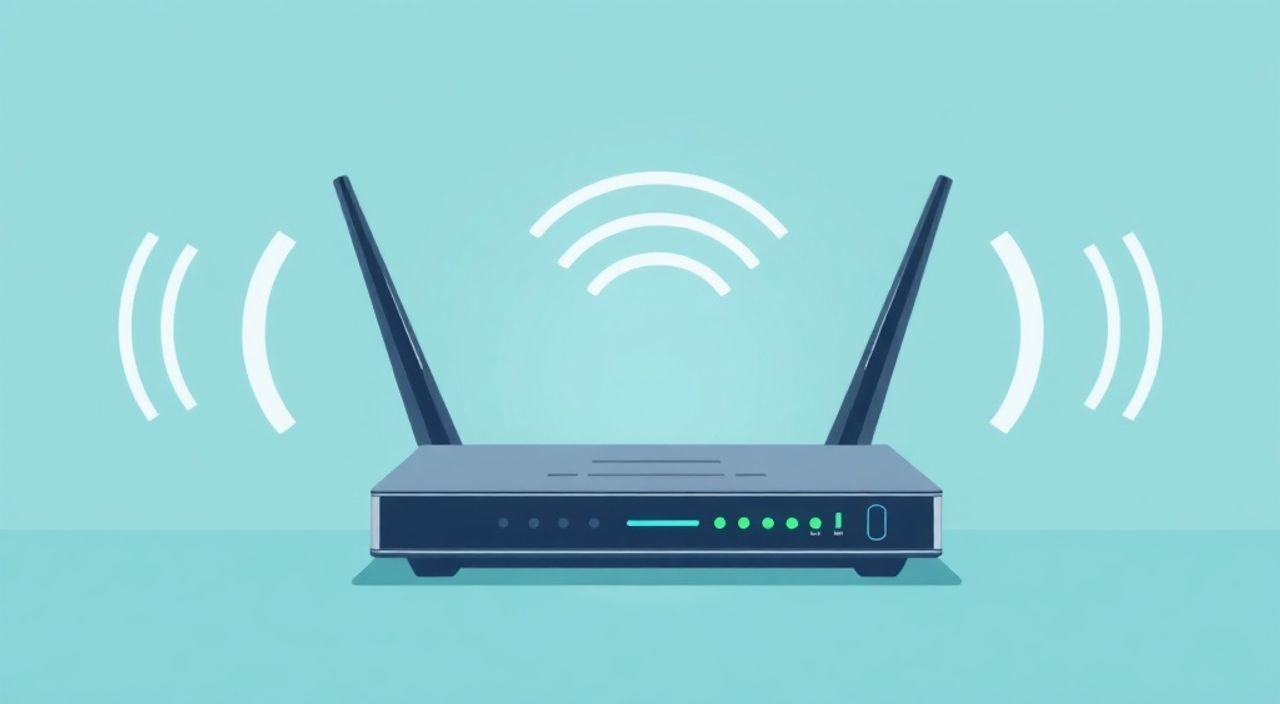
Подключение компьютера к интернету через роутер — стандартная задача для современного пользователя. Несмотря на кажущуюся простоту, ошибки при настройке могут привести к отсутствию связи, низкой скорости или нестабильной работе сети. Процесс включает физическое подключение, настройку сетевых параметров и диагностику возможных проблем.
Чтобы настроить интернет на компьютере через роутер, подключите устройство к сети по кабелю или Wi-Fi, убедитесь, что роутер корректно настроен провайдером, и проверьте сетевые настройки на компьютере. Главное — использовать актуальные драйверы и правильно задать IP-адресацию.
Содержание статьи:
- Подключение оборудования: с чего начать
- Проверка источника интернета
- Настройка роутера: первый запуск и базовые параметры
- Настройка Wi-Fi и безопасности
- Подключение компьютера к роутеру: проводное и беспроводное
- Ручная настройка IP-адреса (если нужно)
- Проверка интернет-соединения и диагностика
- Обновление драйверов сетевой карты
- Типичные ошибки и как их избежать
- Экспертное мнение
- Вопросы и ответы
- Заключение
Подключение оборудования: с чего начать
Перед тем как настраивать соединение, необходимо правильно подключить все устройства. Вам понадобятся: роутер, модем (если используется отдельно), сетевой кабель (витая пара), источник питания и компьютер. В большинстве случаев современные роутеры уже включают в себя функционал модема, особенно если вы используете ADSL или оптоволоконный доступ.
Начните с размещения роутера в удобном месте — центре квартиры или дома, чтобы обеспечить равномерное покрытие Wi-Fi. Подключите его к электросети и включите. Затем подключите WAN-порт роутера к выходу провайдера: это может быть телефонная розетка (для ADSL), коаксиальный кабель (DOCSIS) или оптоволоконный конвертер (GPON). Если у вас отдельный модем, подключите его к провайдерскому порту, а затем соедините LAN-порт модема с WAN-портом роутера.
Компьютер можно подключить позже — пока важно убедиться, что роутер загрузился и получил доступ к интернету. Проверьте индикаторы на передней панели: обычно есть лампочки для питания, WAN-подключения и Wi-Fi. Если WAN-индикатор не горит или мигает красным — возможно, кабель повреждён или нет сигнала от провайдера.
Полезно знать: Не используйте слишком длинные или повреждённые сетевые кабели. Длина витой пары не должна превышать 100 метров без активного усиления сигнала.
Проверка источника интернета
Прежде чем считать, что проблема в роутере, убедитесь, что интернет поступает от провайдера. Самый надёжный способ — временно подключить компьютер напрямую к модему или ONT-устройству (оптический терминал). Если интернет работает — значит, сигнал есть. Если нет — звоните в техподдержку провайдера. Распространённые причины: неоплаченный счёт, авария на линии, неправильные настройки PPPoE.
Настройка роутера: первый запуск и базовые параметры
После физического подключения роутер нужно настроить. Это делается через веб-интерфейс — специальную страницу управления, доступную по локальному IP-адресу. Чаще всего это 192.168.1.1 или 192.168.0.1. Адрес указан на наклейке самого роутера, вместе с логином и паролем для входа.
Откройте браузер на подключённом к роутеру компьютере (по кабелю или Wi-Fi) и введите адрес в строку. Вас встретит страница авторизации. Введите логин и пароль — обычно admin/admin или admin/пароль. После входа вы попадёте в мастер первоначальной настройки. Он автоматически предложит выбрать тип подключения: DHCP, PPPoE, L2TP, PPTP или статический IP.
Выбор зависит от вашего провайдера. Например:
- PPPoE — используется при подключении по DSL или Ethernet с авторизацией;
- DHCP — если провайдер выдаёт IP автоматически;
- Статический IP — редко, только по договорённости с провайдером.
Если вы не знаете тип подключения, позвоните в службу поддержки. Также можно зайти в настройки старого роутера или посмотреть параметры на компьютере, который ранее был подключён напрямую.
«Всегда сохраняйте резервную копию настроек роутера. Это позволит быстро восстановить сеть после сбоев или сброса.» — Алексей Миронов, сетевой инженер, 12 лет опыта
Настройка Wi-Fi и безопасности
После настройки интернет-подключения обязательно измените параметры беспроводной сети. Задайте понятное имя (SSID) и надёжный пароль. Используйте шифрование WPA2-PSK (AES) или WPA3, если роутер поддерживает. Избегайте WEP — он устарел и легко взламывается.
Также рекомендуется:
- Изменить пароль администратора роутера;
- Отключить WPS (уязвимость для перебора PIN);
- Обновить прошивку роутера до последней версии.
Подключение компьютера к роутеру: проводное и беспроводное
Теперь, когда роутер настроен, можно подключить компьютер. Есть два способа: по кабелю (Ethernet) и по Wi-Fi. Проводное соединение стабильнее, имеет меньшее время отклика и подходит для игр, стриминга и больших загрузок. Беспроводное — удобнее для ноутбуков и мобильных устройств.
Для проводного подключения используйте сетевой кабель (Cat5e или выше) и подключите один конец в LAN-порт роутера, другой — в сетевую карту компьютера. Современные ОС Windows, macOS и Linux автоматически получают IP-адрес по протоколу DHCP. Если всё сделано верно, в трее (внизу справа) появится значок подключённой сети.
Если используется Wi-Fi, откройте список доступных сетей на компьютере. Найдите SSID вашей сети, выберите её и введите пароль. Убедитесь, что выбран правильный тип безопасности (WPA2/WPA3).
Ручная настройка IP-адреса (если нужно)
В редких случаях автоматическое получение IP может не работать. Тогда потребуется ручная настройка. На Windows: Панель управления → Сеть и Интернет → Центр управления сетями → Изменение параметров адаптера → Свойства IPv4.
Укажите:
- IP-адрес: например, 192.168.1.100;
- Маску подсети: 255.255.255.0;
- Шлюз по умолчанию: IP роутера (например, 192.168.1.1);
- DNS-серверы: можно указать 8.8.8.8 и 8.8.4.4 (Google DNS) или 1.1.1.1 (Cloudflare).
Полезно знать: Если вы вручную задали IP-адрес, убедитесь, что он не совпадает с другими устройствами в сети и находится в той же подсети, что и роутер.
Проверка интернет-соединения и диагностика
После подключения проверьте, работает ли интернет. Откройте браузер и зайдите на любой сайт, например, yandex.ru. Если страница загружается — всё настроено правильно. Если нет — выполните диагностику.
Первый шаг — проверьте физическое подключение. Убедитесь, что кабель плотно вставлен, индикаторы на роутере и сетевой карте горят. На Windows используйте команду `ping`:
- Откройте командную строку (Win + R → cmd);
- Введите: ping 192.168.1.1 — если ответ есть, связь с роутером установлена;
- Затем: ping 8.8.8.8 — проверка связи с внешним сервером;
- И: ping ya.ru — проверка DNS.
Если ping до роутера проходит, а до 8.8.8.8 — нет, проблема в маршрутизации или интернет-подключении роутера. Если не проходит даже до роутера — проверьте кабель, драйверы сетевой карты и настройки IP.
Результат ping |
Возможная причина |
Решение |
|---|---|---|
Нет ответа от 192.168.1.1 |
Физическая ошибка, неправильный IP, отключённый адаптер |
Проверить кабель, драйверы, настройки IP |
Есть ответ от роутера, нет от 8.8.8.8 |
Проблема с роутером или провайдером |
Перезагрузить роутер, проверить настройки WAN |
Есть ответ от Google, нет доступа к сайтам |
Ошибка DNS |
Сменить DNS на 8.8.8.8 или 1.1.1.1 |
Обновление драйверов сетевой карты
Устаревшие или повреждённые драйверы — частая причина отсутствия интернета. На Windows откройте «Диспетчер устройств» (Win + X → Диспетчер устройств), найдите «Сетевые адаптеры», щёлкните правой кнопкой по сетевой карте и выберите «Обновить драйвер». Лучше скачать последнюю версию с сайта производителя материнской платы или ноутбука.
«Если интернет пропадает после обновления Windows — скорее всего, система установила несовместимый драйвер. Верните предыдущую версию через Диспетчер устройств.» — Екатерина Соколова, системный администратор, 8 лет опыта
Типичные ошибки и как их избежать
Даже опытные пользователи допускают ошибки при настройке. Вот самые распространённые:
- Подключение LAN к LAN. WAN-порт роутера должен быть подключён к провайдеру, а не к другому LAN-порту. Это частая ошибка при замене роутера.
- Неактуальная прошивка. Устаревшая прошивка может содержать уязвимости и не поддерживать новые стандарты. Регулярно проверяйте обновления на сайте производителя.
- Одинаковые IP-адреса. Если два устройства имеют один IP, возникает конфликт. Используйте DHCP или вручную назначайте уникальные адреса.
- Неправильные DNS. Иногда провайдерские DNS медленные или блокируют сайты. Используйте Google, Cloudflare или Yandex.DNS для стабильности.
- Активный брандмауэр или антивирус. Некоторые программы блокируют сетевое соединение. Попробуйте временно отключить защиту для теста.
Полезно знать: Перед настройкой нового роутера сбросьте его до заводских настроек кнопкой Reset. Это исключит влияние старых конфигураций.
Экспертное мнение
«Сегодня многие пользователи считают, что роутер “сам всё настроит”. Да, большинство устройств поддерживают автоматическую настройку, но без понимания основ TCP/IP и сетевой архитектуры вы не сможете решить сложные проблемы. Например, если у вас несколько роутеров в режиме моста или VLAN’ы — без ручной настройки не обойтись. Учитесь читать логи, использовать команды traceroute и nslookup. Это сэкономит часы времени.» — Дмитрий Ковалёв, главный сетевой инженер провайдера «Скорость+», 15 лет в IT
Также эксперт отмечает важность выбора роутера. Для квартиры до 70 м² достаточно однополосного Wi-Fi 5. Для больших домов и множества устройств лучше взять двухдиапазонный роутер с поддержкой Wi-Fi 6 и MU-MIMO. Это обеспечит стабильность при высокой нагрузке.
Вопросы и ответы
Можно ли подключить компьютер к роутеру без интернета?
Да, локальная сеть будет работать даже без интернета. Вы сможете обмениваться файлами между устройствами, использовать принтеры и стримить медиа по DLNA. Интернет нужен только для доступа к внешним сайтам и сервисам.
Почему Wi-Fi на компьютере есть, а на телефоне — нет?
Возможно, вы используете скрытую сеть или забыли ввести пароль. Также проверьте, не включён ли режим энергосбережения на телефоне, который отключает Wi-Fi. Иногда помогает «забыть» сеть и подключиться заново.
Как увеличить скорость интернета через роутер?
Скорость зависит от тарифа провайдера, качества кабеля, расстояния до роутера и уровня помех. Улучшить можно за счёт: использования проводного подключения, выбора менее загруженного канала Wi-Fi, обновления прошивки и установки роутера в центре помещения.
Что делать, если роутер не открывает веб-интерфейс?
Проверьте IP-адрес роутера (ipconfig в cmd), убедитесь, что компьютер получает IP по DHCP. Попробуйте другой браузер или сбросьте роутер. Если не помогает — возможно, повреждена прошивка.
Заключение
Настройка интернета на компьютере через роутер — процесс, требующий внимания к деталям, но вполне посильный для любого пользователя. Ключевые этапы: правильное подключение оборудования, настройка роутера через веб-интерфейс, выбор типа подключения от провайдера и проверка соединения. Важно помнить, что интернет — это не просто роутер, а целая цепочка: провайдер → модем/ONT → роутер → компьютер.
Главное — действовать пошагово, проверять каждое звено и не игнорировать индикаторы состояния. При возникновении проблем используйте диагностические инструменты: ping, ipconfig, проверку драйверов и настроек сети.
- Всегда начинайте с проверки физического подключения и сигнала от провайдера.
- Используйте автоматическую настройку роутера, но знайте, какой тип подключения требуется.
- Обновляйте прошивку и драйверы — это решает до 60% проблем с подключением.
- Для стабильности предпочитайте проводное соединение, особенно для критичных задач.
- Грамотная диагностика через командную строку позволяет быстро находить причину сбоя.
⚠️ Дисклеймер — нажмите, чтобы развернуть
Материалы, опубликованные в разделе «Блог» на сайте RU DESIGN SHOP (rudesignshop.ru), носят исключительно информационный и ознакомительный характер и не являются руководством к действию, финансовой рекомендацией, медицинской услугой, ветеринарным назначением либо рекламой товаров и услуг, включая азартные игры. Публикации не содержат призывов к участию в азартных играх и не направлены на продвижение соответствующих операторов.
Безопасность применения товаров и веществ: при использовании строительных материалов, бытовой химии, пестицидов и агрохимикатов необходимо строго следовать инструкциям производителя и действующему законодательству Российской Федерации, включая Федеральный закон РФ от 19.07.1997 № 109-ФЗ «О безопасном обращении с пестицидами и агрохимикатами».
Упоминание товарных знаков, брендов и организаций носит исключительно информационный характер и не означает наличие партнёрских отношений или одобрения со стороны правообладателей.
Материалы, содержащие сведения о медицинских, ветеринарных или косметических средствах, представлены в справочных целях и не являются медицинской консультацией или назначением. Перед применением рекомендуется обратиться к врачу, ветеринарному специалисту или иному сертифицированному профессионалу.
Возрастные ограничения: материалы, содержащие сведения о продукции категории 18+, включая алкоголь или азартные игры, предназначены исключительно для совершеннолетней аудитории и публикуются в информационных целях.
Правовая ответственность: решения, принятые на основе опубликованной информации, пользователь принимает самостоятельно и на свой риск; редакция и авторы несут ответственность в пределах, установленных законодательством Российской Федерации.
Редакция не допускает публикаций, содержащих пропаганду экстремизма, терроризма, наркотических средств или суицида; подобные материалы подлежат немедленному удалению.
Упоминание организаций с ограниченным статусом: компания Meta Platforms Inc. (социальные сети Facebook и Instagram) признана экстремистской организацией решением суда РФ, её деятельность запрещена на территории Российской Федерации; любые упоминания приводятся исключительно в информационных целях.
Авторские права и источники: информация собирается из открытых источников; её актуальность указывается на дату публикации и может изменяться.
Изображения и иллюстрации используются на условиях, разрешённых правообладателями. При возникновении претензий редакция готова оперативно рассмотреть обращение и внести необходимые изменения.
Персональные данные и cookies: сайт использует cookies и обрабатывает персональные данные пользователей в соответствии с Федеральным законом № 152-ФЗ «О персональных данных» и Политикой конфиденциальности RU DESIGN SHOP.
Мнения авторов могут не совпадать с позицией государственных органов или коммерческих организаций, упомянутых в материалах.
Читайте также

РЕКОМЕНДУЕМ
Товары от российских производителей