Скидка 5% на первый заказ — RDS5




Как настроить роутер новый
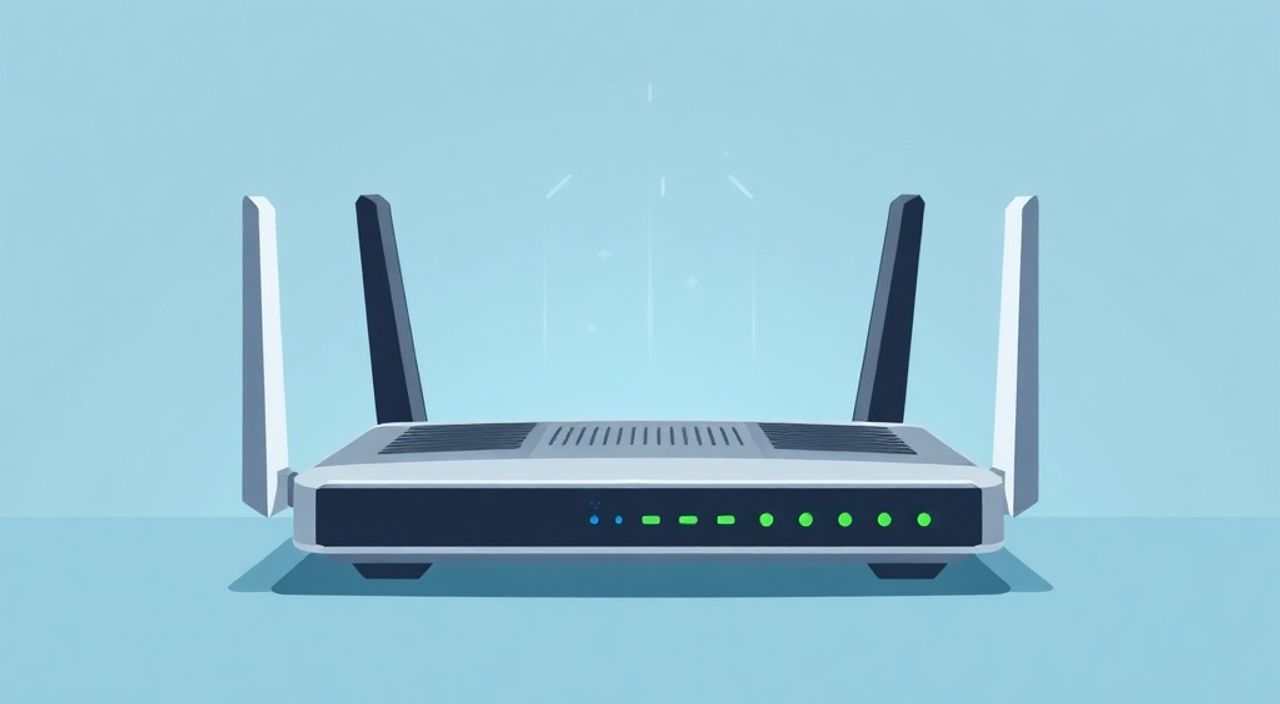
Новый роутер — это не просто коробка с антеннами, а ключ к стабильному интернету, быстрой работе устройств и защищённой домашней сети. Многие пользователи подключают его «на авось», надеясь, что всё заработает само собой, но такая халатность часто приводит к слабому сигналу, перебоям в соединении или даже взлому сети. Правильная настройка роутера требует понимания базовых принципов работы сетевого оборудования, знания параметров от провайдера и внимательности при выполнении шагов.
Чтобы настроить новый роутер, подключите его к питанию и модему, зайдите в веб-интерфейс через браузер, введите данные от провайдера (если требуется), задайте имя Wi-Fi и пароль. Обязательно обновите прошивку и измените логин/пароль администратора для безопасности.
Содержание статьи:
- Подключение роутера: первые шаги
- Проверка физического соединения
- Как зайти в настройки роутера
- Альтернативные способы доступа
- Базовая настройка интернета и Wi-Fi
- Настройка двухдиапазонного Wi-Fi
- Безопасность вашей домашней сети
- Расширенные настройки для улучшения сигнала
- Когда нужен режим точки доступа?
- Типичные ошибки и как их избежать
- Интернет не работает после настройки
- Нет доступа к панели управления
- Слабый сигнал Wi-Fi
- Экспертное мнение
- Вопросы и ответы
- Заключение
Подключение роутера: первые шаги
Перед тем как начать настройку, важно правильно физически подключить роутер. Распакуйте устройство и проверьте комплектацию: сам роутер, блок питания, Ethernet-кабель (часто входит в комплект), инструкция. Убедитесь, что все элементы на месте. Место установки имеет значение — выберите центральную точку квартиры, желательно на возвышении, подальше от металлических предметов, микроволновок и толстых стен.
Подключите роутер к электросети с помощью блока питания. Затем возьмите Ethernet-кабель и одним концом вставьте его в порт WAN (часто выделен цветом — жёлтым или синим). Другой конец кабеля подключите к порту LAN на модеме или к выходу от провайдера (например, оптоволоконному терминалу). Если вы используете DSL-соединение, может потребоваться подключение телефонного кабеля с разъёмом RJ11.
Если у вас нет модема, а интернет поступает напрямую через кабель от провайдера (например, по технологии GPON), то WAN-порт роутера подключается сразу к этому кабелю. Важно: не путайте порты LAN и WAN. LAN используются для подключения компьютеров или других устройств в локальной сети, а WAN — для входящего интернет-соединения.
После подключения включите роутер и дождитесь полной загрузки. Обычно это занимает 1–2 минуты. Светодиоды на передней панели начнут стабильно гореть, особенно индикаторы питания, WAN и Wi-Fi. Некоторые модели автоматически создают временную сеть с названием, указанным на корпусе (например, TP-LINK_XXXX).
Полезно знать: Перед подключением проверьте, активирован ли ваш интернет-тариф у провайдера. Иногда после замены оборудования требуется повторная активация.
Проверка физического соединения
- Убедитесь, что кабель плотно вставлен в WAN-порт.
- Проверьте, не перегнут и не повреждён ли Ethernet-кабель.
- Если используется DSL, убедитесь, что фильтр (сплиттер) установлен правильно.
- Отключите старый роутер, если он был, чтобы избежать конфликта IP-адресов.
Как зайти в настройки роутера
Для доступа к интерфейсу управления роутером нужно подключиться к нему по Wi-Fi или по кабелю. Рекомендуется использовать проводное соединение на этапе настройки — оно стабильнее и исключает потерю связи при сбое Wi-Fi.
На большинстве роутеров стандартный адрес входа — 192.168.1.1 или 192.168.0.1. Его можно найти на наклейке снизу устройства, вместе с логином и паролем по умолчанию (чаще всего admin/admin или admin/1234). Откройте любой браузер (Chrome, Firefox, Edge) и введите этот IP-адрес в адресную строку. Нажмите Enter.
Если страница не загружается, проверьте:
- Подключены ли вы к сети этого роутера?
- Правильно ли введён адрес? Не используйте www или http://.
- Не блокирует ли антивирус или брандмауэр доступ?
- Попробуйте перезагрузить роутер и очистить кэш браузера.
После успешного перехода откроется окно авторизации. Введите логин и пароль. После входа вы попадёте в веб-интерфейс — панель управления роутером. Она может отличаться в зависимости от производителя (TP-Link, ASUS, D-Link, Keenetic и др.), но основные разделы остаются схожими: «Интернет», «Wi-Fi», «Безопасность», «Система».
«Никогда не настраивайте роутер через публичные сети или чужие устройства. Это может привести к утечке данных администратора.» — Алексей Петров, сетевой инженер, 12 лет опыта
Альтернативные способы доступа
Некоторые современные роутеры поддерживают настройку через мобильные приложения:
- TP-Link Tether — позволяет настроить роутер без входа в веб-интерфейс.
- ASUS Router — удобное управление и диагностика сети.
- KeeneticOS — автоматическая настройка и обновления.
Эти приложения упрощают процесс, особенно для новичков, но не всегда дают доступ ко всем функциям.
Базовая настройка интернета и Wi-Fi
После входа в интерфейс роутера запустится мастер настройки (Quick Setup), если он не был завершён ранее. Следуйте инструкциям. Первым делом система предложит выбрать тип подключения к интернету. Наиболее распространённые варианты:
- PPPoE — используется при подключении через DSL или кабельный интернет. Требует ввода логина и пароля от провайдера.
- DHCP (динамический IP) — самый простой тип. Роутер автоматически получает IP от провайдера. Часто используется в городских сетях.
- Статический IP — редко встречается у домашних пользователей. Требует ручного ввода IP, маски подсети, шлюза и DNS.
- Мост (Bridge Mode) — когда роутер работает как точка доступа, а интернет уже предоставлен другим устройством.
Если вы не знаете тип подключения, обратитесь к провайдеру или проверьте договор. Вводите данные аккуратно — малейшая ошибка в логине или пароле приведёт к отсутствию интернета.
Далее настраивается беспроводная сеть (Wi-Fi). Вам нужно задать:
- Имя сети (SSID) — выберите понятное название, например, «Домашний Wi-Fi» или «Apartment-123».
- Пароль — минимум 8 символов, лучше 12+, включая буквы, цифры и спецсимволы.
- Тип шифрования — обязательно WPA2-PSK или WPA3, если поддерживается. Никогда не используйте WEP — он устарел и легко взламывается.
Полезно знать: Избегайте использования личных данных в SSID (имя, фамилия, номер квартиры). Это снижает безопасность и может помочь злоумышленникам.
Настройка двухдиапазонного Wi-Fi
Современные роутеры работают на двух частотах:
- 2.4 ГГц — дальше распространяется, но медленнее и подвержен помехам (микроволновки, соседние сети).
- 5 ГГц — выше скорость, меньше помех, но меньший радиус действия.
Рекомендуется включить оба диапазона. Можно задать разные имена (например, «Home-2G» и «Home-5G»), чтобы контролировать, к какой сети подключаются устройства. Для Smart TV и ноутбуков — 5 ГГц, для IoT-устройств (часы, лампочки) — 2.4 ГГц.
Параметр |
2.4 ГГц |
5 ГГц |
|---|---|---|
Скорость |
до 150 Мбит/с |
до 867 Мбит/с и выше |
Радиус действия |
до 45 м (в помещении) |
до 20 м (в помещении) |
Помехи |
Высокие |
Низкие |
Поддержка устройств |
Практически все |
Современные гаджеты |
Безопасность вашей домашней сети
Многие пользователи считают, что пароль от Wi-Fi — это и есть защита. Но этого недостаточно. Хакеры могут получить доступ к интерфейсу роутера, если не изменён пароль администратора по умолчанию. Первое, что нужно сделать после базовой настройки — изменить учётные данные входа в панель управления.
Перейдите в раздел «Системные инструменты» → «Пароль» или аналогичный. Установите надёжный пароль, который не совпадает с Wi-Fi. Используйте менеджер паролей для хранения.
Следующий шаг — обновление прошивки. Производители регулярно выпускают обновления, исправляющие уязвимости. В интерфейсе найдите раздел «Система» → «Обновление прошивки». Нажмите «Проверить обновления». Если доступна новая версия — установите её. Не выключайте роутер во время обновления!
Также рекомендуется:
- Отключить удалённый доступ к роутеру из интернета (Remote Management).
- Включить брандмауэр (Firewall), если он не активен.
- Отключить WPS — технология удобна, но уязвима к атакам методом перебора.
- Настроить фильтрацию MAC-адресов, если хотите ограничить доступ только своим устройствам.
«Прошивка — это ОС роутера. Как и на смартфоне, её нужно обновлять. 70% взломов домашних сетей происходят через устаревшую прошивку.» — Екатерина Миронова, специалист по кибербезопасности
Расширенные настройки для улучшения сигнала
После базовой настройки можно оптимизировать работу сети. Например, выбрать правильный канал Wi-Fi. В диапазоне 2.4 ГГц всего 13 каналов, и большинство роутеров работают на 6-м. Если вокруг много соседских сетей, возможны помехи.
Используйте приложение для анализа Wi-Fi (например, WiFi Analyzer для Android) и выберите наименее загруженный канал (1, 6 или 11). В интерфейсе роутера зайдите в настройки беспроводной сети и вручную укажите канал. Для 5 ГГц можно использовать режим «Авто» — там больше свободных каналов.
Также полезны:
- QoS (Quality of Service) — приоритизация трафика. Например, можно выделить приоритет для видеозвонков или онлайн-игр.
- Guest Network — гостевая сеть. Позволяет давать доступ к интернету гостям, не раскрывая основной пароль.
- Родительский контроль — ограничение доступа к сайтам или времени в сети для детей.
- Port Forwarding — проброс портов для игр, торрент-серверов или IP-камер.
Когда нужен режим точки доступа?
Если у вас уже есть основной роутер (например, от провайдера), но сигнал в дальней комнате слабый, можно подключить новый роутер в режиме точки доступа (AP Mode). В этом случае он будет работать только как Wi-Fi-передатчик, а маршрутизацию возьмёт на себя основное устройство.
Подключите второй роутер по кабелю к LAN-порту основного, отключите DHCP, задайте статический IP в той же подсети и настройте Wi-Fi. Это решает проблему «мёртвых зон» без создания дополнительных сетей.
Полезно знать: Современные системы Mesh (например, TP-Link Deco, Xiaomi Mi Mesh) автоматически объединяют несколько устройств в одну сеть с плавным роумингом — лучшее решение для больших домов.
Типичные ошибки и как их избежать
Даже при следовании инструкциям могут возникнуть проблемы. Ниже — самые частые ошибки и пути их решения.
Интернет не работает после настройки
- Проверьте тип подключения и данные от провайдера.
- Убедитесь, что кабель вставлен в WAN-порт, а не в LAN.
- Перезагрузите роутер и модем.
- Выполните «Автоматическое определение» типа подключения в интерфейсе.
Нет доступа к панели управления
- Проверьте IP-адрес роутера (может быть 192.168.0.1 или 10.0.0.1).
- Убедитесь, что устройство подключено к сети роутера.
- Попробуйте сбросить роутер кнопкой Reset (удерживать 10 секунд).
Слабый сигнал Wi-Fi
- Переместите роутер в центр помещения.
- Измените канал на менее загруженный.
- Обновите прошивку — иногда это улучшает радиомодуль.
- Рассмотрите покупку репитера или Mesh-системы.
Ошибка |
Причина |
Решение |
|---|---|---|
Нет интернета |
Неверный тип подключения |
Выбрать PPPoE/DHCP по данным провайдера |
Не заходит в настройки |
Неверный IP или сеть |
Проверить подключение и адрес |
Медленный Wi-Fi |
Помехи или перегрузка канала |
Сменить канал или перейти на 5 ГГц |
Пароль не принимается |
Регистр или спецсимволы |
Ввести пароль внимательно, проверить клавиатуру |
Экспертное мнение
«Сегодня многие роутеры имеют функции искусственного интеллекта — например, автоматическую оптимизацию канала или балансировку нагрузки между диапазонами. Их стоит включать. Также обращайте внимание на стандарт Wi-Fi: Wi-Fi 6 (802.11ax) обеспечивает до 4x более высокую скорость и лучше справляется с множеством устройств.» — Дмитрий Козлов, технический директор IT-компании «СетьПро», 15 лет в сфере сетевых технологий
Он также рекомендует: «Раз в 6 месяцев проверяйте список подключённых устройств в интерфейсе роутера. Если видите незнакомые — смените пароль Wi-Fi и проверьте прошивку. Это простой способ обнаружить несанкционированный доступ».
Вопросы и ответы
Можно ли настроить роутер без компьютера?
Да. Большинство современных роутеров поддерживают настройку через мобильные приложения (Tether, ASUS Router и др.). Достаточно смартфона с Wi-Fi.
Что делать, если забыл пароль от роутера?
Выполните сброс до заводских настроек с помощью кнопки Reset. После этого все настройки будут удалены, и вы сможете начать заново.
Нужно ли отключать роутер на ночь?
Нет необходимости. Современные устройства рассчитаны на круглосуточную работу. Однако периодическая перезагрузка (раз в 1–2 месяца) помогает поддерживать стабильность.
Почему после настройки пропал интернет у других устройств?
Возможно, роутер получил другой IP-адрес, и старые устройства не переподключились. Перезагрузите их или вручную обновите сеть.
Как узнать, сколько устройств подключено к моему Wi-Fi?
Зайдите в интерфейс роутера → «Статус» → «Подключённые устройства» или аналогичный раздел. Там отображаются все активные клиенты.
Заключение
Настройка нового роутера — процесс, который требует внимания к деталям, но при этом вполне по силам любому пользователю. Главное — следовать пошаговой инструкции, проверять подключение, вводить правильные данные от провайдера и не забывать о безопасности. Установка надёжного пароля, обновление прошивки и выбор правильного канала Wi-Fi — это база стабильной и защищённой сети.
Помните: хороший интернет начинается не с тарифа, а с правильно настроенного роутера. Инвестируйте 30 минут сейчас, чтобы экономить часы в будущем.
- Всегда меняйте пароль администратора и Wi-Fi после первой настройки.
- Обновляйте прошивку — это критично для безопасности.
- Используйте WPA2 или WPA3, избегайте WEP и открытых сетей.
- Размещайте роутер в центре дома, подальше от помех.
- Рассмотрите Mesh-системы для больших помещений или многоэтажек.
⚠️ Дисклеймер — нажмите, чтобы развернуть
Материалы, опубликованные в разделе «Блог» на сайте RU DESIGN SHOP (rudesignshop.ru), носят исключительно информационный и ознакомительный характер и не являются руководством к действию, финансовой рекомендацией, медицинской услугой, ветеринарным назначением либо рекламой товаров и услуг, включая азартные игры. Публикации не содержат призывов к участию в азартных играх и не направлены на продвижение соответствующих операторов.
Безопасность применения товаров и веществ: при использовании строительных материалов, бытовой химии, пестицидов и агрохимикатов необходимо строго следовать инструкциям производителя и действующему законодательству Российской Федерации, включая Федеральный закон РФ от 19.07.1997 № 109-ФЗ «О безопасном обращении с пестицидами и агрохимикатами».
Упоминание товарных знаков, брендов и организаций носит исключительно информационный характер и не означает наличие партнёрских отношений или одобрения со стороны правообладателей.
Материалы, содержащие сведения о медицинских, ветеринарных или косметических средствах, представлены в справочных целях и не являются медицинской консультацией или назначением. Перед применением рекомендуется обратиться к врачу, ветеринарному специалисту или иному сертифицированному профессионалу.
Возрастные ограничения: материалы, содержащие сведения о продукции категории 18+, включая алкоголь или азартные игры, предназначены исключительно для совершеннолетней аудитории и публикуются в информационных целях.
Правовая ответственность: решения, принятые на основе опубликованной информации, пользователь принимает самостоятельно и на свой риск; редакция и авторы несут ответственность в пределах, установленных законодательством Российской Федерации.
Редакция не допускает публикаций, содержащих пропаганду экстремизма, терроризма, наркотических средств или суицида; подобные материалы подлежат немедленному удалению.
Упоминание организаций с ограниченным статусом: компания Meta Platforms Inc. (социальные сети Facebook и Instagram) признана экстремистской организацией решением суда РФ, её деятельность запрещена на территории Российской Федерации; любые упоминания приводятся исключительно в информационных целях.
Авторские права и источники: информация собирается из открытых источников; её актуальность указывается на дату публикации и может изменяться.
Изображения и иллюстрации используются на условиях, разрешённых правообладателями. При возникновении претензий редакция готова оперативно рассмотреть обращение и внести необходимые изменения.
Персональные данные и cookies: сайт использует cookies и обрабатывает персональные данные пользователей в соответствии с Федеральным законом № 152-ФЗ «О персональных данных» и Политикой конфиденциальности RU DESIGN SHOP.
Мнения авторов могут не совпадать с позицией государственных органов или коммерческих организаций, упомянутых в материалах.
Читайте также

РЕКОМЕНДУЕМ
Товары от российских производителей