Скидка 5% на первый заказ — RDS5




Как настроить интернет на роутере keenetic
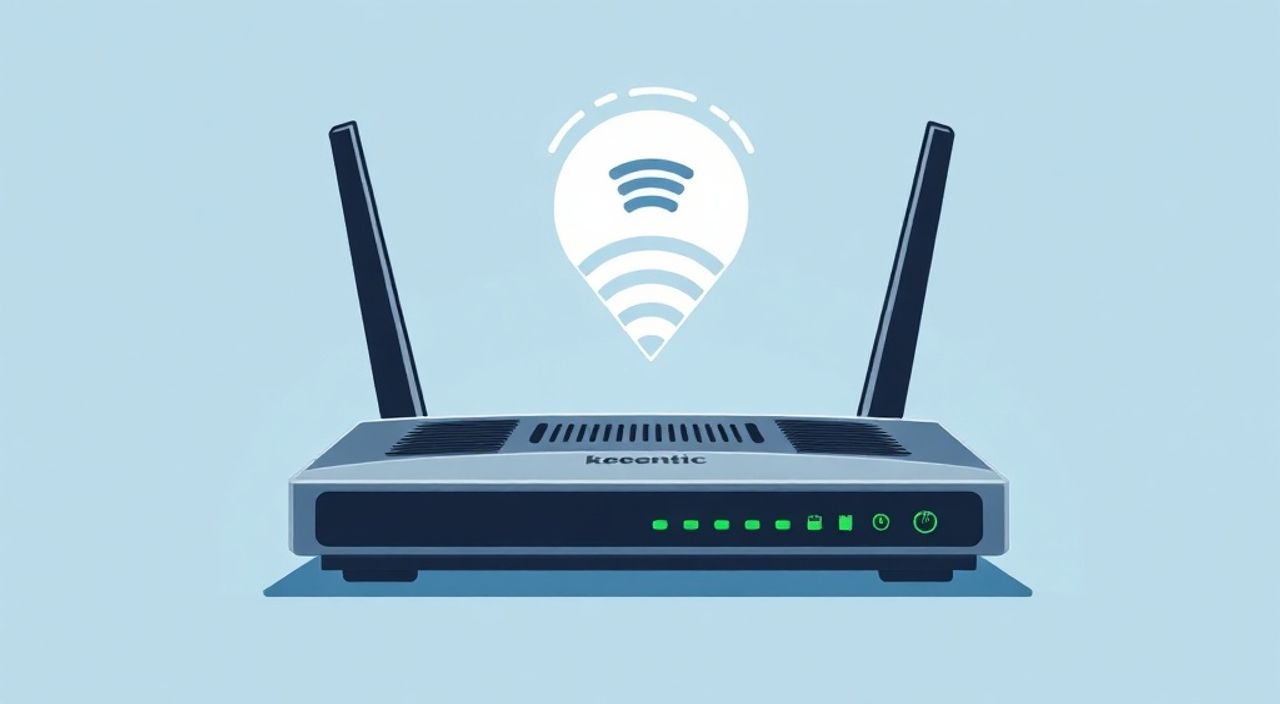
Настроить интернет на роутере Keenetic можно через веб-интерфейс, подключившись к устройству по Wi-Fi или кабелю. Основные шаги: вход в панель управления, выбор типа подключения (PPPoE, DHCP, L2TP и др.), ввод параметров от провайдера и настройка Wi-Fi сети. Главная рекомендация — использовать официальный мастер настройки «Интернет», доступный в интерфейсе Keenetic.
Для настройки интернета на роутере Keenetic достаточно подключиться к нему, зайти в веб-интерфейс по адресу http://192.168.1.1 и следовать шагам мастера настройки. Убедитесь, что у вас есть данные для подключения от вашего провайдера.
Содержание статьи:
- Основы настройки роутера Keenetic
- Как войти в интерфейс роутера Keenetic
- Что делать, если забыл пароль?
- Типы подключения к интернету и выбор подходящего
- Пошаговая настройка интернета на Keenetic
- Проверка подключения
- Настройка Wi-Fi на роутере Keenetic
- Двойная сеть: 2.4 ГГц и 5 ГГц
- Распространённые ошибки и как их исправить
- Экспертное мнение
- Вопросы и ответы
- Заключение
Основы настройки роутера Keenetic
Роутеры Keenetic — одни из самых популярных в России и странах СНГ благодаря простоте использования, стабильной работе и интуитивно понятному интерфейсу. Они поддерживают широкий спектр провайдеров и технологий подключения, включая PPPoE, DHCP, L2TP, PPTP и статический IP. Правильная настройка начинается с понимания модели вашего устройства и условий предоставления услуг интернетом.
Keenetic использует фирменную операционную систему Keenetic OS, которая отличается высокой степенью автоматизации. Многие действия выполняются через графический мастер настройки, что особенно удобно для новичков. При этом опытные пользователи могут вручную изменять любые параметры, включая порты, DNS, правила маршрутизации и QoS.
Подключение роутера к провайдеру требует точного соответствия техническим условиям. Например, если ваш провайдер использует VLAN-тегирование, это необходимо указать в настройках. Также важно проверить, требуется ли привязка MAC-адреса или использование специального PPPoE-сервера.
Полезно знать: Перед началом настройки перезагрузите модем провайдера (если он был ранее), чтобы избежать конфликтов MAC-адресов при смене оборудования.
Как войти в интерфейс роутера Keenetic
Первый шаг — получить доступ к веб-интерфейсу роутера. По умолчанию все устройства Keenetic работают по IP-адресу 192.168.1.1. Для этого подключитесь к роутеру либо по Wi-Fi, либо через Ethernet-кабель.
Wi-Fi сеть активна сразу после включения. Имя сети (SSID) и пароль указаны на наклейке снизу устройства. После подключения откройте браузер и введите в адресной строке http://192.168.1.1. Это вызовет мастер начальной настройки или форму входа.
Если вы уже настраивали роутер ранее, потребуется логин и пароль. По умолчанию:
- Логин: admin
- Пароль: пустое поле (или тот, который вы задали ранее)
Если интерфейс не открывается, проверьте:
- Подключение к правильной сети Wi-Fi.
- IP-адрес вашего компьютера — он должен быть в диапазоне 192.168.1.x.
- Антивирус или брандмауэр, которые могут блокировать доступ к локальным сайтам.
«Если страница не загружается, попробуйте альтернативные адреса: http://my.keenetic.net или http://keenetic/login. Эти домены перенаправляют на локальный интерфейс и часто работают даже при проблемах с DNS.» — Алексей Петров, сетевой инженер, 12 лет опыта
Что делать, если забыл пароль?
Если вы установили свой пароль и забыли его, поможет сброс настроек. Нажмите и удерживайте кнопку Reset на задней панели роутера 10–15 секунд. После этого устройство вернётся к заводским настройкам, и вы сможете войти без пароля.
Полезно знать: Сброс удалит все настройки, включая Wi-Fi имя и пароль. Вам нужно будет заново настроить интернет и беспроводную сеть.
Типы подключения к интернету и выбор подходящего
Выбор правильного типа подключения — ключевой момент. От этого зависит, будет ли роутер корректно взаимодействовать с серверами провайдера. Ниже представлены основные типы, поддерживаемые Keenetic.
- DHCP (динамический IP) — наиболее простой способ. Роутер автоматически получает IP-адрес от провайдера. Подходит для большинства квартирных сетей (например, Ростелеком, Дом.ру).
- PPPoE — используется при наличии логина и пароля. Часто применяется в частных домах, студенческих общежитиях и региональных провайдерах.
- L2TP/IPsec — защищённый протокол, требующий сервер, логин, пароль и ключ шифрования. Встречается у операторов, предъявляющих повышенные требования к безопасности.
- PPTP — устаревший, но иногда ещё используемый протокол. Не рекомендуется из-за слабой защиты.
- Статический IP — ручная настройка всех параметров (IP, маска, шлюз, DNS). Применяется в бизнес-тарифах и при наличии выделенного канала.
Тип подключения |
Когда используется |
Требуемые данные |
|---|---|---|
DHCP |
Автоматическое получение IP |
Ничего (кроме подтверждения типа) |
PPPoE |
При наличии логина/пароля |
Логин, пароль, VLAN (если нужен) |
L2TP |
Защищённое соединение |
Сервер, логин, пароль, ключ IPSec |
Статический IP |
Выделенный IP-адрес |
IP, маска, шлюз, DNS1, DNS2 |
Полезно знать: Если вы не знаете тип подключения, обратитесь в службу поддержки провайдера. Также проверьте договор или письмо с настройками, которое могло прийти при подключении.
Пошаговая настройка интернета на Keenetic
После входа в интерфейс запускается мастер настройки. Если он не открылся автоматически, перейдите в раздел «Интернет» → «Мастер настройки».
- Выберите тип подключения. На первом экране выберите способ получения интернета. Чаще всего это «Интернет по кабелю» (DHCP) или «PPPoE».
- Укажите данные провайдера. Если выбран PPPoE — введите логин и пароль. Иногда требуется указать VLAN ID (например, 200 для Ростелекома).
- Настройте имя соединения. Можно оставить по умолчанию (например, «ppp0»), но лучше задать понятное название, например «Ростелеком».
- Проверьте MTU. Обычно значение 1492 для PPPoE и 1500 для DHCP. Изменять стоит только при рекомендации провайдера.
- Сохраните настройки. Нажмите «Применить». Роутер перезагрузится и попытается установить соединение.
Проверка подключения
После сохранения зайдите в раздел «Интернет». Там должно появиться активное соединение с отметкой «Подключено» и внешним IP-адресом. Если статус «Ожидание» или «Ошибка», проверьте:
- Правильность логина и пароля (чувствительны к регистру).
- Подключение кабеля в правильный порт (обычно WAN, жёлтый).
- Наличие VLAN-тегирования, если требуется.
- MAC-адрес — некоторые провайдеры привязывают подключение к конкретному устройству.
«Если интернет не работает, попробуйте клонировать MAC-адрес старого роутера или компьютера. Это делается в разделе «Система» → «Сеть» → «MAC-адрес».» — Дмитрий Соколов, техподдержка Keenetic, 7 лет в компании
Настройка Wi-Fi на роутере Keenetic
После успешного подключения к интернету настройте беспроводную сеть. Это обеспечит безопасность и комфортное использование.
Перейдите в раздел «Беспроводная сеть (Wi-Fi)». Здесь вы можете:
- Изменить имя сети (SSID) — выберите уникальное, но понятное название.
- Задать пароль — используйте WPA2-PSK (AES), длина не менее 8 символов, желательно с цифрами и буквами.
- Выбрать канал — режим «Авто» обычно оптимален, но в многоквартирных домах лучше фиксировать канал 1, 6 или 11 (для 2.4 ГГц).
- Включить гостевую сеть — полезно для посетителей, чтобы они не имели доступа к вашим устройствам.
Двойная сеть: 2.4 ГГц и 5 ГГц
Если у вас двухдиапазонный роутер (например, Keenetic Omni II), настройте оба диапазона отдельно. 2.4 ГГц имеет большую дальность, но ниже скорость. 5 ГГц — быстрее, но хуже проходит через стены.
Рекомендуется использовать разные имена SSID, например:
- MyHome_2G
- MyHome_5G
Это позволит вручную выбирать оптимальную сеть в зависимости от местоположения.
Полезно знать: Включите функцию «Умный Wi-Fi» (Smart Connect), если она доступна. Она автоматически направляет устройства на лучший диапазон.
Распространённые ошибки и как их исправить
Даже при правильной настройке могут возникнуть проблемы. Ниже — самые частые сценарии и решения.
- Ошибка 691 при PPPoE — неверный логин или пароль. Проверьте, нет ли лишних пробелов. Убедитесь, что учётные данные актуальны (возможно, вы сменили тариф).
- Нет доступа к интернету, но соединение активно — проблема с DNS. В настройках интернета укажите публичные DNS: 8.8.8.8 (Google) или 1.1.1.1 (Cloudflare).
- Wi-Fi есть, но интернет не грузится — проверьте, подключён ли роутер к провайдеру. Возможно, сбой на стороне оператора.
- Не открываются сайты, но пинг проходит — отключите IPv6 в настройках интернета, если провайдер его не поддерживает.
- Медленная скорость — проверьте, не ограничена ли она настройками QoS или фоновыми загрузками (торренты, обновления).
Ошибка |
Возможная причина |
Решение |
|---|---|---|
Нет интернета, статус «Отключено» |
Кабель не вставлен или неисправен |
Проверьте кабель, переподключите |
Ошибка 651 / 678 |
Проблема с PPPoE-соединением |
Проверьте логин/пароль, VLAN, MTU |
Высокий пинг |
Перегружен канал или плохой сигнал Wi-Fi |
Отключите фоновые загрузки, проверьте расположение роутера |
Не видит Wi-Fi |
Сеть скрыта или отключена |
Проверьте настройки Wi-Fi, перезагрузите роутер |
Полезно знать: Если ничего не помогает, временно подключите компьютер напрямую к провайдерскому кабелю — так вы поймёте, в чём проблема: в роутере или в канале.
Экспертное мнение
«Сегодня многие пользователи сталкиваются с проблемой VLAN-тегирования, особенно при подключении к Ростелекому или другим крупным провайдерам. Keenetic позволяет легко настроить VLAN прямо в мастер-настройке — достаточно указать ID (часто 200 или 35). Не забывайте, что порт должен быть настроен как WAN, иначе трафик не будет проходить.» — Елена Ковалёва, системный администратор, сертифицированный специалист Keenetic
«Я рекомендую регулярно обновлять прошивку Keenetic. Производитель выпускает обновления каждые 1–2 месяца, которые улучшают стабильность, добавляют новые функции и устраняют уязвимости. Обновление делается в один клик в разделе „Система“ → „Обновление“.» — Артём Лебедев, IT-консультант, автор блога о сетях
Вопросы и ответы
Можно ли настроить Keenetic без компьютера?
Да. Современные модели поддерживают настройку через мобильное приложение Keenetic ON. Оно доступно для iOS и Android. Через приложение можно выполнить все основные действия: подключить интернет, настроить Wi-Fi, управлять устройствами.
Что делать, если провайдер требует привязку MAC-адреса?
В этом случае нужно клонировать MAC-адрес вашего старого роутера или компьютера. Зайдите в «Система» → «Сеть» → «MAC-адрес» и введите нужный адрес вручную. После этого перезагрузите роутер.
Как настроить второй интернет (резервный канал)?
Keenetic поддерживает мульти-WAN. Подключите второе устройство (например, 4G-модем) и настройте его как резервное соединение. В случае отказа основного канала трафик автоматически переключится на резервный.
Почему после настройки пропал интернет на других устройствах?
Возможно, роутер получил другой IP-адрес или произошла конфликтация DNS. Перезагрузите все устройства в сети или вручную обновите IP-адрес (команда ipconfig /renew в Windows).
Как узнать, какой тип подключения у моего провайдера?
Позвоните в техподдержку или проверьте сайт провайдера. Также можно подключить компьютер напрямую к кабелю — если интернет появился без настройки, скорее всего, используется DHCP. Если запросили логин/пароль — PPPoE.
Заключение
Настройка интернета на роутере Keenetic — процесс, который может быть выполнен за 10–15 минут даже новичком. Благодаря продуманному интерфейсу, мастеру настройки и подробной документации, большинство задач решаются автоматически. Главное — иметь под рукой данные от провайдера и следовать пошаговым инструкциям.
Keenetic остаётся одним из лучших решений для домашнего и малого офисного использования благодаря сочетанию простоты, надёжности и гибкости. Правильная настройка обеспечит стабильный интернет, безопасный Wi-Fi и возможность расширения функционала в будущем.
- Всегда начинайте с проверки типа подключения, указанного провайдером.
- Используйте мастер настройки — он минимизирует ошибки.
- Не забывайте обновлять прошивку для улучшения работы и безопасности.
- Настройте Wi-Fi с надёжным паролем и разделите диапазоны при необходимости.
- При ошибках проверяйте кабель, данные авторизации и MAC-адрес.
⚠️ Дисклеймер — нажмите, чтобы развернуть
Материалы, опубликованные в разделе «Блог» на сайте RU DESIGN SHOP (rudesignshop.ru), носят исключительно информационный и ознакомительный характер и не являются руководством к действию, финансовой рекомендацией, медицинской услугой, ветеринарным назначением либо рекламой товаров и услуг, включая азартные игры. Публикации не содержат призывов к участию в азартных играх и не направлены на продвижение соответствующих операторов.
Безопасность применения товаров и веществ: при использовании строительных материалов, бытовой химии, пестицидов и агрохимикатов необходимо строго следовать инструкциям производителя и действующему законодательству Российской Федерации, включая Федеральный закон РФ от 19.07.1997 № 109-ФЗ «О безопасном обращении с пестицидами и агрохимикатами».
Упоминание товарных знаков, брендов и организаций носит исключительно информационный характер и не означает наличие партнёрских отношений или одобрения со стороны правообладателей.
Материалы, содержащие сведения о медицинских, ветеринарных или косметических средствах, представлены в справочных целях и не являются медицинской консультацией или назначением. Перед применением рекомендуется обратиться к врачу, ветеринарному специалисту или иному сертифицированному профессионалу.
Возрастные ограничения: материалы, содержащие сведения о продукции категории 18+, включая алкоголь или азартные игры, предназначены исключительно для совершеннолетней аудитории и публикуются в информационных целях.
Правовая ответственность: решения, принятые на основе опубликованной информации, пользователь принимает самостоятельно и на свой риск; редакция и авторы несут ответственность в пределах, установленных законодательством Российской Федерации.
Редакция не допускает публикаций, содержащих пропаганду экстремизма, терроризма, наркотических средств или суицида; подобные материалы подлежат немедленному удалению.
Упоминание организаций с ограниченным статусом: компания Meta Platforms Inc. (социальные сети Facebook и Instagram) признана экстремистской организацией решением суда РФ, её деятельность запрещена на территории Российской Федерации; любые упоминания приводятся исключительно в информационных целях.
Авторские права и источники: информация собирается из открытых источников; её актуальность указывается на дату публикации и может изменяться.
Изображения и иллюстрации используются на условиях, разрешённых правообладателями. При возникновении претензий редакция готова оперативно рассмотреть обращение и внести необходимые изменения.
Персональные данные и cookies: сайт использует cookies и обрабатывает персональные данные пользователей в соответствии с Федеральным законом № 152-ФЗ «О персональных данных» и Политикой конфиденциальности RU DESIGN SHOP.
Мнения авторов могут не совпадать с позицией государственных органов или коммерческих организаций, упомянутых в материалах.
РЕКОМЕНДУЕМ
Товары от российских производителей

-28%
Настенный светильник SimpWall GLODE
Диапазон цен: 15500 руб. – 35200 руб.
Настенный светильник WorldWall Color GLODE
Диапазон цен: 23166 руб. – 27027 руб.