Скидка 5% на первый заказ — RDS5




Как настроить модем через роутер
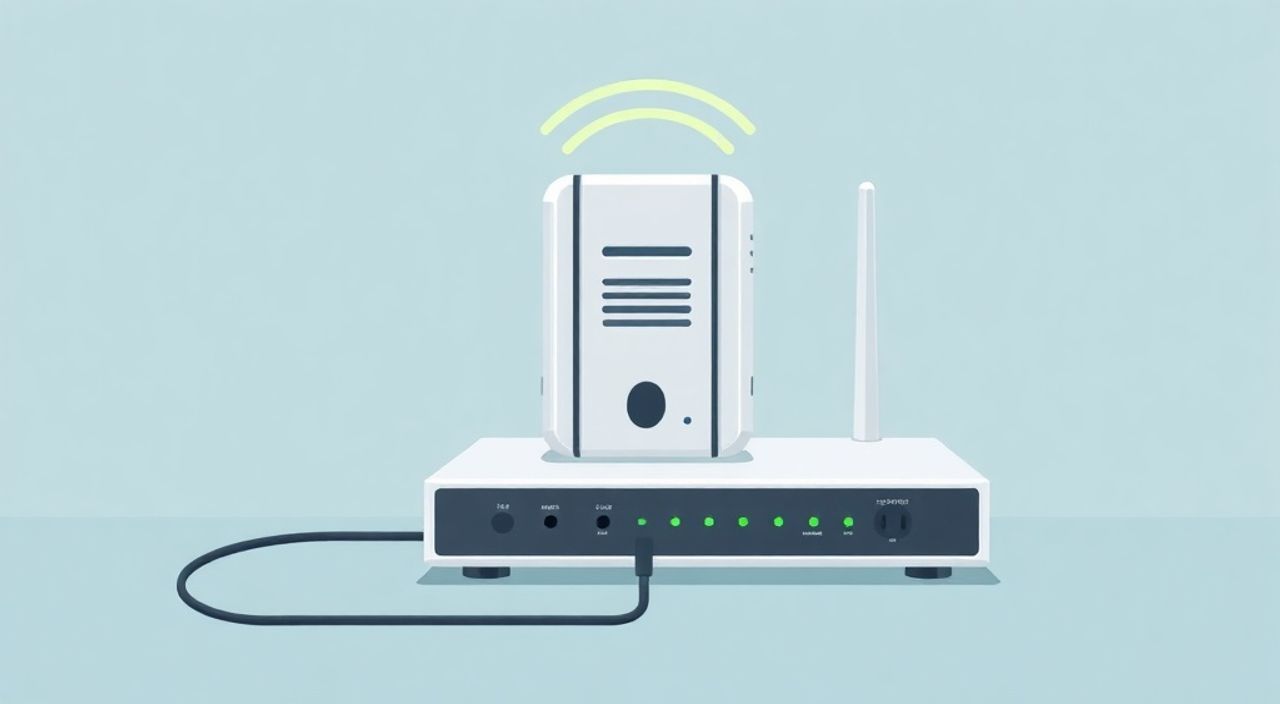
Настроить модем через роутер — значит объединить два устройства в единую сеть для стабильного интернет-подключения. Чаще всего это требуется при использовании провайдера, предоставляющего отдельный модем (например, DSL или кабельный), а пользователь хочет подключить Wi-Fi роутер для расширения зоны покрытия и подключения нескольких устройств.
Чтобы настроить модем через роутер, подключите их по Ethernet-кабелю, переведите роутер в режим моста (bridge) или NAT, настройте WAN-подключение по PPPoE/IPv4/IPv6 в зависимости от требований провайдера и активируйте DHCP. Проверьте соединение и обновите прошивку устройств при необходимости.
Содержание статьи:
- Как работает соединение модем + роутер
- Функции каждого устройства
- Подготовка к настройке: что нужно знать и проверить
- Проверка подключения модема
- Пошаговая настройка модема через роутер (режим WAN)
- Шаг 1: Физическое подключение
- Шаг 2: Подключение к роутеру
- Шаг 3: Настройка WAN-подключения
- Шаг 4: Перезагрузка и проверка
- Режим моста (Bridge Mode): когда и зачем он нужен
- Типичные ошибки и как их исправить
- Ошибка: «Нет подключения к интернету»
- Ошибка: «WAN-порт не определяет сигнал»
- Ошибка: Двойной NAT
- Экспертное мнение
- Вопросы и ответы
- Заключение
Как работает соединение модем + роутер
Модем и роутер выполняют разные функции в сети. Модем отвечает за подключение к интернету через провайдера: он преобразует сигнал из внешней сети (DSL, оптика, коаксиальный кабель) в цифровой формат, понятный вашим устройствам. Роутер же управляет внутренней сетью: раздаёт Wi-Fi, распределяет IP-адреса, обеспечивает маршрутизацию трафика между устройствами и интернетом.
Когда модем используется отдельно от роутера, он часто работает в режиме «мост» (bridge), передавая «голый» интернет-канал дальше. В этой конфигурации именно роутер берёт на себя авторизацию в сети провайдера (через PPPoE, DHCP или статический IP), а также всю работу по созданию локальной сети.
Полезно знать: Современные «роутеры» у провайдеров на самом деле — комбинированные устройства: модем + роутер в одном корпусе. Если вы используете свой роутер, важно отключить роутинг на модеме, чтобы избежать двойного NAT и конфликтов.
Соединение «модем → роутер» позволяет использовать более функциональный роутер (с лучшим Wi-Fi, QoS, родительским контролем), чем тот, что предоставил провайдер. Это особенно актуально при использовании провайдеров, работающих по технологии ADSL, VDSL, GPON или кабельному интернету (DOCSIS).
При правильной настройке весь трафик проходит следующим путём: интернет-провайдер → модем (в режиме моста) → роутер (авторизация и маршрутизация) → ваши устройства (по Wi-Fi или кабелю). Такая схема даёт гибкость, контроль и лучшую производительность.
Функции каждого устройства
- Модем: физическое подключение к провайдеру, терминация сигнала, передача данных на уровень роутера.
- Роутер: получение доступа к интернету (PPPoE/DHCP), распределение IP-адресов (DHCP-сервер), создание Wi-Fi, защита брандмауэром, управление трафиком.
- Локальные устройства: компьютеры, смартфоны, ТВ — подключаются к роутеру и получают выход в интернет.
Подготовка к настройке: что нужно знать и проверить
Прежде чем начинать настройку, соберите всю необходимую информацию и подготовьте оборудование. Ошибка на этом этапе — частая причина проблем с подключением.
Во-первых, убедитесь, что модем уже подключён к интернету и работает. Проверьте индикаторы на передней панели: должен гореть световой сигнал DSL/Line, Internet или Online. Если модем не подключён к провайдеру, роутер не сможет получить доступ, независимо от настроек.
Во-вторых, узнайте у вашего провайдера тип подключения: PPPoE, DHCP, статический IP или L2TP. Также запросите логин и пароль, если используется PPPoE. Эта информация критически важна — без неё роутер не пройдёт авторизацию.
«Всегда уточняйте у провайдера режим работы модема. Некоторые операторы блокируют использование сторонних роутеров, если модем не переведён в режим моста.» — Алексей Петров, сетевой инженер, 12 лет опыта
Подготовьте следующее:
- Ethernet-кабель (обычно идёт в комплекте с роутером);
- Доступ к веб-интерфейсу роутера (адрес, логин и пароль — чаще 192.168.1.1 или 192.168.0.1);
- Смартфон или ноутбук для настройки;
- Документы от провайдера с реквизитами подключения.
Проверка подключения модема
Перед подключением роутера выполните базовую диагностику:
- Подключите компьютер напрямую к модему через LAN-порт.
- Убедитесь, что интернет работает (откройте сайт).
- Если интернет не работает — решите проблему с модемом до подключения роутера.
Полезно знать: Если провайдер использует MAC-привязку, может потребоваться клонирование MAC-адреса роутера на модеме или наоборот. Информацию о MAC-адресе можно найти на наклейке устройства или в интерфейсе.
Пошаговая настройка модема через роутер (режим WAN)
Теперь переходим к самой настройке. Процесс стандартный для большинства роутеров (TP-Link, Asus, D-Link, Keenetic и др.).
Шаг 1: Физическое подключение
- Выключите модем из питания.
- Подключите один конец Ethernet-кабеля в LAN-порт модема.
- Другой конец — в WAN-порт (часто жёлтый) роутера.
- Включите модем, дождитесь полной загрузки (5–10 минут).
- Включите роутер.
Шаг 2: Подключение к роутеру
- Подключитесь к роутеру по Wi-Fi (имя сети и пароль указаны на корпусе).
- Или подключите компьютер к LAN-порту роутера.
- Откройте браузер и перейдите по адресу: 192.168.1.1 или 192.168.0.1.
- Введите логин и пароль (admin/admin — по умолчанию).
Шаг 3: Настройка WAN-подключения
В интерфейсе роутера найдите раздел WAN (или «Интернет», «Подключение к провайдеру»).
Выберите тип подключения:
- PPPoE — если провайдер дал логин и пароль (часто при ADSL/VDSL).
- DHCP — если интернет появляется автоматически (часто в городских сетях).
- Статический IP — если провайдер указал конкретный IP, маску, шлюз и DNS.
Пример для PPPoE:
- Выберите тип: PPPoE.
- Введите логин и пароль от провайдера.
- Установите MTU = 1492 (стандарт для PPPoE).
- Включите NAT и DHCP-сервер (если не включены).
- Сохраните настройки.
Шаг 4: Перезагрузка и проверка
- Роутер перезагрузится и попытается подключиться к интернету.
- Проверьте статус в разделе «Состояние» или «Network Map».
- Если статус WAN — «Подключено», откройте любой сайт.
- Если интернет не работает — проверьте логин/пароль и тип подключения.
Параметр |
Рекомендуемое значение |
Комментарий |
|---|---|---|
Тип подключения (WAN) |
PPPoE / DHCP / Static IP |
Зависит от провайдера |
MTU |
1492 (PPPoE), 1500 (DHCP) |
Оптимальный размер пакета |
NAT |
Включён |
Обязательно для раздачи интернета |
DHCP-сервер |
Включён |
Автоматическая раздача IP |
MAC-адрес |
Авто или клонировать |
При MAC-привязке у провайдера |
Режим моста (Bridge Mode): когда и зачем он нужен
Bridge Mode — это режим, в котором модем перестаёт быть роутером и работает только как передатчик сигнала. Он не назначает IP, не использует NAT и не раздаёт Wi-Fi. Вся сетевая логика переходит к вашему роутеру.
Этот режим необходим, если:
- Вы хотите использовать свой роутер с функциями QoS, VPN, родительского контроля.
- Провайдер разрешает только один активный роутер в сети.
- Нужно избежать двойного NAT (что может мешать торрентам, VoIP, онлайн-играм).
Чтобы включить Bridge Mode, войдите в интерфейс модема (через браузер, как и в роутере). Найдите раздел «Режим работы», «Operation Mode» или «WAN Settings». Выберите «Bridge Mode» или «Modem Only». Сохраните и перезагрузите модем.
«Bridge Mode — не универсальное решение. У некоторых провайдеров (например, Ростелеком GPON) он недоступен или блокируется. В таких случаях используйте режим «Роутер + роутер» с отключённым DHCP на втором уровне.» — Екатерина Смирнова, технический консультант ISP Solutions
Если вы не можете включить Bridge Mode, есть альтернатива — режим «роутер за роутером». В этом случае модем остаётся основным роутером, а ваш роутер подключается как клиент. Но тогда:
- Wi-Fi будет работать хуже (двойная маршрутизация);
- Возможны конфликты IP-адресов;
- Некоторые сервисы могут не работать (например, удалённый доступ).
Типичные ошибки и как их исправить
Даже при правильной последовательности могут возникнуть проблемы. Вот самые распространённые:
Ошибка: «Нет подключения к интернету»
Причины:
- Неверный логин/пароль PPPoE;
- Неправильный тип подключения (например, выбран DHCP вместо PPPoE);
- Модем не в режиме моста;
- Провайдер требует клонирования MAC-адреса.
Решение:
- Проверьте данные у провайдера.
- Убедитесь, что модем подключён к интернету напрямую.
- Включите клонирование MAC-адреса в настройках роутера (раздел WAN).
- Перезагрузите оба устройства.
Ошибка: «WAN-порт не определяет сигнал»
- Плохой или неподходящий Ethernet-кабель;
- Не тот порт (вы подключили к LAN, а не WAN);
- Повреждённый порт на роутере или модеме.
Проверьте кабель, замените его, убедитесь в правильности подключения.
Ошибка: Двойной NAT
Если и модем, и роутер работают как роутеры, возникает двойной NAT. Это может вызывать:
- Проблемы с P2P-сетями;
- Ошибки в онлайн-играх;
- Сбои в работе IP-камер или NAS.
Решение — перевести модем в Bridge Mode или отключить NAT на модеме.
Полезно знать: Чтобы проверить, есть ли двойной NAT, зайдите на сайт whatismyip.com. Если внешний IP отличается от IP в настройках роутера — вероятен двойной NAT.
Экспертное мнение
«Сегодня многие пользователи переходят на сторонние роутеры из-за слабого Wi-Fi у провайдерских устройств. Главное — не спешить. Сначала проверьте, поддерживает ли ваш модем режим моста. Если нет — рассмотрите вариант покупки роутера с поддержкой VLAN или PPPoE-клиента. И всегда делайте резервную копию настроек перед изменениями.» — Дмитрий Ковалёв, директор по сетям «NetInfra», 15 лет в телекоме
Также эксперт отмечает: «Новые роутеры с Wi-Fi 6 и MU-MIMO действительно дают прирост скорости и стабильности, особенно в многопользовательских домах. Но без правильной настройки канала и режима работы модема даже топовое устройство будет работать плохо.»
Вопросы и ответы
Можно ли использовать два роутера одновременно?
Да, но только один должен быть основным шлюзом. Второй можно настроить как точку доступа (AP Mode) или роутер за роутером. Лучше использовать режим точки доступа для стабильности.
Что делать, если провайдер не даёт доступ к настройкам модема?
Обратитесь в техподдержку с запросом на перевод модема в Bridge Mode. Если отказывают — используйте роутер в режиме клиента или рассмотрите смену оборудования.
Нужно ли обновлять прошивку модема и роутера?
Да. Прошивка устраняет уязвимости, добавляет функции и улучшает совместимость. Проверяйте обновления раз в 3–6 месяцев на официальных сайтах производителей.
Может ли роутер работать без модема?
Только если он встроенный (например, 4G/LTE-роутер или роутер с DSL-портом). В остальных случаях модем необходим для подключения к провайдеру.
Почему после настройки медленный интернет?
Причины: перегруженный канал, плохой кабель, неправильные настройки QoS, старая прошивка, помехи Wi-Fi. Проверьте подключение по кабелю и сравните скорость напрямую с модемом и через роутер.
Заключение
Настройка модема через роутер — стандартная, но требующая внимания к деталям задача. Успешное подключение зависит от правильного выбора режима (Bridge Mode или WAN), точности ввода данных провайдера и грамотной конфигурации роутера. Главное — действовать пошагово, проверять каждое звено цепи и не игнорировать рекомендации провайдера.
Правильно настроенный роутер за модемом даёт не только стабильный интернет, но и контроль над сетью, возможность использовать современные функции и защиту от внешних угроз.
- Всегда проверяйте подключение модема до настройки роутера.
- Уточняйте тип подключения и параметры у провайдера.
- Используйте Bridge Mode на модеме, чтобы избежать конфликтов.
- Обновляйте прошивку устройств для безопасности и производительности.
- При ошибках — проверяйте кабели, логин/пароль и режим работы.
⚠️ Дисклеймер — нажмите, чтобы развернуть
Материалы, опубликованные в разделе «Блог» на сайте RU DESIGN SHOP (rudesignshop.ru), носят исключительно информационный и ознакомительный характер и не являются руководством к действию, финансовой рекомендацией, медицинской услугой, ветеринарным назначением либо рекламой товаров и услуг, включая азартные игры. Публикации не содержат призывов к участию в азартных играх и не направлены на продвижение соответствующих операторов.
Безопасность применения товаров и веществ: при использовании строительных материалов, бытовой химии, пестицидов и агрохимикатов необходимо строго следовать инструкциям производителя и действующему законодательству Российской Федерации, включая Федеральный закон РФ от 19.07.1997 № 109-ФЗ «О безопасном обращении с пестицидами и агрохимикатами».
Упоминание товарных знаков, брендов и организаций носит исключительно информационный характер и не означает наличие партнёрских отношений или одобрения со стороны правообладателей.
Материалы, содержащие сведения о медицинских, ветеринарных или косметических средствах, представлены в справочных целях и не являются медицинской консультацией или назначением. Перед применением рекомендуется обратиться к врачу, ветеринарному специалисту или иному сертифицированному профессионалу.
Возрастные ограничения: материалы, содержащие сведения о продукции категории 18+, включая алкоголь или азартные игры, предназначены исключительно для совершеннолетней аудитории и публикуются в информационных целях.
Правовая ответственность: решения, принятые на основе опубликованной информации, пользователь принимает самостоятельно и на свой риск; редакция и авторы несут ответственность в пределах, установленных законодательством Российской Федерации.
Редакция не допускает публикаций, содержащих пропаганду экстремизма, терроризма, наркотических средств или суицида; подобные материалы подлежат немедленному удалению.
Упоминание организаций с ограниченным статусом: компания Meta Platforms Inc. (социальные сети Facebook и Instagram) признана экстремистской организацией решением суда РФ, её деятельность запрещена на территории Российской Федерации; любые упоминания приводятся исключительно в информационных целях.
Авторские права и источники: информация собирается из открытых источников; её актуальность указывается на дату публикации и может изменяться.
Изображения и иллюстрации используются на условиях, разрешённых правообладателями. При возникновении претензий редакция готова оперативно рассмотреть обращение и внести необходимые изменения.
Персональные данные и cookies: сайт использует cookies и обрабатывает персональные данные пользователей в соответствии с Федеральным законом № 152-ФЗ «О персональных данных» и Политикой конфиденциальности RU DESIGN SHOP.
Мнения авторов могут не совпадать с позицией государственных органов или коммерческих организаций, упомянутых в материалах.
РЕКОМЕНДУЕМ
Товары от российских производителей