Скидка 5% на первый заказ — RDS5




Как настроить интернет на роутере
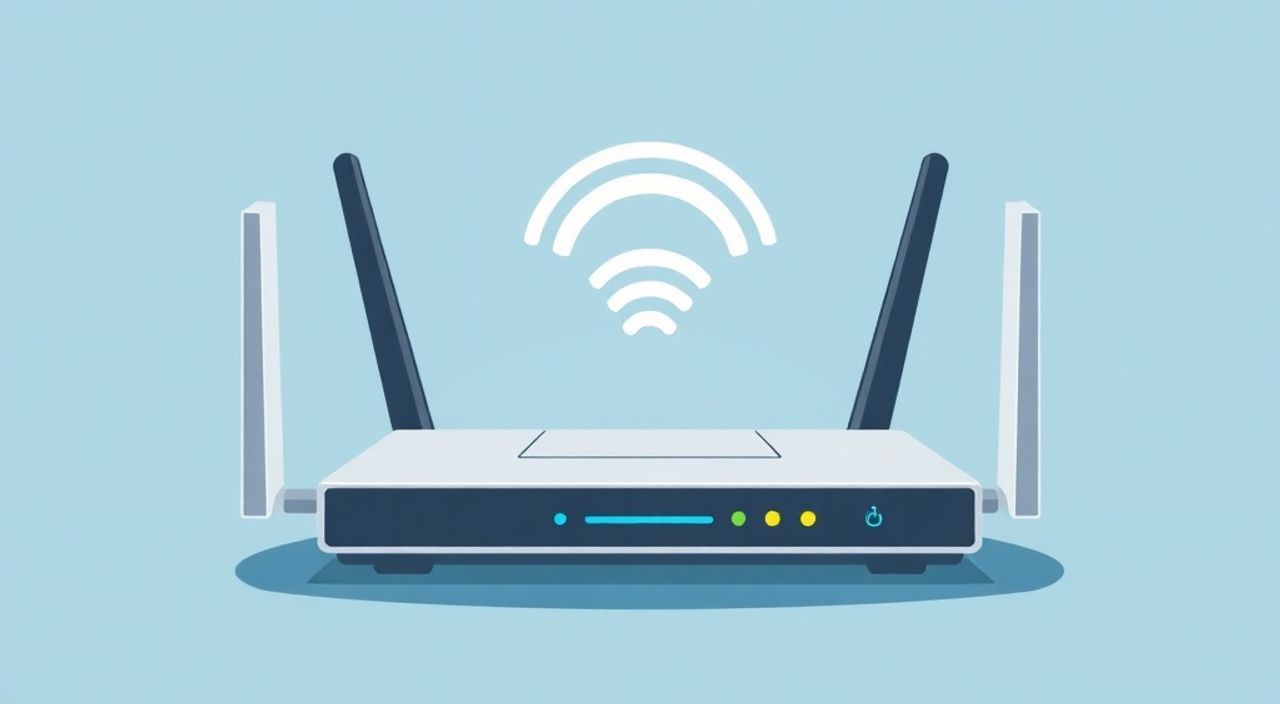
Настроить интернет на роутере — задача, с которой сталкивается каждый пользователь при установке домашней сети. Это процесс подключения роутера к провайдеру и настройки Wi-Fi для стабильного беспроводного доступа. Успешная настройка зависит от типа подключения, модели устройства и параметров, предоставленных интернет-провайдером.
Чтобы настроить интернет на роутере, подключите его к компьютеру или модему, зайдите в веб-интерфейс по IP-адресу (например, 192.168.1.1), введите логин и пароль, выберите тип подключения (PPPoE, DHCP, L2TP и др.) и укажите данные от провайдера. Обязательно измените пароль Wi-Fi и защитите сеть.
Содержание статьи:
- Подготовка к настройке роутера
- Необходимые компоненты для настройки
- Доступ к интерфейсу роутера через браузер
- Пошаговый доступ к интерфейсу
- Основные типы подключения к интернету
- Настройка Wi-Fi сети: имя и пароль
- Рекомендации по размещению роутера
- Распространённые ошибки и как их избежать
- Безопасность и защита домашней сети
- Чек-лист безопасности
- Экспертное мнение
- Вопросы и ответы
- Заключение
Подготовка к настройке роутера
Перед тем как приступить к настройке, важно правильно подготовить оборудование. Убедитесь, что роутер совместим с вашим провайдером и типом интернет-подключения. Большинство современных устройств поддерживают стандартные протоколы, такие как PPPoE, DHCP и IPoE, но всегда проверяйте спецификации на сайте производителя.
Подключите роутер к электросети с помощью блока питания. Затем используйте сетевой кабель (RJ-45), чтобы соединить WAN-порт роутера с портом на модеме или непосредственно с розеткой провайдера (в случае оптоволоконного подключения). Компьютер можно подключить к LAN-порту роутера или использовать Wi-Fi после первоначальной настройки.
Убедитесь, что индикаторы питания и подключения горят стабильно. Мигающие огни могут указывать на проблемы с кабелем или нестабильное соединение. Если вы используете новый роутер, рекомендуется выполнить сброс настроек до заводских, особенно если устройство бывшее в употреблении.
Полезно знать: Для настройки роутера лучше использовать проводное подключение — это исключает возможные помехи и гарантирует стабильный доступ к интерфейсу управления.
Необходимые компоненты для настройки
- Роутер с питанием и кабелями в комплекте;
- Сетевой кабель (часто идёт в коробке);
- Компьютер или смартфон для доступа к интерфейсу;
- Данные от интернет-провайдера (логин, пароль, тип подключения);
- Инструкция к роутеру (можно найти онлайн по модели).
Если вы только подключаетесь к новому провайдеру, свяжитесь с техподдержкой и уточните все необходимые параметры. Некоторые провайдеры используют MAC-привязку или требуют активации оборудования через личный кабинет.
Доступ к интерфейсу роутера через браузер
После физического подключения следующий шаг — вход в веб-интерфейс роутера. Откройте любой браузер (Chrome, Firefox, Edge) и в адресной строке введите IP-адрес маршрутизатора. Наиболее распространённые адреса: 192.168.1.1, 192.168.0.1 или 192.168.10.1. Точный адрес указан на наклейке самого роутера, обычно внизу корпуса.
После перехода по адресу откроется страница входа. Введите логин и пароль. Стандартные значения — admin/admin или admin/пароль. Если они не подходят, попробуйте поискать в документации или воспользуйтесь функцией «Забыли пароль?», если она доступна.
После авторизации вы попадёте в панель управления. Интерфейс может отличаться в зависимости от производителя (TP-Link, D-Link, Keenetic, ASUS и др.), но основные разделы остаются схожими: настройка интернета, Wi-Fi, безопасности, системные параметры.
«Всегда меняйте стандартный пароль администратора после первой настройки. Это простое действие предотвращает несанкционированный доступ к вашему роутеру.» — Алексей Петров, сетевой инженер, 12 лет опыта
Пошаговый доступ к интерфейсу
- Подключите компьютер к роутеру по кабелю или Wi-Fi.
- Откройте браузер и введите IP-адрес роутера.
- Введите логин и пароль (по умолчанию или свои).
- Найдите раздел «Настройка интернета» или «WAN».
- Выберите тип подключения и введите данные провайдера.
Если страница не загружается, проверьте подключение, перезагрузите роутер и убедитесь, что вы используете правильный IP. Иногда помогает очистка кэша браузера или использование другого устройства.
Основные типы подключения к интернету
Выбор правильного режима подключения в настройках WAN — ключевой этап. Ошибки здесь — частая причина отсутствия интернета. Ниже представлены основные типы, которые используют провайдеры в России и СНГ.
DHCP (динамический IP) — самый простой способ. Роутер автоматически получает IP-адрес от провайдера. Подходит для большинства квартирных сетей, особенно в крупных городах. Не требует ввода логина и пароля.
PPPoE (Point-to-Point Protocol over Ethernet) — используется, когда провайдер требует аутентификацию. Вам понадобятся логин и пароль, которые предоставляются при подключении. Распространён у Ростелеком, Дом.ру, МТС и других.
Статический IP — редкий случай, когда провайдер выдаёт постоянный IP-адрес. Требует ручного ввода IP, маски подсети, шлюза и DNS-серверов. Чаще встречается у бизнес-тарифов.
L2TP и PPTP — устаревшие протоколы, иногда используются для удалённого доступа. Требуют точных настроек сервера, логина, пароля и, возможно, обхода NAT.
Тип подключения |
Когда используется |
Требует логин/пароль |
Примеры провайдеров |
|---|---|---|---|
DHCP |
Автоматическое получение IP |
Нет |
Beeline, MTS (часть тарифов) |
PPPoE |
Аутентификация через учётную запись |
Да |
Ростелеком, Дом.ру, SkyLink |
Статический IP |
Фиксированный адрес от провайдера |
Частично (настройка вручную) |
Бизнес-тарифы, корпоративные сети |
L2TP/PPTP |
VPN-подключение к провайдеру |
Да |
Некоторые региональные операторы |
Полезно знать: Если вы не знаете тип подключения, обратитесь в поддержку провайдера. Также можно посмотреть настройки старого роутера, если он работал.
Настройка Wi-Fi сети: имя и пароль
После настройки интернета необходимо сконфигурировать беспроводную сеть. Перейдите в раздел «Беспроводная сеть» (Wireless) и задайте SSID — это имя вашей Wi-Fi сети. Выберите что-то запоминающееся, но без личных данных (не используйте ФИО или адрес).
Для защиты выберите режим шифрования. Лучший вариант — WPA2-PSK (AES). Избегайте WEP и WPA — они уязвимы. Задайте надёжный пароль длиной не менее 12 символов, включающий буквы, цифры и спецсимволы.
Вы можете настроить две сети: 2.4 ГГц и 5 ГГц (если роутер двухдиапазонный). Сеть 2.4 ГГц имеет больший радиус действия, но ниже скорость и больше помех. Сеть 5 ГГц быстрее, но хуже проходит через стены.
Рекомендации по размещению роутера
- Размещайте роутер в центре квартиры для равномерного покрытия.
- Избегайте металлических предметов, микроволновок и толстых стен рядом с устройством.
- Поднимите роутер на возвышенность — например, на полку.
- Поворачивайте антенны вертикально для лучшего сигнала.
«Названия типа “Free WiFi” или “Guest Network” привлекают злоумышленников. Используйте уникальное имя, которое не раскрывает модель роутера или провайдера.» — Екатерина Смирнова, специалист по кибербезопасности
Распространённые ошибки и как их избежать
Многие пользователи сталкиваются с проблемами после настройки. Разберём самые частые:
Ошибка: “Нет интернета, хотя Wi-Fi подключён”. Причина — неправильные настройки WAN. Проверьте тип подключения и данные от провайдера. Убедитесь, что кабель вставлен в WAN-порт, а не в LAN.
Ошибка: “Не открывается страница роутера”. Возможные причины: неправильный IP, отключённый DHCP-клиент на компьютере, блокировка антивирусом. Попробуйте сбросить настройки сети на ПК командой ipconfig /release и ipconfig /renew.
Ошибка: “Подключение обрывается”. Часто связана с устаревшей прошивкой. Зайдите в раздел «Системные инструменты» → «Обновление прошивки» и установите последнюю версию с сайта производителя.
Ошибка: “Слабый сигнал Wi-Fi”. Проверьте расположение роутера, количество подключённых устройств и наличие помех. Используйте анализатор Wi-Fi (например, Wi-Fi Analyzer на Android), чтобы выбрать менее загруженный канал.
Полезно знать: После любых изменений в настройках перезагружайте роутер — это активирует новые параметры и устраняет временные сбои.
Безопасность и защита домашней сети
Настройка безопасности — обязательный этап. Без него ваша сеть уязвима для взлома, прослушивания трафика и использования в ботнетах.
Измените пароль администратора роутера. Используйте сложный пароль, который не совпадает с Wi-Fi. Отключите удалённый доступ к роутеру (Remote Management), если он не нужен. Это предотвратит попытки взлома извне.
Включите фильтрацию MAC-адресов, если хотите ограничить доступ только своим устройствам. Однако помните, что MAC можно подделать, поэтому это не панацея.
Регулярно обновляйте прошивку. Производители выпускают исправления уязвимостей. Например, в 2023 году была найдена уязвимость CVE-2023-1389 в устройствах TP-Link, которую закрыли обновлением.
Рассмотрите возможность создания гостевой сети. Она изолирует посетителей от основной сети, защищая ваши файлы и устройства.
Чек-лист безопасности
- Изменён пароль администратора?
- Wi-Fi защищён WPA2/WPA3?
- Отключён удалённый доступ?
- Прошивка обновлена?
- Активирована гостевая сеть (опционально)?
- Включён фаервол (если есть)?
Экспертное мнение
«Сегодня многие пользователи считают, что настройка роутера — разовое событие. Но это ошибка. Современные угрозы, такие как DNS-спуфинг и руткиты, могут внедряться через уязвимости в прошивке. Я рекомендую раз в 3–6 месяцев проверять актуальность прошивки и пересматривать список подключённых устройств.» — Дмитрий Ковалёв, руководитель отдела сетевой безопасности, IT-компания “СетеНавигатор”
По его словам, важна не только первоначальная настройка, но и мониторинг. Например, если вы видите неизвестные устройства в списке клиентов, стоит сменить пароль Wi-Fi и проверить роутер на подозрительные правила переадресации портов.
Также эксперт отмечает рост популярности Mesh-систем. Они решают проблему зон с плохим сигналом, особенно в больших домах. В отличие от репитеров, Mesh-сети работают как единая сеть с одним именем и автоматическим переключением устройств.
Вопросы и ответы
Что делать, если я забыл пароль от роутера?
Выполните аппаратный сброс, нажав кнопку Reset на задней панели роутера на 10–15 секунд. После этого устройство вернётся к заводским настройкам, и вы сможете войти по умолчанию (admin/admin). Но учтите: все настройки будут потеряны.
Как узнать, какой тип подключения у моего провайдера?
Свяжитесь с техподдержкой или зайдите в личный кабинет. Также можно посмотреть настройки старого роутера или модема, если он работал. Часто тип указан в договоре или инструкции.
Можно ли настроить роутер только с телефона?
Да, большинство современных роутеров поддерживают мобильные приложения (TP-Link Tether, Keenetic, ASUS Router). Через них можно выполнить базовую настройку, включая Wi-Fi и пароль.
Почему интернет медленный после настройки?
Причины: перегруженный канал, устаревшая прошивка, помехи Wi-Fi, большое количество подключённых устройств. Проверьте скорость по кабелю, сравните с тарифом и оптимизируйте канал Wi-Fi.
Нужно ли отключать роутер на ночь?
Не обязательно. Современные устройства рассчитаны на круглосуточную работу. Однако периодическая перезагрузка (раз в неделю) помогает поддерживать стабильность.
Заключение
Настройка интернета на роутере — несложный, но ответственный процесс. Он включает подключение оборудования, доступ к веб-интерфейсу, выбор типа подключения, настройку Wi-Fi и обеспечение безопасности. Главное — действовать пошагово и использовать достоверные данные от провайдера.
Правильно настроенный роутер обеспечивает стабильный интернет, высокую скорость и защиту от внешних угроз. Не пренебрегайте безопасностью и регулярно обновляйте прошивку — это залог долгой и бесперебойной работы вашей домашней сети.
- Всегда начинайте с проверки комплектации и подключения по кабелю.
- Используйте правильный тип подключения (DHCP, PPPoE и др.) согласно данным провайдера.
- Настройте надёжный Wi-Fi с шифрованием WPA2 и сложным паролем.
- Измените пароль администратора и отключите удалённый доступ.
- Регулярно обновляйте прошивку и проверяйте список подключённых устройств.
⚠️ Дисклеймер — нажмите, чтобы развернуть
Материалы, опубликованные в разделе «Блог» на сайте RU DESIGN SHOP (rudesignshop.ru), носят исключительно информационный и ознакомительный характер и не являются руководством к действию, финансовой рекомендацией, медицинской услугой, ветеринарным назначением либо рекламой товаров и услуг, включая азартные игры. Публикации не содержат призывов к участию в азартных играх и не направлены на продвижение соответствующих операторов.
Безопасность применения товаров и веществ: при использовании строительных материалов, бытовой химии, пестицидов и агрохимикатов необходимо строго следовать инструкциям производителя и действующему законодательству Российской Федерации, включая Федеральный закон РФ от 19.07.1997 № 109-ФЗ «О безопасном обращении с пестицидами и агрохимикатами».
Упоминание товарных знаков, брендов и организаций носит исключительно информационный характер и не означает наличие партнёрских отношений или одобрения со стороны правообладателей.
Материалы, содержащие сведения о медицинских, ветеринарных или косметических средствах, представлены в справочных целях и не являются медицинской консультацией или назначением. Перед применением рекомендуется обратиться к врачу, ветеринарному специалисту или иному сертифицированному профессионалу.
Возрастные ограничения: материалы, содержащие сведения о продукции категории 18+, включая алкоголь или азартные игры, предназначены исключительно для совершеннолетней аудитории и публикуются в информационных целях.
Правовая ответственность: решения, принятые на основе опубликованной информации, пользователь принимает самостоятельно и на свой риск; редакция и авторы несут ответственность в пределах, установленных законодательством Российской Федерации.
Редакция не допускает публикаций, содержащих пропаганду экстремизма, терроризма, наркотических средств или суицида; подобные материалы подлежат немедленному удалению.
Упоминание организаций с ограниченным статусом: компания Meta Platforms Inc. (социальные сети Facebook и Instagram) признана экстремистской организацией решением суда РФ, её деятельность запрещена на территории Российской Федерации; любые упоминания приводятся исключительно в информационных целях.
Авторские права и источники: информация собирается из открытых источников; её актуальность указывается на дату публикации и может изменяться.
Изображения и иллюстрации используются на условиях, разрешённых правообладателями. При возникновении претензий редакция готова оперативно рассмотреть обращение и внести необходимые изменения.
Персональные данные и cookies: сайт использует cookies и обрабатывает персональные данные пользователей в соответствии с Федеральным законом № 152-ФЗ «О персональных данных» и Политикой конфиденциальности RU DESIGN SHOP.
Мнения авторов могут не совпадать с позицией государственных органов или коммерческих организаций, упомянутых в материалах.
Читайте также

РЕКОМЕНДУЕМ
Товары от российских производителей

Светильник Stripe Forstlight
Диапазон цен: 22990 руб. – 45980 руб.