Скидка 5% на первый заказ — RDS5




Как настроить роутер wi fi
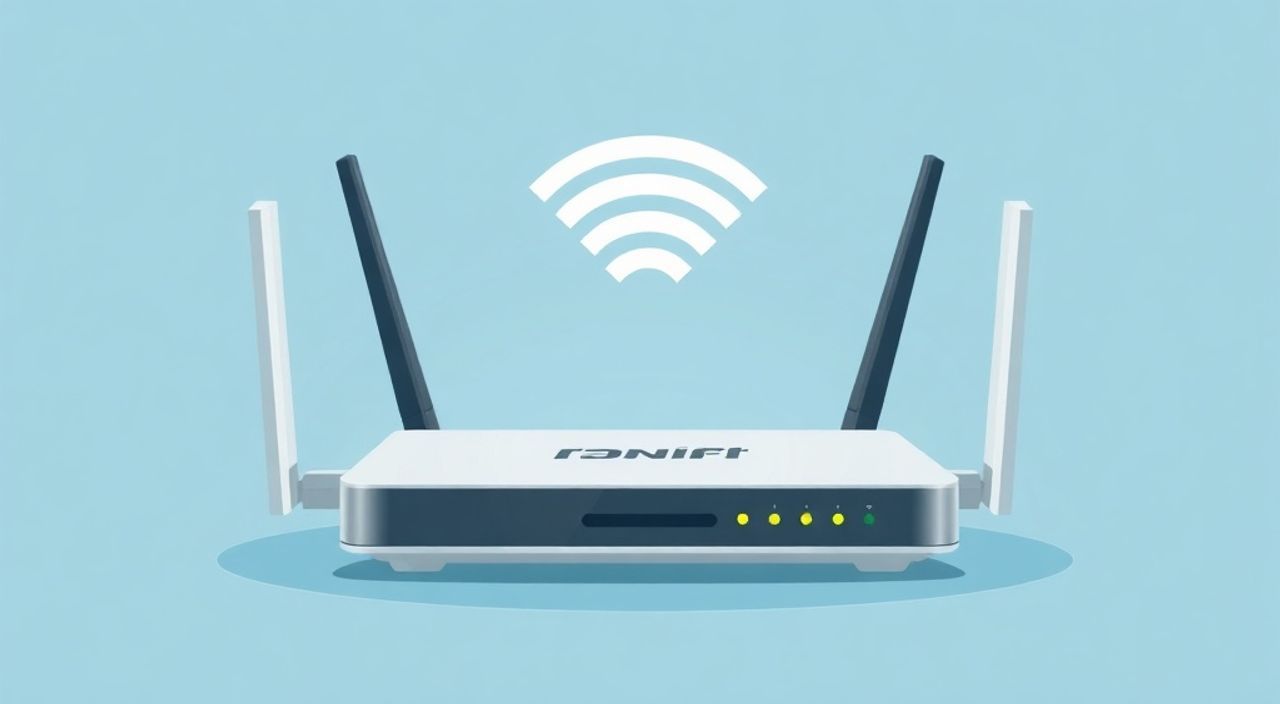
Подключение и настройка Wi-Fi роутера — необходимый этап для выхода в интернет в домашней или офисной сети. Несмотря на кажущуюся простоту, процесс может вызвать затруднения у новичков: от выбора места установки до настройки безопасности и расширенных параметров. Ошибка на любом этапе приведёт к слабому сигналу, нестабильному соединению или даже полному отсутствию доступа в сеть. Чтобы избежать этих проблем, важно понимать принципы работы роутера, знать последовательность действий и уметь диагностировать типовые неполадки.
Чтобы настроить Wi-Fi роутер, подключите его к питанию и модему, зайдите в веб-интерфейс через браузер, задайте имя сети (SSID) и надёжный пароль. Обязательно обновите прошивку и включите шифрование WPA2/WPA3 для защиты.
Содержание статьи:
- Подготовка к настройке
- Проверка подключения к интернету
- Доступ к интерфейсу управления
- Типичные проблемы при входе
- Основная настройка Wi-Fi сети
- Настройка диапазонов 2.4 ГГц и 5 ГГц
- Дополнительные параметры и защита
- Фильтрация MAC-адресов и родительский контроль
- Решение проблем при настройке
- Нет доступа к интерфейсу управления
- Wi-Fi не виден или не подключается
- Интернет есть, но медленный
- Экспертное мнение
- Когда нужен второй роутер или репитер?
- Вопросы и ответы
- Заключение
Подготовка к настройке
Перед началом настройки важно правильно подготовить оборудование и выбрать оптимальное место для размещения роутера. От этого зависит стабильность сигнала и скорость передачи данных. Убедитесь, что у вас есть все необходимые компоненты: сам роутер, блок питания, сетевой кабель (часто идёт в комплекте) и доступ к провайдеру интернета. Если вы только подключаетесь к новому провайдеру, заранее уточните у него тип подключения (PPPoE, DHCP, L2TP и т.д.) и реквизиты для авторизации.
Размещение роутера — ключевой фактор качества покрытия. Идеальное положение — центр помещения, на возвышении (например, на полке), без металлических предметов и крупной бытовой техники поблизости. Микроволновки, холодильники и толстые стены могут экранировать сигнал. Избегайте установки в шкафах или за телевизорами.
Полезно знать: Даже самый мощный роутер не сможет обеспечить стабильный сигнал, если расположен в углу квартиры или рядом с источниками помех. Высота и открытость — важнее количества антенн.
Подключите роутер к электросети и дождитесь полной загрузки индикаторов. Затем соедините WAN-порт роутера (обычно он выделен цветом) с портом LAN модема или кабельного разъёма провайдера. Для первоначальной настройки желательно использовать проводное подключение компьютера к одному из LAN-портов роутера. Это гарантирует стабильную связь с интерфейсом управления, даже если Wi-Fi ещё не работает.
Если проводного подключения нет, можно подключиться по Wi-Fi. В этом случае используйте данные, указанные на наклейке устройства (имя сети и пароль). Однако имейте в виду: после смены настроек вы потеряете соединение и будете вынуждены переподключаться заново. Поэтому проводной способ предпочтителен.
Проверка подключения к интернету
Прежде чем переходить к настройке, убедитесь, что интернет поступает от провайдера. Подключите компьютер напрямую к модему или кабельному входу и проверьте доступ в сеть. Если интернет не работает, проблема не в роутере, а в подключении провайдера. Только после подтверждения работоспособности внешнего соединения можно начинать настройку роутера.
Доступ к интерфейсу управления
Управление роутером осуществляется через веб-интерфейс — специальную страницу, которая открывается в браузере. Для входа вам понадобится IP-адрес роутера, логин и пароль. Стандартные адреса: 192.168.1.1, 192.168.0.1 или 192.168.10.1. Точный адрес указан на корпусе устройства или в инструкции. Откройте любой браузер (Chrome, Firefox, Edge) и введите этот адрес в строку поиска.
После перехода по адресу появится форма входа. Логин и пароль также указаны на наклейке роутера. Чаще всего это admin/admin или admin/пароль. Если вы уже меняли данные и забыли их, потребуется сброс настроек кнопкой Reset на задней панели устройства. Удерживайте её 10–15 секунд, пока не мигнут все индикаторы.
«Никогда не оставляйте стандартные логин и пароль. Это делает вашу сеть уязвимой для взлома. Сразу после настройки измените учётные данные в разделе System Tools или Administration.» — Алексей Петров, сетевой инженер, 12 лет опыта
Интерфейс может быть на английском языке. Большинство современных роутеров поддерживают русский. Найдите в настройках раздел Language или Interface и выберите русский язык. Это значительно упростит дальнейшую работу.
Типичные проблемы при входе
Если страница не открывается, проверьте:
- Правильно ли подключён кабель (WAN/LAN)
- Активен ли сетевой адаптер на компьютере
- Не блокирует ли антивирус или брандмауэр доступ
- Нет ли опечатки в IP-адресе
Иногда роутер получает другой IP-адрес. Узнать его можно через командную строку: откройте её (Win + R → cmd), введите ipconfig и найдите строку «Шлюз по умолчанию» — это и есть IP роутера.
Основная настройка Wi-Fi сети
После входа в интерфейс перейдите в раздел Wireless (Беспроводная сеть). Здесь нужно задать два основных параметра: имя сети (SSID) и пароль. Имя должно быть уникальным, но понятным. Избегайте использования личных данных (имён, адресов). Пример: «Home_Network_2G» или «Office_WiFi_5G».
Выберите стандарт шифрования: обязательно WPA2-PSK или WPA3, если роутер его поддерживает. Режим TKIP устарел и небезопасен. Алгоритм шифрования — AES. Он обеспечивает высокую защиту и совместимость с большинством устройств.
Полезно знать: WPA3 — новый стандарт, обеспечивающий защиту даже при использовании простых паролей. Если ваши устройства его поддерживают, включите его в настройках.
Придумайте надёжный пароль. Он должен быть длинным (не менее 12 символов), содержать буквы в разных регистрах, цифры и символы. Избегайте слов из словаря и повторяющихся комбинаций. Хороший пример: J7#mP9!kLq2@.
Настройка диапазонов 2.4 ГГц и 5 ГГц
Современные двухдиапазонные роутеры работают на частотах 2.4 ГГц и 5 ГГц. Первый имеет большую дальность, но ниже скорость и больше помех (от соседних сетей, микроволновок). Второй — быстрее, но хуже проходит через стены. Настройте оба диапазона отдельно:
- Включите оба режима в разделе Wireless Settings
- Задайте разные SSID, например: «MyWiFi_2G» и «MyWiFi_5G»
- Для 2.4 ГГц выберите канал 1, 6 или 11 — они не пересекаются
- Для 5 ГГц используйте автоматический выбор канала (Auto)
Параметр |
2.4 ГГц |
5 ГГц |
|---|---|---|
Скорость |
До 150 Мбит/с |
До 866 Мбит/с и выше |
Дальность |
Выше |
Ниже |
Помехи |
Высокие |
Низкие |
Идеально для |
IoT, базовых задач |
Видео, стриминг, игры |
Дополнительные параметры и защита
После базовой настройки стоит активировать дополнительные функции для повышения безопасности и производительности. Начните с обновления прошивки. Перейдите в раздел Firmware Upgrade или Maintenance. Роутер проверит наличие обновлений. Если они есть — скачайте и установите. Это исправляет уязвимости и добавляет новые функции.
Смените пароль администратора в разделе System Tools → Password. Это защитит интерфейс управления от несанкционированного доступа. Также отключите удалённый доступ (Remote Management), если он не нужен. Его включение создаёт риск взлома извне.
Фильтрация MAC-адресов и родительский контроль
Для максимальной безопасности включите фильтрацию MAC-адресов. Каждое устройство имеет уникальный аппаратный адрес. Вы можете создать список разрешённых устройств, и только они смогут подключаться к сети. Недостаток: при добавлении нового гаджета придётся вручную вносить его MAC-адрес.
Родительский контроль позволяет ограничивать доступ к интернету по времени или по URL. Полезно в семьях с детьми. Настройте расписание, например, блокировку соцсетей в рабочее время или ограничение доступа после 22:00.
«Не используйте скрытие SSID как метод защиты. Это не безопасно и может вызывать проблемы с подключением мобильных устройств. Лучше потратьте время на надёжный пароль и шифрование.» — Екатерина Смирнова, эксперт по кибербезопасности
Решение проблем при настройке
Даже при точном следовании инструкциям могут возникнуть трудности. Ниже — частые ошибки и способы их устранения.
Нет доступа к интерфейсу управления
- Проверьте подключение кабеля и перезагрузите роутер
- Убедитесь, что компьютер получил IP-адрес от роутера (через ipconfig)
- Попробуйте другой браузер или режим инкогнито
- Отключите VPN или прокси
Wi-Fi не виден или не подключается
- Убедитесь, что Wi-Fi включён в настройках роутера
- Проверьте, не включён ли режим Airplane на устройстве
- Перезагрузите смартфон или ноутбук
- Сбросьте сетевые настройки на устройстве
Интернет есть, но медленный
- Проверьте качество сигнала (в идеале — выше -70 dBm)
- Смените канал вручную, чтобы избежать пересечения с соседними сетями
- Обновите прошивку роутера
- Ограничьте количество подключённых устройств
Полезно знать: Для диагностики сигнала используйте бесплатные приложения: Wi-Fi Analyzer (Android) или NetSpot (Windows/macOS). Они покажут уровень сигнала и загруженность каналов.
Экспертное мнение
Когда нужен второй роутер или репитер?
«Если площадь помещения превышает 100 м² или есть много стен, одного роутера может быть недостаточно. В этом случае лучше использовать mesh-систему — она создаёт единую сеть с плавным роумингом. Альтернатива — репитер, но он снижает скорость вдвое, так как работает на том же канале. Лучше разместить второй роутер в режиме точки доступа (AP mode) через кабель. Это обеспечит стабильность и высокую скорость.»
Вопросы и ответы
Можно ли настроить роутер через телефон?
Да, большинство производителей предлагают мобильные приложения (TP-Link Tether, Xiaomi Mi Wi-Fi и др.). Они упрощают настройку, но не всегда дают доступ ко всем функциям. Для полного контроля лучше использовать веб-интерфейс.
Что делать, если забыл пароль от Wi-Fi?
Пароль можно посмотреть в настройках роутера после входа. Если вы его не меняли, посмотрите на наклейке устройства. Если забыли пароль администратора — сделайте сброс кнопкой Reset.
Нужно ли перезагружать роутер регулярно?
Да, рекомендуется перезагружать роутер раз в 1–2 недели. Это помогает освободить память и устранить мелкие сбои. Можно настроить автоматическую перезагрузку в интерфейсе.
Как узнать, сколько устройств подключено?
В интерфейсе роутера есть раздел Attached Devices, DHCP Clients List или Device List. Там отображаются все активные подключения: IP, MAC, имя устройства.
Почему роутер перегревается?
Перегрев возникает при плохой вентиляции, пыли или длительной нагрузке. Очистите вентиляционные отверстия, не закрывайте роутер и установите его в прохладном месте. При перегреве производительность падает, возможны перезагрузки.
Заключение
Настройка Wi-Fi роутера — процесс, требующий внимания к деталям, но вполне выполнимый самостоятельно. Главное — следовать проверенной последовательности: правильное размещение, подключение, доступ к интерфейсу, настройка сети и защита. Не пренебрегайте обновлением прошивки и сменой паролей — это основа безопасности вашей домашней сети.
Современный роутер — это не просто передатчик сигнала, а центр управления сетью. Грамотная настройка обеспечивает стабильный интернет, защиту от вторжений и комфортное использование всех устройств.
- Всегда начинайте с проверки подключения к интернету до настройки роутера.
- Используйте WPA2/WPA3 и сложный пароль для защиты Wi-Fi.
- Разделяйте диапазоны 2.4 ГГц и 5 ГГц для оптимальной производительности.
- Регулярно обновляйте прошивку и меняйте пароль администратора.
- Для больших помещений используйте mesh-системы вместо репитеров.
⚠️ Дисклеймер — нажмите, чтобы развернуть
Материалы, опубликованные в разделе «Блог» на сайте RU DESIGN SHOP (rudesignshop.ru), носят исключительно информационный и ознакомительный характер и не являются руководством к действию, финансовой рекомендацией, медицинской услугой, ветеринарным назначением либо рекламой товаров и услуг, включая азартные игры. Публикации не содержат призывов к участию в азартных играх и не направлены на продвижение соответствующих операторов.
Безопасность применения товаров и веществ: при использовании строительных материалов, бытовой химии, пестицидов и агрохимикатов необходимо строго следовать инструкциям производителя и действующему законодательству Российской Федерации, включая Федеральный закон РФ от 19.07.1997 № 109-ФЗ «О безопасном обращении с пестицидами и агрохимикатами».
Упоминание товарных знаков, брендов и организаций носит исключительно информационный характер и не означает наличие партнёрских отношений или одобрения со стороны правообладателей.
Материалы, содержащие сведения о медицинских, ветеринарных или косметических средствах, представлены в справочных целях и не являются медицинской консультацией или назначением. Перед применением рекомендуется обратиться к врачу, ветеринарному специалисту или иному сертифицированному профессионалу.
Возрастные ограничения: материалы, содержащие сведения о продукции категории 18+, включая алкоголь или азартные игры, предназначены исключительно для совершеннолетней аудитории и публикуются в информационных целях.
Правовая ответственность: решения, принятые на основе опубликованной информации, пользователь принимает самостоятельно и на свой риск; редакция и авторы несут ответственность в пределах, установленных законодательством Российской Федерации.
Редакция не допускает публикаций, содержащих пропаганду экстремизма, терроризма, наркотических средств или суицида; подобные материалы подлежат немедленному удалению.
Упоминание организаций с ограниченным статусом: компания Meta Platforms Inc. (социальные сети Facebook и Instagram) признана экстремистской организацией решением суда РФ, её деятельность запрещена на территории Российской Федерации; любые упоминания приводятся исключительно в информационных целях.
Авторские права и источники: информация собирается из открытых источников; её актуальность указывается на дату публикации и может изменяться.
Изображения и иллюстрации используются на условиях, разрешённых правообладателями. При возникновении претензий редакция готова оперативно рассмотреть обращение и внести необходимые изменения.
Персональные данные и cookies: сайт использует cookies и обрабатывает персональные данные пользователей в соответствии с Федеральным законом № 152-ФЗ «О персональных данных» и Политикой конфиденциальности RU DESIGN SHOP.
Мнения авторов могут не совпадать с позицией государственных органов или коммерческих организаций, упомянутых в материалах.
Читайте также

РЕКОМЕНДУЕМ
Товары от российских производителей

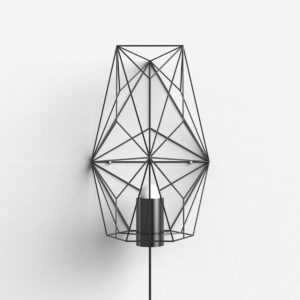
Бра комета черный ARCHPOLE
19769 руб.
