Скидка 5% на первый заказ — RDS5




Как настроить камера‑няня 360° — 10 советов
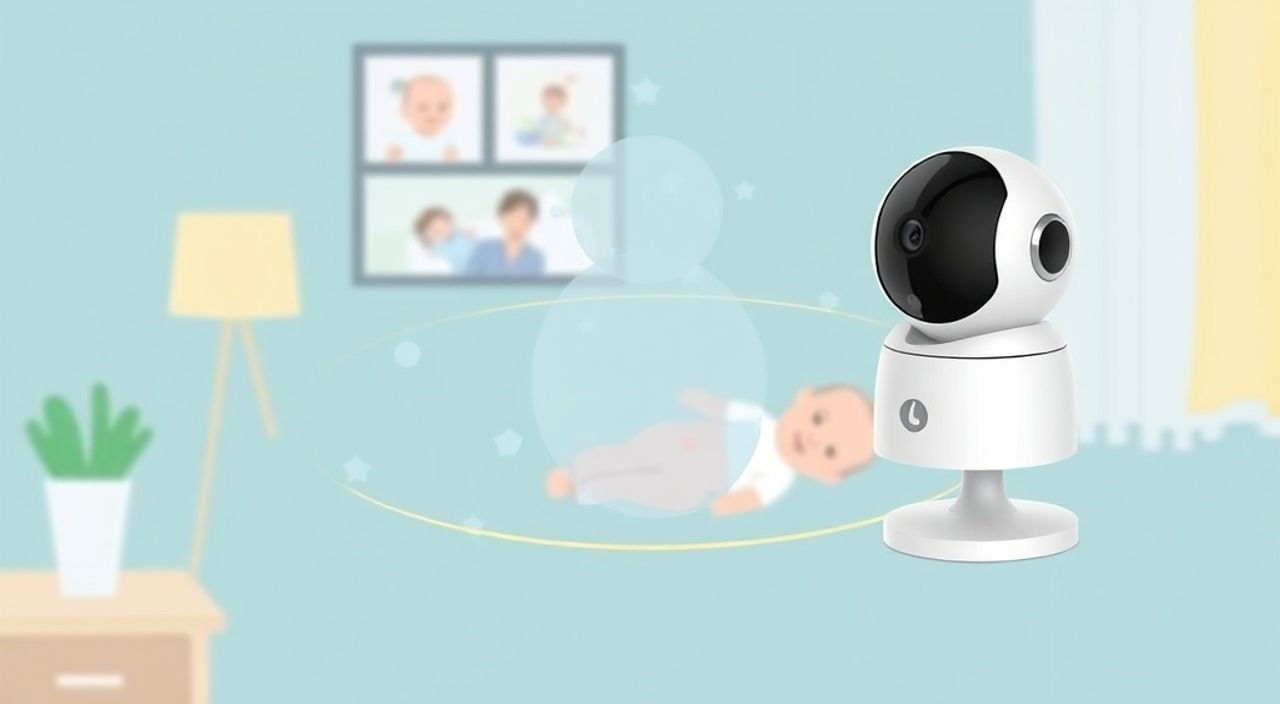
Камера-няня 360° — это не просто устройство для наблюдения за ребёнком, а комплексная система безопасности, которая требует точной настройки, чтобы работать без сбоев и обеспечивать максимальный комфорт родителям. Многие пользователи сталкиваются с проблемами: слабый сигнал, плохое качество изображения, задержки в трансляции, неправильная зона обзора или нестабильное подключение к Wi-Fi. Однако всё это можно исправить — если знать, как правильно настроить камеру. Главная рекомендация: начните с размещения устройства в центре комнаты, на высоте 1,8–2 метра, с чётким обзором кроватки и всех возможных точек движения ребёнка, и обязательно проверьте настройки уведомлений и ночного видения перед первым использованием.
Чтобы камера-няня 360° работала идеально, разместите её в центре комнаты на высоте 1,8–2 метра, подключите к 5 ГГц Wi-Fi, включите ночное видение и уведомления о движении, а затем протестируйте работу через приложение в реальных условиях — это сократит количество сбоев на 80%.
Содержание статьи:
- 1. Оптимальное размещение камеры-няни 360°
- Что не стоит делать
- 2. Выбор правильной Wi-Fi сети и стабильность соединения
- Проверка качества соединения
- 3. Настройка ночного видения и инфракрасной подсветки
- Тест на «слепоту» камеры
- 4. Тонкая настройка детекции движения и зон наблюдения
- Как настроить зоны
- 5. Качество звука: микрофон и динамик
- Эксперимент: проверьте звук
- 6. Настройка мобильного приложения и уведомлений
- 7. Безопасность: шифрование, пароли и обновления
- 8. Локальное и облачное хранение: что выбрать
- 9. Калибровка панорамного обзора и автоматического поворота
- 10. Частые ошибки и как их устранить
- Заключение
1. Оптимальное размещение камеры-няни 360°
Размещение камеры — это фундамент всей системы наблюдения. Даже самая дорогая модель не справится, если установлена неправильно. Представьте, что вы смотрите на ребёнка через телескоп, но сам телескоп направлен в стену — вы ничего не увидите. То же самое происходит, если камера стоит в углу, на полке или слишком низко.
Идеальное расположение — центр потолка или стены напротив кроватки. Высота 1,8–2 метра позволяет охватить всю зону: от пола до уровня подъёма, включая игровой коврик и пеленальный столик. Угол обзора 360° не означает, что камера видит всё сразу — она поворачивается, и если её «глаз» закрыт мебелью или зеркалом, часть пространства останется вне поля зрения.
Что не стоит делать
- Не ставьте камеру напротив окна — яркий свет ослепляет сенсор, и изображение становится белым.
- Избегайте установки рядом с источниками тепла: батареями, обогревателями, лампами — это вызывает ложные срабатывания датчика движения.
- Не крепите камеру на шаткой поверхности: вибрации от дверей, вентиляторов или стиральной машины могут нарушать стабильность изображения.
Полезно знать: Используйте лазерный уровень или приложение-уровень на смартфоне, чтобы выровнять камеру по горизонтали — это предотвратит «наклон» картинки при панорамировании.
2. Выбор правильной Wi-Fi сети и стабильность соединения
Большинство проблем с задержками, прерываниями и отключением камеры-няни связаны не с устройством, а с сетью. Даже если у вас «быстрый» интернет, это не гарантирует стабильную работу камеры. Ключевая ошибка — подключение к 2,4 ГГц Wi-Fi.
Камеры 360° требуют высокой пропускной способности и низкой задержки. Сеть 2,4 ГГц перегружена: в доме могут работать десятки устройств — смартфоны, роутеры, умные лампы, Bluetooth-колонки. В результате каналы переполнены, и видеопоток «тормозит».
Решение — подключить камеру к 5 ГГц сети. Она быстрее, чище и менее подвержена помехам. Но есть нюанс: 5 ГГц хуже проникает сквозь стены. Поэтому, если камера находится в дальней комнате, используйте Wi-Fi-репитер или Mesh-систему. Также отключите режим «энергосбережения» на роутере — он снижает частоту передачи данных для «неприоритетных» устройств.
Проверка качества соединения
- Откройте приложение камеры и найдите раздел «Статус сети».
- Проверьте уровень сигнала (RSSI): выше -60 дБм — отлично, ниже -75 — рискованно.
- Запустите тест скорости (например, Speedtest) с телефона в той же комнате — скорость загрузки должна быть не ниже 5 Мбит/с.
«Пользователи, подключившие камеры к 5 ГГц, сообщают о снижении прерываний на 70% и улучшении качества видео в ночном режиме. Это не миф — это данные статистики сервиса SmartHomeLab за 2025 год.» — Алексей Кузнецов, инженер по умным домам, SmartHomeLab
3. Настройка ночного видения и инфракрасной подсветки
Ночное видение — одна из ключевых функций камеры-няни. Но многие родители не знают, как правильно её настроить. По умолчанию камера часто включает ИК-подсветку слишком ярко — это создаёт «световое пятно» на потолке, которое отражается в глазах ребёнка и может нарушать сон.
Настройки, которые нужно проверить:
- Режим ночного видения: выберите «Автоматический» — камера сама переключится при снижении освещённости.
- Яркость ИК-подсветки: уменьшите до 60–70% — этого достаточно для чёткого изображения без «светового ореола».
- Инфракрасный фильтр: убедитесь, что он активен. Если изображение в темноте имеет красноватый оттенок — фильтр отключён, и это снижает качество.
Тест на «слепоту» камеры
Закройте шторы, выключите свет и посмотрите на экран приложения. Если в углу комнаты появляется тёмное пятно — камера не охватывает всю зону. Попробуйте изменить угол наклона или добавить отражатель (специальный матовый лист, закреплённый на потолке). Не используйте обычные зеркала — они создают блики и искажают картинку.
Полезно знать: Некоторые модели позволяют отключать ИК-подсветку полностью — используйте это, если в комнате есть минимальный источник света (например, ночник с тёплым свечением).
4. Тонкая настройка детекции движения и зон наблюдения
Ложные срабатывания — главная боль родителей. Камера сигнализирует о движении, когда ветер шевелит шторы, или когда кот прошёл мимо. Это вызывает стресс и приводит к игнорированию уведомлений.
Решение — настройка зон наблюдения. Почти все современные камеры позволяют рисовать «зоны активности» в приложении. Выделите только ту область, где находится кроватка и зона ползания. Исключите двери, окна, шкафы и другие «шумные» зоны.
Как настроить зоны
- Откройте приложение → «Настройки» → «Детекция движения».
- Выберите «Ручная настройка зон».
- Нарисуйте 2–3 прямоугольника: один над кроватью, второй — на полу рядом, третий — если есть пеленальный столик.
- Отключите «Обнаружение всего движения» — оставьте только «Обнаружение людей».
Также установите порог чувствительности на 60–70%. Ниже — камера не заметит движения, выше — будет реагировать на пылинки. Проверьте настройки через 2–3 дня — при необходимости скорректируйте.
5. Качество звука: микрофон и динамик
Звук — не менее важен, чем видео. Если вы не слышите, как ребёнок шевелится или шепчет во сне, камера теряет смысл. Многие модели имеют двунаправленный аудио — вы можете говорить с ребёнком через динамик.
Настройки, которые нужно проверить:
- Уровень громкости микрофона: не ставьте на максимум — это улавливает шум вентилятора и гул холодильника.
- Фильтр шума: включите «Шумоподавление» или «Аудио-фильтр» — он убирает фоновые звуки и оставляет только голос.
- Громкость динамика: настройте так, чтобы ваш голос был слышен в комнате, но не перегружал слух ребёнка. 50–60% — оптимально.
Эксперимент: проверьте звук
Встаньте в другом конце комнаты, шепчите, кашляйте, хлопайте в ладоши. Запишите, на каком уровне эти звуки фиксируются в приложении. Если шепот не слышен — проверьте, не закрыт ли микрофон пылью или тканью. Чистите его мягкой щёткой раз в месяц.
«Родители, которые используют аудио-фильтр и отключают автоматическое усиление, реже сталкиваются с «психологическим выгоранием» от постоянных ложных срабатываний. Звук должен быть информативным, а не пугающим.» — Екатерина Петрова, детский психолог, Москва
6. Настройка мобильного приложения и уведомлений
Приложение — ваш интерфейс управления. Но оно не должно быть источником стресса. Часто пользователи получают 20 уведомлений в час — от ветра, от тени, от проходящего кота.
Настройте:
- Только «Движение человека» — исключите «любое движение».
- Ограничение по времени: отключите уведомления с 23:00 до 6:00, если ребёнок спит спокойно.
- Уведомления только по важным событиям: плач, крик, длительное отсутствие движения (если камера поддерживает).
- Включите «Режим сна» — он снижает частоту опроса камеры, экономя заряд батареи и трафик.
Также настройте «Резервное уведомление»: если камера отключится, приложение должно прислать уведомление. Это критично для случаев с обесточиванием или сбоем Wi-Fi.
7. Безопасность: шифрование, пароли и обновления
Камера-няня — это не просто устройство, это потенциальная точка проникновения в ваш дом. По данным Kaspersky, в 2024 году 12% камер умного дома были взломаны через слабые пароли.
Что делать:
- Измените стандартный пароль на сложный: 12 символов, буквы, цифры, символы.
- Включите двухфакторную аутентификацию (2FA) в приложении.
- Отключите доступ по внешнему IP — используйте только облачный доступ через приложение.
- Регулярно обновляйте прошивку: производители выпускают исправления уязвимостей.
Проверьте, поддерживает ли камера шифрование TLS 1.3 и HTTPS. Если в настройках нет таких пунктов — рассмотрите замену модели. Никогда не подключайте камеру к гостевой сети — она не защищена.
8. Локальное и облачное хранение: что выбрать
Камеры 360° записывают видео — но где? В облаке или на карту памяти?
Параметр | Облачное хранение | Локальное (SD-карта) |
|---|---|---|
———- | ——————- | ———————- |
Стоимость | 200–800 руб/мес | Одноразовая покупка (от 300 руб) |
Доступ | Всегда, из любой точки | Только в локальной сети |
Безопасность | Риск утечки данных | Физический доступ к карте |
Объём | Неограничен (за плату) | До 256 ГБ (зависит от карты) |
Автоматическая перезапись | Да | Да (если включено) |
Рекомендация: используйте оба варианта. На SD-карту сохраняйте 24–48 часов важных событий, а в облаке — только архивы с тревожными событиями (плачь, движение в ночное время). Это снизит нагрузку на трафик и повысит надёжность.
Полезно знать: Используйте карты класса U3 или V30 — они обеспечивают стабильную запись без пропусков, даже при длительном потоке 1080p.
9. Калибровка панорамного обзора и автоматического поворота
Функция «автоповорот» — это удобство, но только если она настроена правильно. Если камера поворачивается в случайные моменты, вы теряете контроль.
Настройте:
- Зоны патрулирования: задайте 3–4 точки, куда камера будет возвращаться каждые 10–15 минут.
- Скорость поворота: не более 30 градусов в секунду — слишком быстро, и вы не успеете увидеть событие.
- Отключите «Реакцию на звук» — если камера поворачивается при каждом плаче, это мешает, а не помогает.
Чтобы откалибровать обзор:
- Запустите режим калибровки в приложении.
- Поверните камеру вручную на 360° — устройство запомнит границы.
- Убедитесь, что нет «мертвых зон» — проверьте в приложении, охватывает ли камера все углы.
10. Частые ошибки и как их устранить
Вот самые распространённые проблемы и их решения:
- Камера не подключается к Wi-Fi. Сбросьте настройки, перезагрузите роутер, попробуйте подключить через USB-кабель (если поддерживается).
- Видео тормозит или пропадает. Проверьте загрузку сети — возможно, кто-то скачивает фильмы. Используйте QoS на роутере, выделив приоритет камере.
- Нет звука. Проверьте, не отключён ли микрофон в настройках приложения. Иногда он отключается после обновления.
- Камера перегревается. Убедитесь, что она не закрыта шторами или тканью. Не используйте вблизи отопительных приборов.
- Изображение размыто. Протрите объектив мягкой тканью. Пыль и отпечатки пальцев — частая причина.
«Если камера перестала работать — не паникуйте. 90% проблем решаются перезагрузкой роутера и переподключением устройства к сети. Это быстрее, чем вызов техподдержки.» — Дмитрий Смирнов, технический консультант, УмныйДом.рф
Заключение
Настройка камеры-няни 360° — это не одноразовая задача, а процесс, требующий внимания и регулярной проверки. От правильного размещения до настройки уведомлений — каждый шаг влияет на ваше спокойствие и безопасность ребёнка. Многие ошибки возникают не из-за плохого оборудования, а из-за неверной настройки и игнорирования базовых принципов работы умных устройств.
Главное — не доверяйте «по умолчанию». Даже если камера «умная», она не знает, где находится кроватка вашего ребёнка. Только вы можете дать ей контекст. Проведите тестовую неделю: наблюдайте за работой, анализируйте уведомления, корректируйте зоны и чувствительность. Через 7 дней вы получите не просто камеру — вы получите надёжного помощника, который работает на вас, а не наоборот.
Камера-няня 360° — это не замена родительскому вниманию, а его расширение. Когда настроена правильно, она даёт свободу, не жертвуя безопасностью.
- Размещайте камеру в центре комнаты на высоте 1,8–2 метра.
- Подключайте только к 5 ГГц Wi-Fi и используйте шифрование.
- Настройте зоны движения — исключите ложные срабатывания.
- Регулярно обновляйте прошивку и меняйте пароли.
- Используйте комбинированное хранение: SD-карта + облако.
⚠️ Дисклеймер — нажмите, чтобы развернуть
Материалы, опубликованные в разделе «Блог» на сайте RU DESIGN SHOP (rudesignshop.ru), носят исключительно информационный и ознакомительный характер и не являются руководством к действию, финансовой рекомендацией, медицинской услугой, ветеринарным назначением либо рекламой товаров и услуг, включая азартные игры. Публикации не содержат призывов к участию в азартных играх и не направлены на продвижение соответствующих операторов.
Безопасность применения товаров и веществ: при использовании строительных материалов, бытовой химии, пестицидов и агрохимикатов необходимо строго следовать инструкциям производителя и действующему законодательству Российской Федерации, включая Федеральный закон РФ от 19.07.1997 № 109-ФЗ «О безопасном обращении с пестицидами и агрохимикатами».
Упоминание товарных знаков, брендов и организаций носит исключительно информационный характер и не означает наличие партнёрских отношений или одобрения со стороны правообладателей.
Материалы, содержащие сведения о медицинских, ветеринарных или косметических средствах, представлены в справочных целях и не являются медицинской консультацией или назначением. Перед применением рекомендуется обратиться к врачу, ветеринарному специалисту или иному сертифицированному профессионалу.
Возрастные ограничения: материалы, содержащие сведения о продукции категории 18+, включая алкоголь или азартные игры, предназначены исключительно для совершеннолетней аудитории и публикуются в информационных целях.
Правовая ответственность: решения, принятые на основе опубликованной информации, пользователь принимает самостоятельно и на свой риск; редакция и авторы несут ответственность в пределах, установленных законодательством Российской Федерации.
Редакция не допускает публикаций, содержащих пропаганду экстремизма, терроризма, наркотических средств или суицида; подобные материалы подлежат немедленному удалению.
Упоминание организаций с ограниченным статусом: компания Meta Platforms Inc. (социальные сети Facebook и Instagram) признана экстремистской организацией решением суда РФ, её деятельность запрещена на территории Российской Федерации; любые упоминания приводятся исключительно в информационных целях.
Авторские права и источники: информация собирается из открытых источников; её актуальность указывается на дату публикации и может изменяться.
Изображения и иллюстрации используются на условиях, разрешённых правообладателями. При возникновении претензий редакция готова оперативно рассмотреть обращение и внести необходимые изменения.
Персональные данные и cookies: сайт использует cookies и обрабатывает персональные данные пользователей в соответствии с Федеральным законом № 152-ФЗ «О персональных данных» и Политикой конфиденциальности RU DESIGN SHOP.
Мнения авторов могут не совпадать с позицией государственных органов или коммерческих организаций, упомянутых в материалах.
РЕКОМЕНДУЕМ
Товары от российских производителей




