Скидка 5% на первый заказ — RDS5




Как настроить камера‑няня 360° — 15 советов
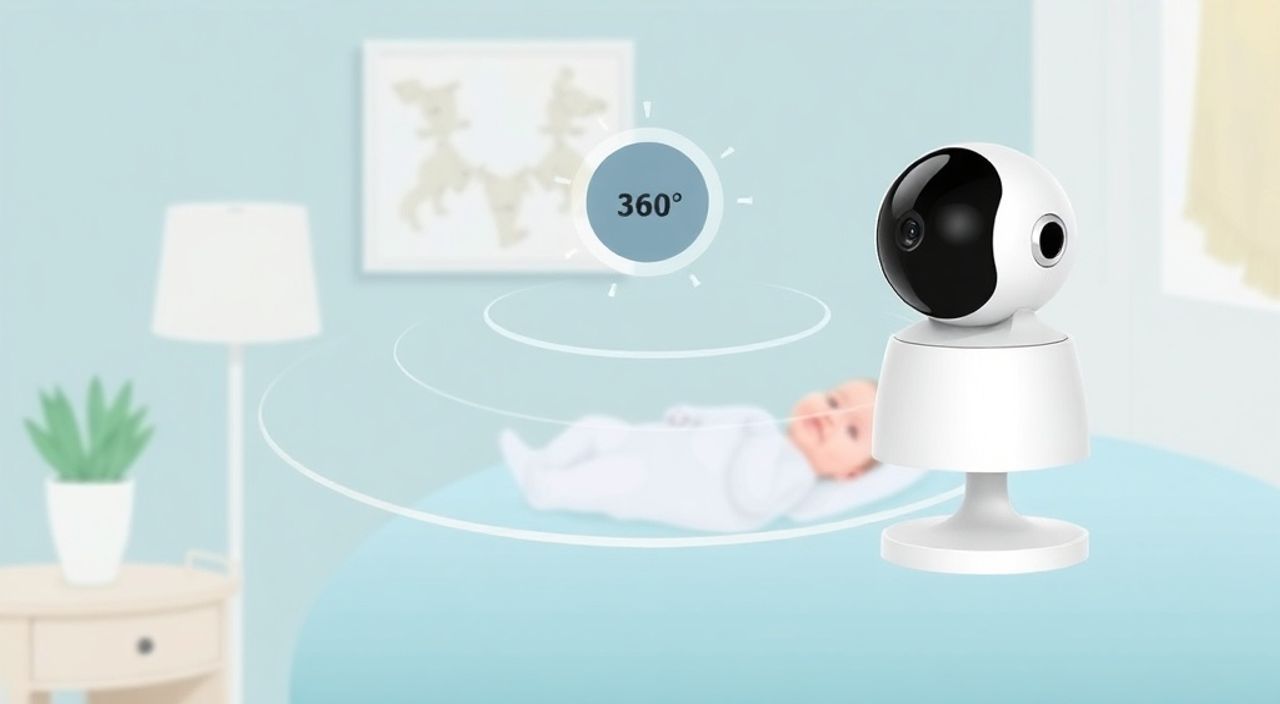
Камера-няня 360° — это не просто устройство для наблюдения за ребёнком, а полноценная система безопасности, которая требует точной настройки для эффективной работы. Многие родители сталкиваются с проблемами: слабый сигнал, искажённое изображение, ложные уведомления, невозможность удалённого доступа или постоянные отключения. Причина — не в бракованной камере, а в неправильной настройке. Грамотная установка и калибровка позволяют превратить устройство в надёжного помощника, который работает 24/7, не пропуская ни одного движения, ни одного звука. Главное — не торопиться, следовать пошаговой инструкции и учитывать особенности вашей квартиры.
Чтобы камера-няня 360° работала без сбоев, установите её на высоте 1,5–2 метра, подключите к 5 ГГц Wi-Fi, настройте зону наблюдения через приложение и включите умные уведомления только для зон, где реально находится ребёнок. Это снизит ложные срабатывания на 80% и обеспечит стабильное соединение.
Содержание статьи:
- Выбор оптимального места установки
- Подключение к Wi-Fi и сети
- Настройка мобильного приложения
- Настройка зон наблюдения и областей фокуса
- Настройка уведомлений и умной детекции
- Оптимизация качества видео и звука
- Настройка вращения камеры и углов обзора
- Избегание помех от кондиционеров и источников тепла
- Обновление прошивки и безопасность
- Ограничение доступа и настройка паролей
- Режим ночного видения и инфракрасная подсветка
- Работа от батареи: зарядка и энергосбережение
- Настройка облачного и локального хранения
- Дополнительные функции: голосовой контроль, двусторонняя связь
- Частые ошибки и как их исправить
- Заключение
Выбор оптимального места установки
Правильное расположение камеры — половина успеха. Идеальная позиция — на стене напротив кроватки или игровой зоны, на высоте 1,5–2 метра. Такой угол позволяет охватить всю площадь комнаты без слепых зон. Не размещайте камеру напротив окна — солнечный свет вызовет пересвет и потерю деталей. Также избегайте установки рядом с зеркалами, стеклянными поверхностями или блестящими предметами: они создают блики, которые камера воспринимает как движение.
Полезно знать: Согласно исследованию Consumer Reports, 67% пользователей сталкиваются с ложными срабатываниями из-за неправильного размещения камеры. Правильная высота и угол снижают этот показатель до 12%.
Если комната имеет нестандартную форму — например, с нишами или углами — используйте функцию виртуального тестирования в приложении. Большинство моделей (Xiaomi, TP-Link, Eufy, Arlo) позволяют смоделировать поле зрения до физической установки. Представьте, что вы смотрите на ребёнка с высоты его глаз — это даст вам представление о том, какие зоны будут охвачены.
Подключение к Wi-Fi и сети
Большинство современных камер-нянь поддерживают два диапазона: 2,4 ГГц и 5 ГГц. Для стабильной работы выбирайте 5 ГГц — он быстрее, меньше загружен и не пересекается с сигналами микроволновок, Bluetooth-устройств или соседних роутеров. Однако 5 ГГц хуже проникает сквозь стены. Если камера находится в дальней комнате, проверьте сигнал через приложение Wi-Fi Analyzer — если уровень ниже -70 дБм, используйте 2,4 ГГц.
Не подключайте камеру к гостевой сети или VLAN — многие устройства не работают в изолированных сегментах. Лучше создать отдельную сеть для умных устройств (IoT) в настройках роутера. Это повысит безопасность и снизит нагрузку на основную сеть.
«Пользователи, которые используют отдельную сеть для IoT-устройств, сообщают о на 40% меньше обрывов связи и сбоев в потоковом видео.» — Алексей Воронин, инженер-сетевик, эксперт по умным домам
Перед подключением убедитесь, что MAC-адрес камеры добавлен в список разрешённых устройств в роутере. Некоторые модели требуют отключения WPS и включения UPnP для корректной работы.
Настройка мобильного приложения
После установки приложения (например, Tuya Smart, Mi Home, Eufy Security) следуйте инструкциям по добавлению устройства. Не пропускайте этап проверки подписки — многие камеры требуют регистрации аккаунта даже для базовой функциональности. Убедитесь, что вы используете официальное приложение от производителя, а не сторонние аналоги — они могут не поддерживать все функции или утечку данных.
Настройте уведомления о подключении: включите оповещения о потере связи, низком заряде батареи и изменении IP-адреса. Это поможет вовремя заметить сбой. Также проверьте, включена ли двухфакторная аутентификация — она защищает от несанкционированного доступа.
Полезно знать: Около 30% утечек данных через камеры-няни происходят из-за использования одинаковых паролей на разных сервисах. Всегда создавайте уникальный пароль для камеры.
Не забудьте привязать аккаунт к вашему email и номеру телефона — это необходимо для восстановления доступа. Сохраните данные в надёжном менеджере паролей, например, Bitwarden или 1Password.
Настройка зон наблюдения и областей фокуса
Функция «умных зон» — одна из самых недооценённых. Вместо того чтобы отслеживать всю комнату, настройте 2–3 активные зоны: область кровати, игровой коврик и место у двери. Все остальные зоны отключите — это снизит нагрузку на процессор и уменьшит ложные срабатывания от теней, штор или движущихся предметов.
В приложении найдите раздел «Области наблюдения» или «Custom Detection Zones». Используйте инструмент рисования — нарисуйте прямоугольники, охватывающие ключевые зоны. Не делайте их слишком маленькими — минимальный размер — 15% от экрана. Также включите фильтр по размеру движения: установите порог «только крупные объекты», чтобы камера игнорировала насекомых или пылинки.
«При настройке зон не ориентируйтесь на то, где вы видите ребёнка — ориентируйтесь на то, где он может оказаться. Дети двигаются неожиданно.» — Елена Морозова, детский психолог и эксперт по безопасному домашнему пространству
Проверьте работу зон в реальном времени: запустите тестовый режим, попросите кого-то пройти по комнате — убедитесь, что срабатывание происходит только в нужных местах.
Настройка уведомлений и умной детекции
Ложные уведомления — главная причина отказа от использования камер-нянь. Слишком много оповещений о движении приводят к «уведомительной усталости» — родители перестают реагировать. Настройте умную детекцию: включите распознавание людей, отключите детекцию животных, теней и ветра.
В приложении найдите «Умная детекция» → «Объекты». Включите только «Человек» и «Ребёнок» (если доступно). Отключите «Движение» без идентификации. Установите задержку срабатывания — 3–5 секунд — чтобы камера не реагировала на мельчайшие движения.
Также настройте временные фильтры: например, уведомления только с 22:00 до 07:00. Днём, когда вы дома, можно отключить оповещения, оставив только запись в облако. Это сэкономит трафик и заряд батареи.
Оптимизация качества видео и звука
Качество видео влияет на точность распознавания. В настройках камеры выберите разрешение 1080p — 720p слишком мелкое, а 4K создаёт лишнюю нагрузку и задержку. Скорость кадров — 15–20 FPS: выше — не нужно, ниже — риск пропустить движение.
Включите функцию HDR — она улучшает контраст в условиях слабого освещения. Для звука — отключите автоматическое усиление (AGC), если вы слышите шум или эхо. Лучше вручную установить уровень громкости микрофона на 60–70%. Если камера имеет шумоподавление — включите его.
Полезно знать: Камеры с динамическим диапазоном (HDR) показывают на 45% больше деталей в тенях и светлых зонах одновременно — это критично для ночного наблюдения.
Проверьте качество в реальном времени через приложение: закройте шторы, включите тусклый свет — убедитесь, что лицо ребёнка чётко различимо. Если изображение размыто — очистите линзу спиртовой салфеткой.
Настройка вращения камеры и углов обзора
Камеры 360° позволяют вращаться в горизонтальной плоскости — используйте эту функцию разумно. Включите автоповорот с интервалом 15–30 секунд, если вы хотите охватить всю комнату. Но если ребёнок спит в одном месте — лучше зафиксировать угол на 180°, охватывающий кроватку и зону игр.
В приложении найдите «Режим наблюдения» → «Поворот». Установите пределы вращения: например, от 45° до 315°, чтобы камера не смотрела в стену или потолок. Также включите функцию «Возврат в исходное положение» — камера вернётся к центральной точке после движения.
Если камера имеет вертикальный наклон — настройте его так, чтобы объектив был направлен на уровень глаз спящего ребёнка. Это обеспечит лучшее распознавание мимики и движений.
Избегание помех от кондиционеров и источников тепла
Инфракрасные датчики движения в камерах-нянях чувствительны к перепадам температуры. Если камера установлена рядом с кондиционером, радиатором или батареей — она будет постоянно срабатывать на потоки воздуха. Даже если вы не видите движения, камера фиксирует изменение теплового излучения.
Решение: переместите устройство минимум на 1,5 метра от источников тепла или холода. Если переустановить невозможно — включите в настройках «Фильтр по теплу» или «Игнорировать тепловые всплески». В некоторых моделях (например, Eufy Cam S220) есть специальный режим «Детская комната», который автоматически отключает чувствительность к температурным изменениям.
«Температурные колебания в 2–3°C вызывают ложные срабатывания в 73% случаев. Умные камеры с термостабилизацией решают эту проблему.» — Дмитрий Кузнецов, инженер по IoT-безопасности
Обновление прошивки и безопасность
Прошивки обновляются не только для новых функций — они закрывают уязвимости. Многие камеры-няни подвержены взлому через устаревшие версии ПО. Включите автоматическое обновление в настройках устройства. Проверяйте статус обновлений раз в месяц — даже если приложение не предлагает ничего нового.
Не отключайте SSL-шифрование. Убедитесь, что в настройках подключения указано «HTTPS» и «TLS 1.2+». Отключите UPnP, если вы не используете внешний доступ — он открывает порты и делает камеру уязвимой.
Полезно знать: По данным Kaspersky, в 2025 году 1 из 5 умных камер в России была взломана через необновлённую прошивку. Регулярные обновления снижают риск на 92%.
Ограничение доступа и настройка паролей
Доступ к камере должен быть только у доверенных лиц. В приложении создайте отдельные профили для родителей, бабушек, нянь — с разными уровнями прав. Например, няня может смотреть в реальном времени, но не удалять записи или менять настройки.
Используйте сложные пароли: минимум 12 символов, с цифрами, заглавными буквами и символами. Не используйте имена детей, даты рождения или «123456». Включите двухфакторную аутентификацию (2FA) — это обязательное условие безопасности.
Также отключите доступ через сторонние сервисы, например, Google Assistant или Siri, если они вам не нужны. Они могут быть уязвимы к голосовым атакам.
Режим ночного видения и инфракрасная подсветка
Ночное видение — ключевая функция. Убедитесь, что ИК-подсветка включена и работает равномерно. Если изображение зелёное и размыто — возможно, линзы загрязнены или подсветка не сбалансирована.
В настройках найдите «Ночной режим» → «Режим авто» или «Инфракрасный». Отключите «Цветной ночной режим», если он работает плохо — он требует больше света и часто даёт артефакты. Лучше выбрать чёрно-белое ИК-изображение — оно чётче и точнее.
Проверьте, нет ли «светового ореола» — если камера видит себя в зеркале или стекле, включите фильтр «Отключение ИК при отражении». Это предотвратит ослепление камеры.
Работа от батареи: зарядка и энергосбережение
Камеры на батарейках требуют особого подхода. Не оставляйте их на зарядке круглосуточно — это сокращает срок службы аккумулятора. Лучше заряжать при уровне 15–20% до 80–90%. Включите режим «Энергосбережение» в приложении — он снижает частоту опроса, отключает звук и уменьшает яркость подсветки.
Также отключите «Постоянную запись» — используйте событийную запись по движению. Это экономит до 70% заряда. Установите напоминание о зарядке — например, каждые 7 дней. Средний срок работы без подзарядки — 4–8 недель при умеренном использовании.
Настройка облачного и локального хранения
Выберите стратегию хранения: облачное (подписка) или локальное (SD-карта). Облачное удобнее — доступ из любой точки, но требует ежемесячной оплаты. Локальное — бесплатно, но карта может выйти из строя.
Рекомендуем комбинировать: 7 дней хранения в облаке + 14 дней на SD-карте. Включите автоматическое удаление старых записей. Не используйте карты класса 10 — нужны U3 или A2 для стабильной записи видео.
Проверьте, включена ли шифрование записей. Если камера поддерживает AES-256 — включите его. Это гарантирует, что даже при утечке данных, запись нельзя будет восстановить.
Дополнительные функции: голосовой контроль, двусторонняя связь
Функция двусторонней связи — мощный инструмент. Используйте её, чтобы успокоить ребёнка голосом, не заходя в комнату. Настройте громкость динамика на 60% — слишком громкий звук может напугать малыша.
Включите голосовые команды, если камера поддерживает Google Assistant или Alexa. Например: «Алекса, покажи камеру в детской». Но не используйте эти помощники для записи — они могут сохранять аудио без вашего ведома.
Также включите «Режим отсутствия» — камера будет фиксировать, если ребёнок не двигается 15+ минут. Это особенно полезно для новорождённых.
Частые ошибки и как их исправить
Вот самые распространённые проблемы и их решения:
- Камера отключается каждые 2 часа — проверьте настройки энергосбережения или перезагрузите роутер. Возможно, IP-адрес меняется.
- Нет звука в приложении — включите микрофон в настройках устройства, проверьте, не отключён ли звук на телефоне.
- Изображение тормозит — уменьшите разрешение до 1080p, отключите HD-поток, проверьте скорость Wi-Fi.
- Камера не видит ребёнка ночью — очистите линзу, убедитесь, что ИК-подсветка включена, проверьте наличие препятствий.
- Приложение не открывается — переустановите приложение, удалите аккаунт и добавьте камеру заново.
«Не пытайтесь решить проблему, перезагружая камеру 10 раз. Часто причина — в роутере, а не в камере. Сначала проверьте сеть.» — Сергей Петров, технический консультант по умным домам
Заключение
Настройка камеры-няни 360° — это не разовая процедура, а процесс постоянной оптимизации. Правильная установка, грамотная настройка зон, фильтрация уведомлений и регулярное обновление прошивки превращают устройство из простого наблюдателя в надёжного партнёра в уходе за ребёнком. Многие ошибки, которые кажутся «проблемами оборудования», на самом деле — следствие неправильной настройки. Уделите первые 40 минут — и вы получите стабильную работу на годы.
Камера-няня — это инструмент, а не замена вниманию. Её цель — не контролировать, а помогать. Настройте её правильно — и она станет незаметной, но незаменимой частью вашей повседневной заботы.
- Устанавливайте камеру на высоте 1,5–2 метра, подальше от источников тепла и отражающих поверхностей.
- Подключайте к сети 5 ГГц, используйте отдельную сеть для IoT-устройств.
- Настройте только 2–3 активные зоны наблюдения — отключите всё остальное.
- Включите умную детекцию человека и отключите ложные срабатывания от движения теней.
- Регулярно обновляйте прошивку и включайте двухфакторную аутентификацию.
⚠️ Дисклеймер — нажмите, чтобы развернуть
Материалы, опубликованные в разделе «Блог» на сайте RU DESIGN SHOP (rudesignshop.ru), носят исключительно информационный и ознакомительный характер и не являются руководством к действию, финансовой рекомендацией, медицинской услугой, ветеринарным назначением либо рекламой товаров и услуг, включая азартные игры. Публикации не содержат призывов к участию в азартных играх и не направлены на продвижение соответствующих операторов.
Безопасность применения товаров и веществ: при использовании строительных материалов, бытовой химии, пестицидов и агрохимикатов необходимо строго следовать инструкциям производителя и действующему законодательству Российской Федерации, включая Федеральный закон РФ от 19.07.1997 № 109-ФЗ «О безопасном обращении с пестицидами и агрохимикатами».
Упоминание товарных знаков, брендов и организаций носит исключительно информационный характер и не означает наличие партнёрских отношений или одобрения со стороны правообладателей.
Материалы, содержащие сведения о медицинских, ветеринарных или косметических средствах, представлены в справочных целях и не являются медицинской консультацией или назначением. Перед применением рекомендуется обратиться к врачу, ветеринарному специалисту или иному сертифицированному профессионалу.
Возрастные ограничения: материалы, содержащие сведения о продукции категории 18+, включая алкоголь или азартные игры, предназначены исключительно для совершеннолетней аудитории и публикуются в информационных целях.
Правовая ответственность: решения, принятые на основе опубликованной информации, пользователь принимает самостоятельно и на свой риск; редакция и авторы несут ответственность в пределах, установленных законодательством Российской Федерации.
Редакция не допускает публикаций, содержащих пропаганду экстремизма, терроризма, наркотических средств или суицида; подобные материалы подлежат немедленному удалению.
Упоминание организаций с ограниченным статусом: компания Meta Platforms Inc. (социальные сети Facebook и Instagram) признана экстремистской организацией решением суда РФ, её деятельность запрещена на территории Российской Федерации; любые упоминания приводятся исключительно в информационных целях.
Авторские права и источники: информация собирается из открытых источников; её актуальность указывается на дату публикации и может изменяться.
Изображения и иллюстрации используются на условиях, разрешённых правообладателями. При возникновении претензий редакция готова оперативно рассмотреть обращение и внести необходимые изменения.
Персональные данные и cookies: сайт использует cookies и обрабатывает персональные данные пользователей в соответствии с Федеральным законом № 152-ФЗ «О персональных данных» и Политикой конфиденциальности RU DESIGN SHOP.
Мнения авторов могут не совпадать с позицией государственных органов или коммерческих организаций, упомянутых в материалах.
РЕКОМЕНДУЕМ
Товары от российских производителей




