Скидка 5% на первый заказ — RDS5




Как настроить камеру на телефоне хонор
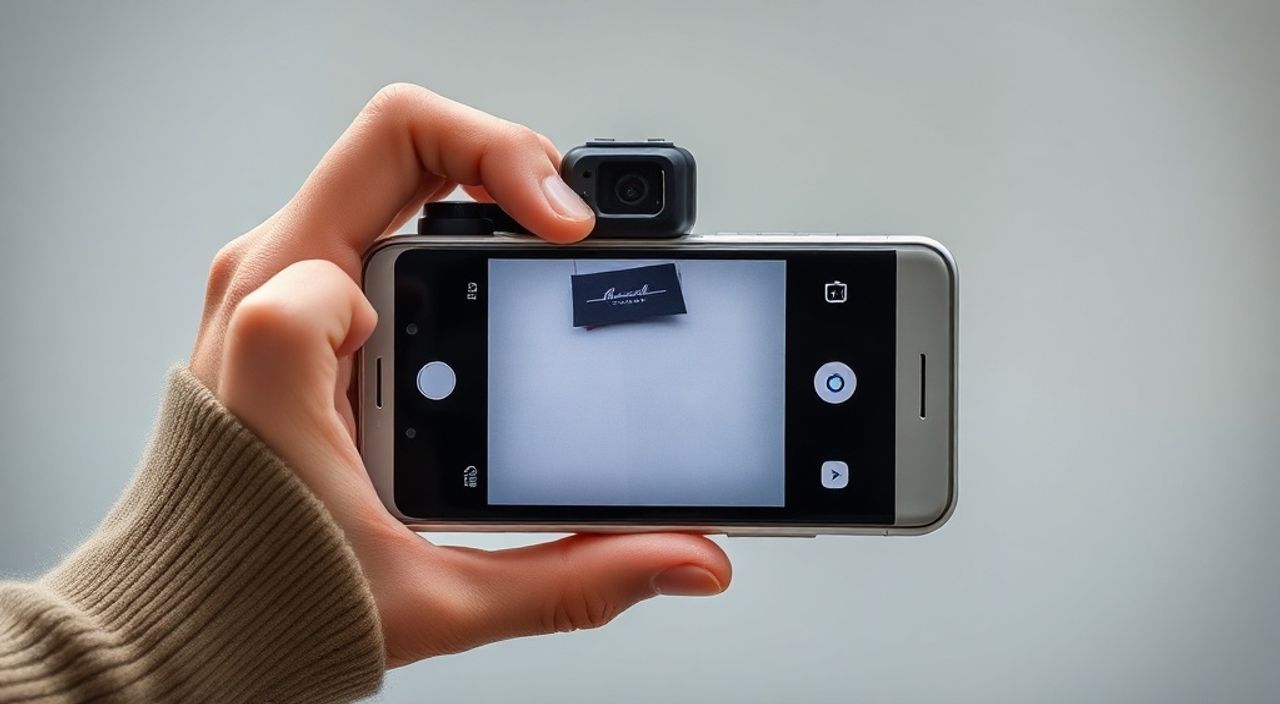
Качество фотографий с современных смартфонов Honor во многом зависит не от самой камеры, а от правильности её настройки и понимания возможностей программного обеспечения. Многие пользователи ограничиваются стандартными режимами съёмки, упуская возможности профессиональных инструментов, скрытых в меню приложения «Камера». Настроив параметры под конкретные условия — дневной свет, вечернюю прогулку или макросъёмку — можно получить снимки, сравнимые по качеству с результатами зеркалок.
Чтобы настроить камеру на телефоне Honor максимально эффективно, активируйте профессиональный режим, отрегулируйте баланс белого, ISO и выдержку, а также используйте режимы HDR и стабилизации. Главное — понять назначение каждого параметра и практиковаться в разных условиях освещения.
Содержание статьи:
- Основные режимы съёмки в камере Honor
- Профессиональный режим и его возможности
- Как войти в Pro Mode и начать работу
- Настройка баланса белого и ISO
- Практический пример настройки WB
- Использование HDR и стабилизации изображения
- Когда использовать HDR и стабилизацию
- Советы по улучшению качества фотографий
- Экспертное мнение
- Вопросы и ответы
- Заключение
Основные режимы съёмки в камере Honor
При первом запуске приложения «Камера» на устройствах Honor открывается интерфейс с несколькими доступными режимами: фото, видео, портрет, ночной режим, панорама и другие. Эти режимы оптимизированы под типичные ситуации, но чтобы использовать камеру по максимуму, важно понимать, для чего каждый из них предназначен.
Режим «Фото» — базовый, подходит для повседневной съёмки. Он автоматически регулирует экспозицию, фокусировку и цветопередачу. Однако при ярком контровом свете или в тени он может давать недодержанные или пересвеченные участки. В таких случаях стоит переключиться на ручные настройки или использовать HDR.
Режим «Портрет» активирует эффект размытия фона (боке) за счёт данных с основной и вторичной камер. Алгоритмы ИИ распознают лицо и создают карту глубины. Чтобы получить чёткий результат, рекомендуется держать объект на расстоянии 1–2 метра от камеры и избегать резких движений.
- Видео — позволяет записывать ролики в разрешении до 4K при 30 кадрах в секунду. Доступна электронная стабилизация (EIS), которая особенно полезна при ходьбе или съёмке с рук.
- Ночной режим — увеличивает время экспозиции и комбинирует несколько кадров для снижения шума. Работает лучше всего при использовании штатива или упора.
- Панорама — идеальна для широких ландшафтов. Следуйте подсказкам на экране, медленно поворачивая телефон.
Полезно знать: Некоторые модели Honor (например, серии Magic и Mate) поддерживают режим «Умное видео», который автоматически распознаёт сцены (животные, еда, закат) и подстраивает настройки.
Профессиональный режим и его возможности
Профессиональный режим (Pro Mode) — это ключ к максимальному контролю над съёмкой. Он даёт доступ к таким параметрам, как выдержка (Shutter Speed), ISO, баланс белого (WB), фокус (MF) и экспозиция (EV). Активировать его можно, пролистав список режимов вниз или выбрав соответствующую иконку.
Первое, что нужно понять — взаимосвязь между выдержкой, ISO и освещением. Выдержка определяет, как долго матрица получает свет. При длинной выдержке (например, 1/4 секунды) больше света попадает на сенсор, но даже малейшее движение телефона вызывает размытие. Поэтому для съёмки с рук лучше использовать короткие значения (1/60–1/125).
ISO влияет на светочувствительность матрицы. Чем выше значение (800, 1600 и более), тем ярче изображение, но возрастает уровень цифрового шума. Оптимально держать ISO в пределах 100–400 при дневном свете и повышать только при необходимости.
Параметр |
Обозначение |
Рекомендованное значение (день) |
Рекомендованное значение (ночь) |
|---|---|---|---|
Выдержка |
Shutter Speed |
1/125 – 1/500 с |
1/15 – 1 с |
ISO |
ISO |
100 – 400 |
400 – 1600 |
Баланс белого |
WB |
Автоматический / Дневной свет |
Лампа накаливания / Флуоресцентная |
Фокус |
MF |
AF-S (одиночный автофокус) |
MF (ручная фокусировка) |
Как войти в Pro Mode и начать работу
- Откройте приложение «Камера».
- Пролистайте вправо до режима «Pro» или нажмите на значок «…» и выберите его из списка.
- Коснитесь экрана, чтобы установить точку фокусировки и экспозиции.
- Отрегулируйте ISO, выдержку и WB вручную.
- Нажмите кнопку спуска затвора.
«Профессиональный режим особенно эффективен при съёмке статичных объектов — архитектуры, интерьеров, продуктов. Учитесь работать с гистограммой, чтобы избежать пересветов и потерянных теней.» — Алексей Петров, фотограф, 12 лет опыта в мобильной фотографии
Настройка баланса белого и ISO
Баланс белого (White Balance) определяет, как устройство воспринимает цвета при разном освещении. Автоматический режим (AWB) работает хорошо в большинстве случаев, но может давать желтоватый или голубоватый оттенок при смешанном освещении (например, лампы накаливания + дневной свет).
В профильном режиме можно выбрать предустановленные значения:
- Дневной свет (~5500K) — подходит для улицы в пасмурный день.
- Облачно (~6500K) — сохраняет тёплые тона.
- Лампа накаливания (~2700K) — компенсирует жёлтый оттенок.
- Флуоресцентная (~4000K) — устраняет зеленоватый оттенок.
Также доступна ручная настройка через цветовую шкалу (обычно в виде ползунка от синего к оранжевому). Если снимок кажется слишком холодным — сдвиньте в сторону оранжевого. Если слишком тёплым — в сторону синего.
Практический пример настройки WB
Представьте, что вы делаете фото в кафе при тёплом искусственном свете. В автоматическом режиме кожа может выглядеть неестественно жёлтой. Переключитесь на «Лампа накаливания» или вручную отрегулируйте WB, чтобы добиться нейтрального серого оттенка на белой поверхности (например, скатерти).
Что касается ISO, помните: чем ниже значение, тем чище и детализированнее изображение. При ISO 100–200 картинка будет почти без шумов, но потребует хорошего освещения. При ISO 800 и выше шумы становятся заметны, особенно в тенях. Используйте высокий ISO только тогда, когда нельзя увеличить выдержку или открыть диафрагму (что на смартфонах невозможно).
Полезно знать: В некоторых моделях Honor (например, Honor 100 или Magic6 Pro) используется технология двойного усиления ISO, позволяющая снимать при слабом свете с меньшим количеством шумов.
Использование HDR и стабилизации изображения
HDR (High Dynamic Range) — функция, которая объединяет три или более кадра с разной экспозицией в один. Это позволяет сохранить детали как в светлых, так и в тёмных участках изображения. Особенно полезно при съёмке против солнца, окон, ярких фасадов или закатов.
Активировать HDR можно в основном режиме «Фото» — просто выберите «HDR» вместо «Авто» или «Выкл». В профильном режиме HDR может быть недоступен, так как вы сами контролируете экспозицию.
Однако HDR требует неподвижности камеры и объекта. При движении возможны артефакты — раздвоение краёв, «призрачные» следы. Поэтому не рекомендуется использовать HDR при съёмке людей, животных или автомобилей.
Стабилизация изображения реализована на двух уровнях:
- Электронная (EIS) — программная коррекция тряски, работает в видео.
- Оптическая (OIS) — физическое смещение модуля камеры, есть на флагманах Honor (например, Mate 50 Pro).
OIS значительно улучшает качество фото и видео при съёмке с рук, особенно в условиях низкой освещённости. Если ваш телефон поддерживает OIS, убедитесь, что она включена (обычно это происходит автоматически).
Когда использовать HDR и стабилизацию
- HDR — при контрастном освещении: улица после дождя, интерьер с окнами, закат.
- Стабилизация — при записи видео в движении, съёмке ночью или при увеличении.
- Не используйте HDR — при движении объекта или если нужна высокая скорость съёмки.
«HDR — не панацея. Иногда он перенасыщает цвета и делает фото искусственными. Лучше снимать в RAW и обрабатывать динамический диапазон самостоятельно.» — Екатерина Миронова, автор курсов по мобильной фотографии
Советы по улучшению качества фотографий
Даже с правильно настроенными параметрами результат зависит от множества факторов. Вот проверенные советы, которые помогут сделать ваши снимки заметно лучше:
- Очищайте объектив. Грязь, пыль или отпечатки пальцев — главная причина размытых и мутных фото. Протирайте камеру мягкой тканью перед съёмкой.
- Используйте сетку 3×3. Включите её в настройках камеры, чтобы применять правило третей и делать композицию более сбалансированной.
- Касайтесь экрана для фокуса. Тап по нужному объекту задаёт точку фокусировки и экспозиции. Удерживайте палец, чтобы заблокировать AE/AF (Auto Exposure / Auto Focus).
- Снимайте в формате JPEG + RAW. Если ваша модель поддерживает RAW (DNG), включите эту опцию. Это даёт максимум данных для последующей обработки.
- Избегайте цифрового зума. Цифровое увеличение ухудшает качество. Лучше приблизьтесь к объекту или используйте оптический зум (если есть).
Ошибка |
Последствие |
Решение |
|---|---|---|
Съёмка против света без HDR |
Пересвет или силуэт |
Включите HDR или используйте ручную экспозицию |
Высокий ISO при дневном свете |
Шумы, потеря деталей |
Снизьте ISO до 100–200 |
Резкое движение при долгой выдержке |
Размытие |
Используйте штатив или увеличьте выдержку |
Грязный объектив |
Мутное изображение |
Протрите камеру мягкой тканью |
Полезно знать: На некоторых устройствах Honor (например, Magic5 Pro) есть режим «Матричный HDR», который обрабатывает каждый пиксель отдельно, повышая динамический диапазон без слияния кадров.
Экспертное мнение
«Смартфоны Honor, особенно серии Magic и Mate, предлагают одни из лучших камер на рынке благодаря сотрудничеству с Leica. Но потенциал раскрывается только при правильной настройке. Я рекомендую новичкам начать с полуавтоматических режимов, а затем переходить к Pro Mode. Ключ — постоянная практика и анализ своих снимков.» — Дмитрий Ковалёв, технический консультант Huawei/Honor, 8 лет в индустрии мобильной фотографии
По его словам, многие пользователи недооценивают важность постобработки. Даже идеально настроенная камера не заменит простую коррекцию в Lightroom Mobile или Snapseed. Он советует:
- Снимать в RAW, если возможно.
- Не бояться редактировать экспозицию, контраст и насыщенность.
- Использовать локальные коррекции для выделения объектов.
Также эксперт отмечает, что Honor активно развивает ИИ-обработку. Например, в новых моделях реализована функция «Супер-разрешение», которая увеличивает детализацию за счёт алгоритмического анализа нескольких кадров.
Вопросы и ответы
Почему фото получаются размытыми?
Размытие чаще всего возникает из-за дрожания рук при длинной выдержке, грязного объектива или неправильной фокусировки. Убедитесь, что выдержка не ниже 1/60 секунды при съёмке с рук, протрите камеру и коснитесь экрана, чтобы сфокусироваться на объекте.
Как включить RAW-съёмку на Honor?
Откройте приложение «Камера», перейдите в «Профессиональный режим», найдите значок «DNG» или «RAW» в верхнем меню и активируйте его. Обратите внимание: не все модели поддерживают этот формат (чаще встречается на флагманах).
Что делать, если камера не фокусируется?
Перезапустите приложение, очистите объектив, убедитесь, что объект находится на достаточном расстоянии. Если проблема сохраняется — перезагрузите устройство. Также проверьте, не включён ли режим макросъёмки (он может блокировать дальний фокус).
Можно ли использовать штатив с телефоном Honor?
Да, любой универсальный штатив с адаптером подойдёт. Это особенно полезно для ночной съёмки, HDR и длительной выдержки. Для управления спуском используйте Bluetooth-спусковик или таймер в приложении.
Заключение
Настройка камеры на телефоне Honor — это не просто выбор режима, а понимание взаимодействия между экспозицией, ISO, балансом белого и стабилизацией. Современные устройства предлагают мощные инструменты, но их эффективность напрямую зависит от пользователя.
Чтобы получать качественные снимки, освойте профессиональный режим, используйте HDR в контрастных условиях, следите за чистотой объектива и практикуйтесь в разных условиях освещения. Не бойтесь экспериментировать — именно проба и ошибка формируют навык.
- Всегда начинайте с очистки объектива и включения сетки 3×3.
- Используйте Pro Mode для контроля ISO, выдержки и WB.
- Включайте HDR при контровом свете и ярких контрастах.
- Снимайте в RAW, если планируете постобработку.
- Применяйте штатив при ночной съёмке и длинной выдержке.
⚠️ Дисклеймер — нажмите, чтобы развернуть
Материалы, опубликованные в разделе «Блог» на сайте RU DESIGN SHOP (rudesignshop.ru), носят исключительно информационный и ознакомительный характер и не являются руководством к действию, финансовой рекомендацией, медицинской услугой, ветеринарным назначением либо рекламой товаров и услуг, включая азартные игры. Публикации не содержат призывов к участию в азартных играх и не направлены на продвижение соответствующих операторов.
Безопасность применения товаров и веществ: при использовании строительных материалов, бытовой химии, пестицидов и агрохимикатов необходимо строго следовать инструкциям производителя и действующему законодательству Российской Федерации, включая Федеральный закон РФ от 19.07.1997 № 109-ФЗ «О безопасном обращении с пестицидами и агрохимикатами».
Упоминание товарных знаков, брендов и организаций носит исключительно информационный характер и не означает наличие партнёрских отношений или одобрения со стороны правообладателей.
Материалы, содержащие сведения о медицинских, ветеринарных или косметических средствах, представлены в справочных целях и не являются медицинской консультацией или назначением. Перед применением рекомендуется обратиться к врачу, ветеринарному специалисту или иному сертифицированному профессионалу.
Возрастные ограничения: материалы, содержащие сведения о продукции категории 18+, включая алкоголь или азартные игры, предназначены исключительно для совершеннолетней аудитории и публикуются в информационных целях.
Правовая ответственность: решения, принятые на основе опубликованной информации, пользователь принимает самостоятельно и на свой риск; редакция и авторы несут ответственность в пределах, установленных законодательством Российской Федерации.
Редакция не допускает публикаций, содержащих пропаганду экстремизма, терроризма, наркотических средств или суицида; подобные материалы подлежат немедленному удалению.
Упоминание организаций с ограниченным статусом: компания Meta Platforms Inc. (социальные сети Facebook и Instagram) признана экстремистской организацией решением суда РФ, её деятельность запрещена на территории Российской Федерации; любые упоминания приводятся исключительно в информационных целях.
Авторские права и источники: информация собирается из открытых источников; её актуальность указывается на дату публикации и может изменяться.
Изображения и иллюстрации используются на условиях, разрешённых правообладателями. При возникновении претензий редакция готова оперативно рассмотреть обращение и внести необходимые изменения.
Персональные данные и cookies: сайт использует cookies и обрабатывает персональные данные пользователей в соответствии с Федеральным законом № 152-ФЗ «О персональных данных» и Политикой конфиденциальности RU DESIGN SHOP.
Мнения авторов могут не совпадать с позицией государственных органов или коммерческих организаций, упомянутых в материалах.
РЕКОМЕНДУЕМ
Товары от российских производителей

-3%
Профильное освещение SABER 100 SN340
Первоначальная цена составляла 11400 руб..11060 руб.Текущая цена: 11060 руб..
-6%
Светильник потолочный гексагон металл оранжевый ARCHPOLE
Первоначальная цена составляла 22703 руб..21340 руб.Текущая цена: 21340 руб..

