Скидка 5% на первый заказ — RDS5




Как настроить видеокамеру на телефоне андроид
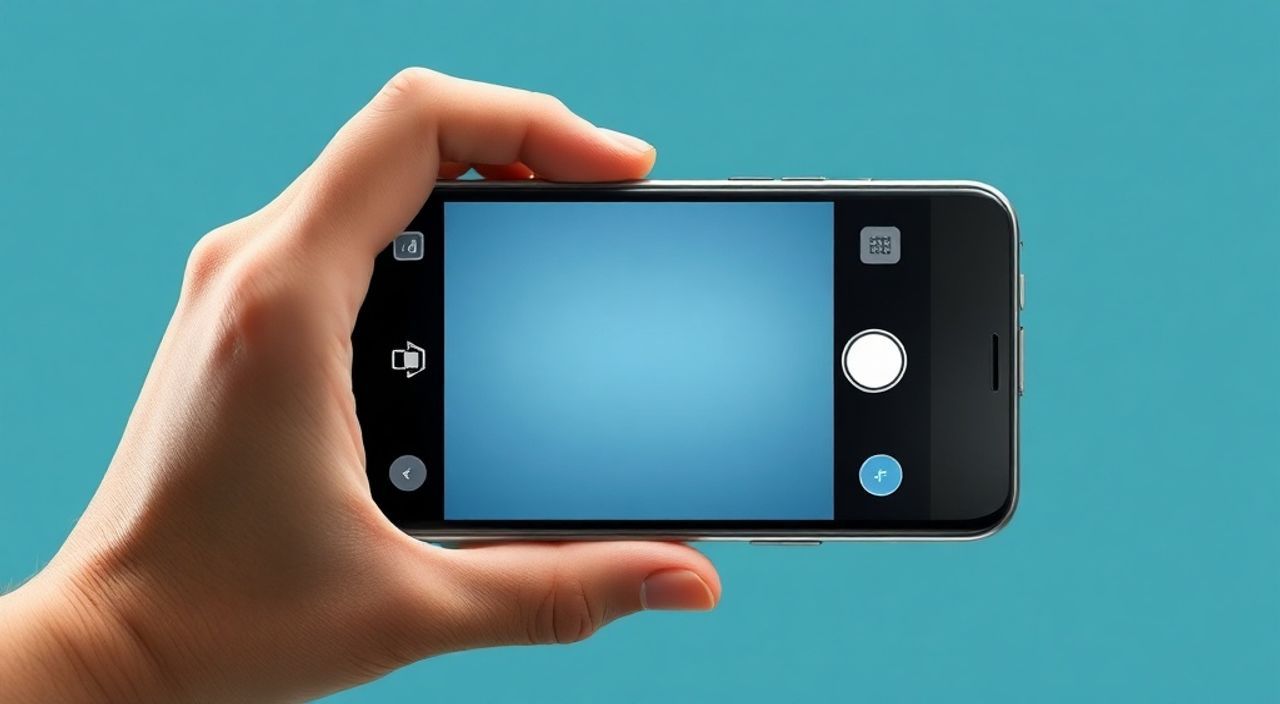
Современные смартфоны на базе Android оснащаются высококачественными камерами, которые способны конкурировать с профессиональным оборудованием. Однако даже самый продвинутый датчик изображения требует правильной настройки, чтобы раскрыть свой потенциал. Многие пользователи ограничиваются стандартным режимом съёмки, не подозревая, что скрытые функции и параметры могут кардинально улучшить качество фото и видео.
Чтобы настроить камеру на Android, активируйте профессиональные режимы (например, Pro или Ручной), отрегулируйте ISO, выдержку, баланс белого и фокус вручную. Используйте сторонние приложения при необходимости — они дают больше контроля над процессом съёмки.
Содержание статьи:
- Основные режимы съёмки и их особенности
- Как переключаться между режимами
- Ручная настройка параметров камеры: ISO, выдержка, фокус
- Шаги для ручной настройки
- Баланс белого и цветовая температура: как избежать искажений цвета
- Как настроить баланс белого вручную
- Дополнительные функции для улучшения качества съёмки
- Как включить сетку и HDR
- Использование сторонних приложений для максимального контроля
- Преимущества сторонних приложений
- Типичные ошибки и как их избежать
- Экспертное мнение
- Вопросы и ответы
- Заключение
Основные режимы съёмки и их особенности
Практически все современные камеры Android предлагают набор предустановленных режимов съёмки, каждый из которых оптимизирован под конкретные условия. Знание этих режимов позволяет быстро адаптироваться к меняющейся обстановке без глубокой настройки параметров.
Режим «Авто» — это отправная точка для большинства пользователей. Система автоматически определяет освещённость, фокус и цветовой баланс. Он удобен для повседневной съёмки, но не всегда справляется с экстремальными условиями, такими как низкая освещённость или контровый свет.
- «Ночной режим» — активируется при недостатке света. Использует длительную выдержку и алгоритмы стабилизации, чтобы получить яркое и детализированное изображение.
- «Портрет» — создаёт эффект размытия фона (боке) за счёт анализа глубины сцены. Особенно эффективен на устройствах с двойной или тройной камерой.
- «Макро» — предназначен для съёмки объектов в непосредственной близости. Активируется автоматически при приближении к мелким деталям.
- «Спорт» или «Движение» — увеличивает скорость затвора, чтобы заморозить движение и избежать смазывания.
- «Панорама» — позволяет снимать широкие ландшафты путём плавного перемещения телефона.
Полезно знать: Некоторые режимы становятся доступны только после обновления прошивки или установки фирменного приложения (например, Google Camera на устройствах Pixel).
Выбор режима напрямую влияет на результат. Например, при съёмке заката лучше использовать «Профессиональный» режим, а не «Автомат», чтобы сохранить естественные оттенки оранжевого и красного. В то время как для быстрой съёмки детей или животных подойдёт режим «Спорт».
Как переключаться между режимами
Переключение осуществляется через интерфейс камеры — обычно слева или сверху от кнопки спуска. Жесты свайпа позволяют быстро пролистывать доступные режимы. На некоторых моделях (Samsung Galaxy, Xiaomi) можно закрепить часто используемые режимы в меню быстрого доступа.
- Откройте приложение «Камера».
- Пролистайте экран влево/вправо или нажмите на значок выбора режима.
- Выберите нужный режим (например, «Ночной» или «Портрет»).
- Убедитесь, что режим активирован — на экране появится соответствующая иконка или подпись.
Ручная настройка параметров камеры: ISO, выдержка, фокус
Для достижения профессионального результата необходимо выйти за рамки автоматических режимов. Ручная настройка даёт полный контроль над экспозицией, резкостью и шумом. Доступ к этим параметрам предоставляется в режимах «Pro», «Ручной» или «Expert».
ISO определяет чувствительность матрицы к свету. Чем выше значение ISO, тем ярче изображение, но возрастает уровень шума. В условиях хорошего освещения рекомендуется использовать ISO 100–200. При съёмке в помещении или вечером можно повысить до 800–1600, но выше этого порога качество может резко ухудшиться.
Выдержка (или время экспозиции) — это длительность, в течение которой матрица получает свет. Короткая выдержка (например, 1/1000 сек) замораживает движение, а длинная (1/4 сек и более) позволяет сделать кадр ярче, но требует устойчивой поверхности или штатива.
Фокусировка может быть автоматической (AF) или ручной (MF). В режиме MF вы сами задаёте точку фокуса, что полезно при макросъёмке или когда автофокус «плавает» между объектами.
Параметр |
Оптимальное значение (день) |
Оптимальное значение (ночь) |
Рекомендации |
|---|---|---|---|
ISO |
50–200 |
400–1600 |
Не превышайте 3200 без штатива |
Выдержка |
1/500 – 1/1000 сек |
1/4 – 2 сек |
Длинная выдержка — только на штативе |
Фокус |
Автоматический |
Ручной / касанием |
Касайтесь экрана для фокусировки на объекте |
Шаги для ручной настройки
- Активируйте режим «Pro» в приложении камеры.
- Отключите автоматическую настройку ISO и выдержки.
- Установите ISO вручную, ориентируясь на уровень освещения.
- Подберите выдержку: короткая — для движения, длинная — для ночных сцен.
- Зафиксируйте фокус, коснувшись нужной точки на экране.
- Сделайте снимок и проанализируйте результат.
«Всегда начинайте с минимального ISO и постепенно увеличивайте его, если кадр слишком тёмный. Это поможет сохранить детали и минимизировать шум.» — Алексей Миронов, фотограф-пейзажист, 12 лет опыта
Баланс белого и цветовая температура: как избежать искажений цвета
Цветовая температура измеряется в кельвинах (K) и влияет на общее восприятие цвета на фото. Низкие значения (2500–4000 K) дают тёплый, жёлто-оранжевый оттенок, характерный для ламп накаливания. Высокие (6000–7500 K) — холодный, голубоватый свет, как в пасмурный день.
Баланс белого (WB) компенсирует эти различия, чтобы белый объект выглядел действительно белым при любом освещении. Автоматический баланс белого (AWB) работает хорошо в большинстве случаев, но может «ошибаться» при смешанном освещении (например, лампы дневного света + солнце).
В режиме «Pro» многие камеры позволяют вручную установить цветовую температуру. Это особенно полезно при студийной съёмке или при работе с цветокоррекцией в постобработке.
- 2700–3500 K — тёплый свет (лампы, закат).
- 4000–5000 K — нейтральный свет (офис, полуденное солнце).
- 6000–7500 K — холодный свет (пасмурный день, тень).
Как настроить баланс белого вручную
- Перейдите в режим «Pro».
- Найдите параметр «Баланс белого» или «WB».
- Выберите предустановку (например, «Лампа накаливания» или «Облачно») или установите значение в кельвинах.
- Наведите камеру на нейтральный белый или серый объект и сделайте тестовый снимок.
- При необходимости скорректируйте значение.
Полезно знать: Если вы планируете цветокоррекцию в Lightroom или Photoshop, снимайте в формате RAW и оставляйте баланс белого на AWB — его можно будет точно настроить позже.
Дополнительные функции для улучшения качества съёмки
Помимо основных параметров, современные камеры Android предлагают ряд вспомогательных функций, которые значительно повышают удобство и качество съёмки.
HDR (High Dynamic Range) — технология, объединяющая несколько снимков с разной экспозицией в один. Это позволяет сохранить детали как в тенях, так и в светах. Особенно полезен при съёмке окон, закатов или интерьеров с контровым светом.
Грид (сетка 3×3 или 4×4) помогает соблюдать правила композиции, такие как правило третей. Включается в настройках камеры и отображается поверх видоискателя.
Таймер позволяет избежать дрожания при нажатии кнопки спуска. Обычно доступны варианты 3 и 10 секунд, а также серийная съёмка после таймера.
Стабилизация изображения (OIS/EIS) снижает размытие при движении. Оптическая стабилизация (OIS) реализована на аппаратном уровне, электронная (EIS) — программно. Рекомендуется включать EIS при видеосъёмке, особенно при ходьбе.
- Режим «Замедленное видео» (slow motion) — снимает с высокой частотой кадров (60–240 fps), позволяя создавать плавные замедления.
- «Гиперлапс» (time-lapse) — автоматически делает серию снимков через заданный интервал, затем объединяет в видео.
- Режим «Двойная запись» — одновременно использует переднюю и заднюю камеру (например, для влогов).
Как включить сетку и HDR
- Откройте приложение «Камера».
- Перейдите в «Настройки» (иконка шестерёнки).
- Найдите пункт «Сетка» и выберите «3×3».
- Вернитесь в основной режим и найдите значок «HDR».
- Активируйте режим «Авто» или «Вкл».
Использование сторонних приложений для максимального контроля
Штатное приложение камеры не всегда предоставляет полный доступ к возможностям датчика. Сторонние приложения могут открыть скрытые функции, особенно на устройствах с мощными процессорами и качественными камерами.
Одним из самых популярных решений является Open Camera — бесплатное приложение с открытым исходным кодом. Оно поддерживает ручную настройку ISO, выдержки, баланса белого, фокуса, а также съёмку в формате DNG (RAW). Кроме того, Open Camera позволяет использовать внешние микрофоны и Bluetooth-спуски.
Другой вариант — Filmic Pro, платное приложение, ориентированное на видеосъёмку. Оно даёт контроль над частотой кадров, битрейтом, цветовыми профилями и экспозицией. Часто используется блогерами и операторами-любителями.
- Camera FV-5 — имитирует интерфейс DSLR-камер, поддерживает долгую выдержку и RAW.
- ProShot — универсальное приложение для фото и видео с продвинутыми настройками.
- Google Camera (GCam) — официальное приложение от Google, доступное на многих устройствах через модифицированные версии.
Полезно знать: Установка GCam на не-Pixel устройства может улучшить качество съёмки благодаря продвинутым алгоритмам HDR+ и Night Sight.
Преимущества сторонних приложений
- Больше контроля над параметрами съёмки.
- Поддержка формата RAW для последующей обработки.
- Гибкие настройки видеопотока (битрейт, кодек).
- Совместимость с внешними аксессуарами.
- Регулярные обновления и поддержка новых функций.
Типичные ошибки и как их избежать
Даже при наличии всех инструментов пользователи часто допускают ошибки, которые снижают качество съёмки. Осознание этих проблем — первый шаг к их устранению.
Одна из самых распространённых ошибок — чрезмерное использование цифрового зума. В отличие от оптического, он просто обрезает центральную часть изображения, снижая разрешение. Лучше приблизиться к объекту физически или использовать гибридный зум, если он доступен.
Ещё одна проблема — игнорирование чистоты объектива. Пыль, отпечатки пальцев или влага могут вызывать блики, потерю резкости и размытие. Регулярно протирайте камеру мягкой тканью.
Слишком высокое значение ISO приводит к шуму и потере деталей. Многие пользователи увеличивают ISO, чтобы сделать кадр ярче, вместо того чтобы использовать штатив или дополнительное освещение.
- Не полагайтесь полностью на автоматические режимы в сложных условиях.
- Не забывайте про композицию — даже идеально настроенная камера не спасёт плохо скомпонованный кадр.
- Игнорирование стабилизации при видеосъёмке приводит к «дрожащему» видео.
«Всегда проверяйте уровень заряда батареи перед длительной съёмкой. Работа камеры, особенно в 4K, быстро расходует энергию. Возьмите с собой power bank.» — Марина Костина, видеоблогер, 8 лет в YouTube
Экспертное мнение
«Смартфон — это не просто устройство для съёмки, а полноценный инструмент творчества. Главное — понимать его возможности и ограничения. Настройка камеры — это не только техника, но и эстетика. Учитесь видеть свет, работать с композицией, и даже простой телефон станет вашей студией.» — Дмитрий Романов, фотограф National Geographic, преподаватель Школы визуальных искусств
По его словам, ключ к успеху — системный подход: сочетание правильных настроек, знания теории и практики. Он рекомендует новичкам начинать с режима «Pro», снимать в RAW и регулярно анализировать свои снимки.
Вопросы и ответы
Как включить ручной режим на камере Android?
Откройте приложение «Камера», перейдите в режим «Про» или «Ручной». Если такого режима нет, установите стороннее приложение, например, Open Camera или Filmic Pro.
Что делать, если камера смазывается при съёмке?
Убедитесь, что выдержка не слишком длинная. Используйте штатив или опору. Включите стабилизацию изображения (EIS/OIS). При съёмке видео держите телефон обеими руками.
Можно ли снимать в RAW на Android?
Да, если ваша камера поддерживает формат DNG. Функция доступна в режиме «Pro» или через сторонние приложения. RAW-файлы требуют обработки в программах вроде Lightroom или Snapseed.
Почему в тёмных помещениях фото получается шумным?
Это происходит из-за высокого значения ISO. Чтобы снизить шум, используйте «Ночной режим», который комбинирует несколько экспозиций, или установите штатив и снимайте с длинной выдержкой при низком ISO.
Как улучшить качество видео на телефоне?
Снимайте в разрешении 1080p или 4K при 30–60 fps. Включите стабилизацию, используйте внешний микрофон и контролируйте экспозицию. Для монтажа применяйте приложения вроде CapCut или Adobe Premiere Rush.
Заключение
Настройка камеры на Android — это не просто техническая процедура, а важный этап на пути к качественной съёмке. Современные смартфоны предлагают широкие возможности, но их нужно правильно использовать. От выбора режима до ручной настройки параметров — каждый шаг влияет на конечный результат.
Главное — не бояться экспериментировать. Пробуйте разные режимы, изучайте параметры, анализируйте результаты. Со временем вы разработаете собственный стиль и научитесь получать профессиональные снимки даже в сложных условиях.
- Используйте режим «Pro» для полного контроля над ISO, выдержкой и фокусом.
- Настройте баланс белого вручную для точной передачи цветов.
- Включайте HDR и сетку для улучшения экспозиции и композиции.
- Рассмотрите сторонние приложения для съёмки в RAW и продвинутых функций.
- Избегайте типичных ошибок: цифрового зума, грязного объектива и чрезмерного ISO.
⚠️ Дисклеймер — нажмите, чтобы развернуть
Материалы, опубликованные в разделе «Блог» на сайте RU DESIGN SHOP (rudesignshop.ru), носят исключительно информационный и ознакомительный характер и не являются руководством к действию, финансовой рекомендацией, медицинской услугой, ветеринарным назначением либо рекламой товаров и услуг, включая азартные игры. Публикации не содержат призывов к участию в азартных играх и не направлены на продвижение соответствующих операторов.
Безопасность применения товаров и веществ: при использовании строительных материалов, бытовой химии, пестицидов и агрохимикатов необходимо строго следовать инструкциям производителя и действующему законодательству Российской Федерации, включая Федеральный закон РФ от 19.07.1997 № 109-ФЗ «О безопасном обращении с пестицидами и агрохимикатами».
Упоминание товарных знаков, брендов и организаций носит исключительно информационный характер и не означает наличие партнёрских отношений или одобрения со стороны правообладателей.
Материалы, содержащие сведения о медицинских, ветеринарных или косметических средствах, представлены в справочных целях и не являются медицинской консультацией или назначением. Перед применением рекомендуется обратиться к врачу, ветеринарному специалисту или иному сертифицированному профессионалу.
Возрастные ограничения: материалы, содержащие сведения о продукции категории 18+, включая алкоголь или азартные игры, предназначены исключительно для совершеннолетней аудитории и публикуются в информационных целях.
Правовая ответственность: решения, принятые на основе опубликованной информации, пользователь принимает самостоятельно и на свой риск; редакция и авторы несут ответственность в пределах, установленных законодательством Российской Федерации.
Редакция не допускает публикаций, содержащих пропаганду экстремизма, терроризма, наркотических средств или суицида; подобные материалы подлежат немедленному удалению.
Упоминание организаций с ограниченным статусом: компания Meta Platforms Inc. (социальные сети Facebook и Instagram) признана экстремистской организацией решением суда РФ, её деятельность запрещена на территории Российской Федерации; любые упоминания приводятся исключительно в информационных целях.
Авторские права и источники: информация собирается из открытых источников; её актуальность указывается на дату публикации и может изменяться.
Изображения и иллюстрации используются на условиях, разрешённых правообладателями. При возникновении претензий редакция готова оперативно рассмотреть обращение и внести необходимые изменения.
Персональные данные и cookies: сайт использует cookies и обрабатывает персональные данные пользователей в соответствии с Федеральным законом № 152-ФЗ «О персональных данных» и Политикой конфиденциальности RU DESIGN SHOP.
Мнения авторов могут не совпадать с позицией государственных органов или коммерческих организаций, упомянутых в материалах.
РЕКОМЕНДУЕМ
Товары от российских производителей




