Скидка 5% на первый заказ — RDS5




Как настроить камеру видеонаблюдения v380pro самостоятельно с телефона
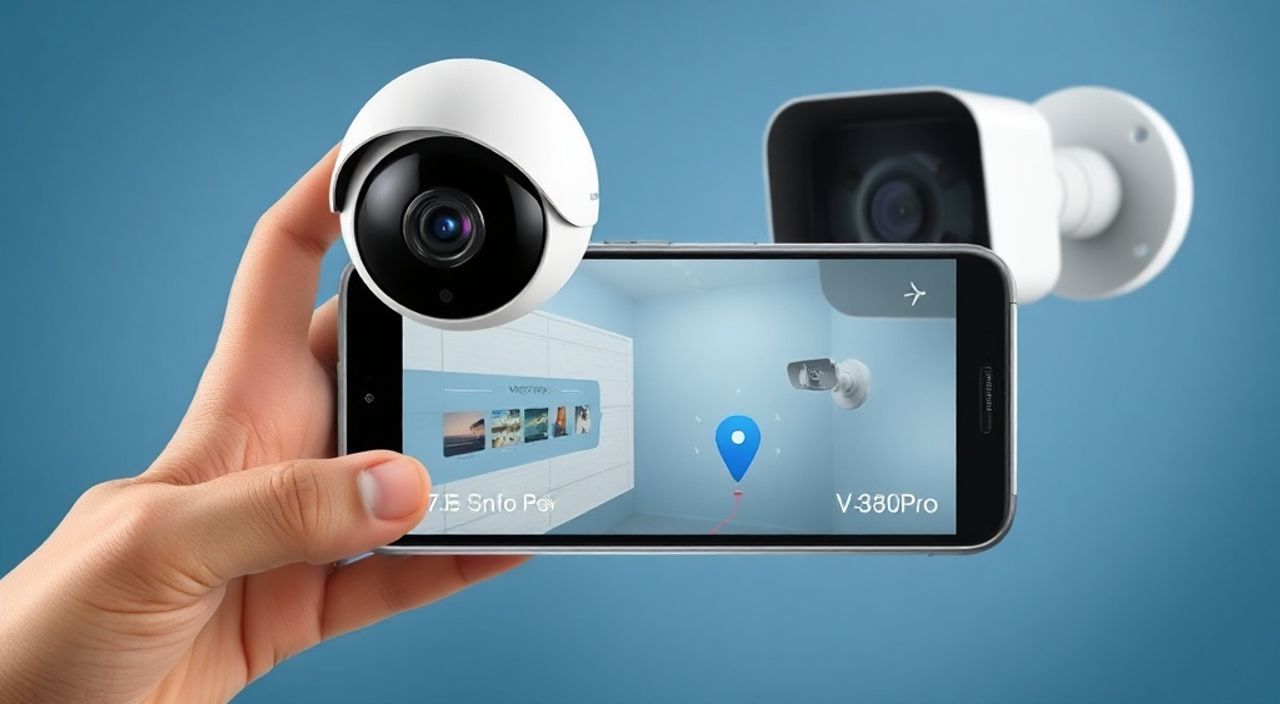
Настроить камеру видеонаблюдения V380Pro с телефона можно самостоятельно, даже без специальных технических знаний. Достаточно установить приложение V380Pro, подключить камеру к Wi-Fi и выполнить простую настройку через интерфейс смартфона. Главное — использовать стабильный интернет и следовать инструкции пошагово, чтобы избежать ошибок при привязке устройства.
Для самостоятельной настройки камеры V380Pro с телефона скачайте официальное приложение, включите камеру в сеть и переведите её в режим Wi-Fi AP или WPS. Затем подключитесь к устройству напрямую или через роутер и добавьте его в аккаунт — это займёт не более 10 минут при стабильном соединении.
Содержание статьи:
- Особенности камеры V380Pro: что нужно знать перед настройкой
- Подготовка к настройке: что потребуется
- Пошаговая инструкция по подключению камеры через телефон
- Шаг 1: Установка приложения и регистрация
- Шаг 2: Включение камеры и перевод в режим настройки
- Шаг 3: Подключение телефона к камере напрямую
- Шаг 4: Привязка камеры к домашнему Wi-Fi
- Шаг 5: Проверка подключения и настройка имени
- Типичные ошибки и их решение
- Расширенные функции после подключения
- Уведомления о движении
- Облачное хранилище и локальная запись
- Многопользовательский доступ
- Удалённый просмотр
- Экспертное мнение
- Вопросы и ответы
- Заключение
Особенности камеры V380Pro: что нужно знать перед настройкой
Камеры серии V380Pro — это бюджетные IP-устройства для домашнего и офисного видеонаблюдения. Они работают по протоколу P2P (peer-to-peer), что позволяет подключаться к ним удалённо без сложной настройки портов и серверов. Устройства совместимы с большинством современных роутеров и поддерживают стандарт Wi-Fi 2.4 ГГц. Важно понимать, что модель V380Pro — это не бренд, а название приложения и прошивки, используемой в камерах разных производителей, часто OEM-устройств из Китая.
Большинство таких камер оснащены базовым набором функций: ночным видением, углом обзора от 90° до 110°, записью на microSD-карту (до 128 Гб) и возможностью двухсторонней связи через встроенный микрофон и динамик. Некоторые модели имеют детектор движения и уведомления в реальном времени. Однако качество видео может варьироваться — чаще всего это 720p или 1080p при хорошем освещении.
Поскольку V380Pro — это неофициальная экосистема, важно проверить совместимость конкретной камеры с приложением. Несмотря на внешнее сходство, разные устройства могут иметь различия в меню, способе сброса настроек или алгоритме подключения. Поэтому всегда начинайте с проверки маркировки на корпусе камеры и поиска точной модели в магазине приложений.
Полезно знать: Приложения V380Pro и V380 — разные программы. Убедитесь, что устанавливаете именно V380Pro, так как старая версия может не поддерживать новые модели камер.
Подготовка к настройке: что потребуется
Прежде чем начинать настройку, убедитесь, что у вас есть всё необходимое. Это сэкономит время и предотвратит разочарование из-за внезапных технических препятствий. Подготовительный этап — ключ к быстрому и успешному подключению.
- Смартфон с операционной системой Android 5.0+ или iOS 9.0+.
- Стабильное Wi-Fi-соединение на частоте 2.4 ГГц (камеры V380Pro не поддерживают 5 ГГц).
- Аккаунт в приложении V380Pro (регистрация бесплатная).
- Сама камера, блок питания и, при необходимости, microSD-карта.
- Идентификатор камеры (ID) — обычно указан на этикетке устройства.
Перед началом работы зарядите телефон минимум на 50%, чтобы избежать прерывания процесса. Также рекомендуется временно отключить VPN, брандмауэр или сторонние приложения, которые могут блокировать сетевое соединение. Если вы планируете использовать карту памяти, вставьте её в слот камеры до подключения к сети.
«Убедитесь, что ваш роутер работает в режиме DHCP и не имеет строгих фильтров MAC-адресов. Это может помешать камере получить IP-адрес и подключиться к сети.» — Алексей Миронов, системный администратор, 8 лет опыта в IoT
Пошаговая инструкция по подключению камеры через телефон
Процесс подключения камеры V380Pro к телефону состоит из нескольких чётких этапов. Следуйте им в порядке, и вы получите рабочую систему видеонаблюдения за 10–15 минут.
Шаг 1: Установка приложения и регистрация
Зайдите в Google Play (для Android) или App Store (для iPhone) и найдите приложение «V380Pro». Убедитесь, что разработчик — Smart Home Tech или аналогичная доверенная компания. Скачайте и установите приложение. После запуска выберите «Зарегистрироваться» или «Sign Up», укажите email и придумайте надёжный пароль. Подтвердите учётную запись по ссылке из письма.
Шаг 2: Включение камеры и перевод в режим настройки
Подключите камеру к питанию. После включения она издаст звуковой сигнал или начнёт мигать индикатором. Подождите 30–60 секунд, пока устройство полностью загрузится. Затем нажмите и удерживайте кнопку Reset на задней панели около 5–10 секунд, пока индикатор не начнёт быстро мигать — это означает, что камера перешла в режим Wi-Fi AP (точка доступа).
Шаг 3: Подключение телефона к камере напрямую
Откройте настройки Wi-Fi на смартфоне и найдите сеть с названием, начинающимся с «V380_» или «IPCAM_». Подключитесь к ней — пароль, как правило, отсутствует. Вернитесь в приложение V380Pro, нажмите «+» или «Добавить камеру», выберите «Добавление по Wi-Fi» и подтвердите, что вы подключены к сети камеры.
Шаг 4: Привязка камеры к домашнему Wi-Fi
В приложении появится форма, где нужно ввести имя и пароль вашей домашней Wi-Fi-сети (2.4 ГГц). Убедитесь, что данные введены правильно — регистр и спецсимволы имеют значение. Нажмите «Подключить». Камера отключится от временной сети и попытается войти в ваш роутер. Этот процесс может занять от 1 до 3 минут.
Шаг 5: Проверка подключения и настройка имени
Если всё прошло успешно, в приложении появится превью с камеры. Теперь вы можете переименовать устройство (например, «Гостиная» или «Улица»), настроить уведомления и начать использовать камеру. Для проверки удалённого доступа отключите телефон от домашнего Wi-Fi и откройте приложение — изображение должно загружаться.
Этап |
Что делать |
Ожидаемый результат |
|---|---|---|
Установка приложения |
Скачать V380Pro, зарегистрироваться |
Активный аккаунт в системе |
Включение камеры |
Подать питание, сбросить настройки |
Индикатор мигает — режим AP активен |
Подключение к камере |
Выбрать сеть V380_ в настройках Wi-Fi |
Телефон подключён к камере напрямую |
Настройка Wi-Fi |
Ввести логин и пароль домашней сети |
Камера подключается к роутеру |
Завершение |
Проверить изображение, задать имя |
Камера отображается в списке устройств |
Полезно знать: Если камера не подключается, повторите сброс и убедитесь, что телефон подключён именно к сети камеры, а не к домашнему Wi-Fi.
Типичные ошибки и их решение
Даже при строгом следовании инструкции могут возникнуть проблемы. Ниже — самые распространённые ошибки и способы их устранения.
- Ошибка: «Не удалось подключиться к камере». Часто возникает из-за неправильного выбора Wi-Fi-сети. Убедитесь, что телефон подключён к временной сети камеры, а не к основной. Также проверьте, не включён ли на роутере режим гостевой сети с изоляцией клиентов.
- Ошибка: Камера не видна в приложении после ввода пароля. Возможно, домашний Wi-Fi использует шифрование WPA3, которое не поддерживается некоторыми моделями V380Pro. Переключите роутер на WPA2-PSK (AES) в настройках безопасности.
- Ошибка: Изображение есть, но нет звука или записи. Проверьте, вставлена ли карта памяти и отформатирована ли она в FAT32. Также убедитесь, что в настройках камеры включена запись по движению или круглосуточная.
- Ошибка: Камера пропала из приложения. Перезагрузите роутер и камеру. Если проблема сохраняется, удалите устройство из аккаунта и добавьте заново.
«Если камера не подключается больше трёх раз подряд, сделайте паузу на 5 минут. Перегрев или временные сбои в памяти могут мешать корректной инициализации.» — Дмитрий Ковалёв, инженер по безопасности, 12 лет опыта
Расширенные функции после подключения
После успешной настройки камеры вы можете активировать дополнительные функции для повышения удобства и безопасности.
Уведомления о движении
В разделе настроек камеры включите опцию «Обнаружение движения». Вы сможете задать чувствительность и выбрать, куда приходят оповещения — в приложение или на email. Рекомендуется тестировать эту функцию днём, чтобы избежать ложных срабатываний от теней или насекомых.
Облачное хранилище и локальная запись
Хотя V380Pro не предлагает официального облачного сервиса, вы можете использовать microSD-карту для хранения записей. Форматируйте карту через приложение, чтобы избежать конфликтов. Архив хранится в циклическом режиме — старые файлы автоматически перезаписываются.
Многопользовательский доступ
Вы можете предоставить доступ к камере другим пользователям. Для этого в приложении добавьте их email и назначьте уровень доступа (просмотр или управление). Это удобно для семьи или сотрудников.
Удалённый просмотр
Как только камера подключена к вашему Wi-Fi и роутер пробрасывает порты (что делается автоматически в большинстве случаев), вы можете просматривать трансляцию с любого места — на работе, в отпуске или на другом континенте. Главное условие — стабильный интернет на стороне камеры.
Полезно знать: Для улучшения качества удалённого доступа используйте роутер с поддержкой DDNS или UPnP. Это снижает задержку при подключении.
Экспертное мнение
«Камеры V380Pro — хороший вариант для старта, но они не подходят для профессиональной безопасности. У них слабая защита данных: пароли передаются в открытом виде, а приложение не всегда обновляется. Я рекомендую использовать их только в закрытых сетях и регулярно менять пароли.» — Елена Петрова, эксперт по кибербезопасности IoT, сертифицированный специалист по защите персональных данных
По её словам, владельцы таких камер должны быть особенно внимательны к конфиденциальности. Не стоит размещать камеру в спальне или ванной, даже если она кажется безопасной. Кроме того, стоит отключать микрофон, если он не нужен, и периодически проверять список активных сессий в приложении.
Вопросы и ответы
Можно ли подключить камеру V380Pro без Wi-Fi?
Да, если используется проводное подключение (PoE-модели), но большинство бюджетных камер работают только по Wi-Fi. Для настройки обязательно нужен Wi-Fi, так как Ethernet-интерфейс в них отсутствует.
Почему камера не видит 5 ГГц сеть?
Устройства V380Pro используют чипы, поддерживающие только 2.4 ГГц. Это ограничение аппаратное, и его нельзя обойти. Если у вас двунаправленный роутер, убедитесь, что 2.4 ГГц включён и имеет отдельное имя сети.
Как сбросить камеру до заводских настроек?
Нажмите и удерживайте кнопку Reset 10–15 секунд, пока индикатор не начнёт мигать красным или белым светом. После этого камера вернётся к настройкам по умолчанию и будет готова к новому подключению.
Можно ли смотреть видео с камеры на компьютере?
Да, через веб-интерфейс (если известен IP-адрес) или сторонние программы вроде iVMS-4200. Однако удобнее использовать мобильное приложение или облачные сервисы с экспортом записи.
Безопасно ли использовать V380Pro?
На уровне базовой защиты — да, при условии использования сложного пароля и отключения общего доступа. Однако известны случаи взлома камер этой серии, поэтому не рекомендуется использовать их для хранения конфиденциальной информации.
Заключение
Настроить камеру видеонаблюдения V380Pro с телефона — простой и понятный процесс, доступный каждому. Достаточно следовать пошаговой инструкции, использовать стабильный Wi-Fi на 2.4 ГГц и правильно выполнить привязку устройства через приложение. Главное — не торопиться и проверять каждый этап, особенно подключение к временной сети камеры.
Несмотря на доступность и простоту, камеры V380Pro требуют внимательного отношения к безопасности. Используйте их как дополнительный элемент контроля, а не как единственное средство защиты. Регулярно обновляйте пароли, следите за обновлениями приложения и ограничивайте доступ посторонним.
- Всегда используйте приложение V380Pro, а не V380.
- Подключайте камеру только к Wi-Fi 2.4 ГГц.
- Выполняйте сброс перед первой настройкой.
- Активируйте уведомления о движении и локальную запись.
- Следите за безопасностью: меняйте пароли и ограничивайте доступ.
⚠️ Дисклеймер — нажмите, чтобы развернуть
Материалы, опубликованные в разделе «Блог» на сайте RU DESIGN SHOP (rudesignshop.ru), носят исключительно информационный и ознакомительный характер и не являются руководством к действию, финансовой рекомендацией, медицинской услугой, ветеринарным назначением либо рекламой товаров и услуг, включая азартные игры. Публикации не содержат призывов к участию в азартных играх и не направлены на продвижение соответствующих операторов.
Безопасность применения товаров и веществ: при использовании строительных материалов, бытовой химии, пестицидов и агрохимикатов необходимо строго следовать инструкциям производителя и действующему законодательству Российской Федерации, включая Федеральный закон РФ от 19.07.1997 № 109-ФЗ «О безопасном обращении с пестицидами и агрохимикатами».
Упоминание товарных знаков, брендов и организаций носит исключительно информационный характер и не означает наличие партнёрских отношений или одобрения со стороны правообладателей.
Материалы, содержащие сведения о медицинских, ветеринарных или косметических средствах, представлены в справочных целях и не являются медицинской консультацией или назначением. Перед применением рекомендуется обратиться к врачу, ветеринарному специалисту или иному сертифицированному профессионалу.
Возрастные ограничения: материалы, содержащие сведения о продукции категории 18+, включая алкоголь или азартные игры, предназначены исключительно для совершеннолетней аудитории и публикуются в информационных целях.
Правовая ответственность: решения, принятые на основе опубликованной информации, пользователь принимает самостоятельно и на свой риск; редакция и авторы несут ответственность в пределах, установленных законодательством Российской Федерации.
Редакция не допускает публикаций, содержащих пропаганду экстремизма, терроризма, наркотических средств или суицида; подобные материалы подлежат немедленному удалению.
Упоминание организаций с ограниченным статусом: компания Meta Platforms Inc. (социальные сети Facebook и Instagram) признана экстремистской организацией решением суда РФ, её деятельность запрещена на территории Российской Федерации; любые упоминания приводятся исключительно в информационных целях.
Авторские права и источники: информация собирается из открытых источников; её актуальность указывается на дату публикации и может изменяться.
Изображения и иллюстрации используются на условиях, разрешённых правообладателями. При возникновении претензий редакция готова оперативно рассмотреть обращение и внести необходимые изменения.
Персональные данные и cookies: сайт использует cookies и обрабатывает персональные данные пользователей в соответствии с Федеральным законом № 152-ФЗ «О персональных данных» и Политикой конфиденциальности RU DESIGN SHOP.
Мнения авторов могут не совпадать с позицией государственных органов или коммерческих организаций, упомянутых в материалах.
РЕКОМЕНДУЕМ
Товары от российских производителей




