Скидка 5% на первый заказ — RDS5




Как настроить часы смарт с телефоном
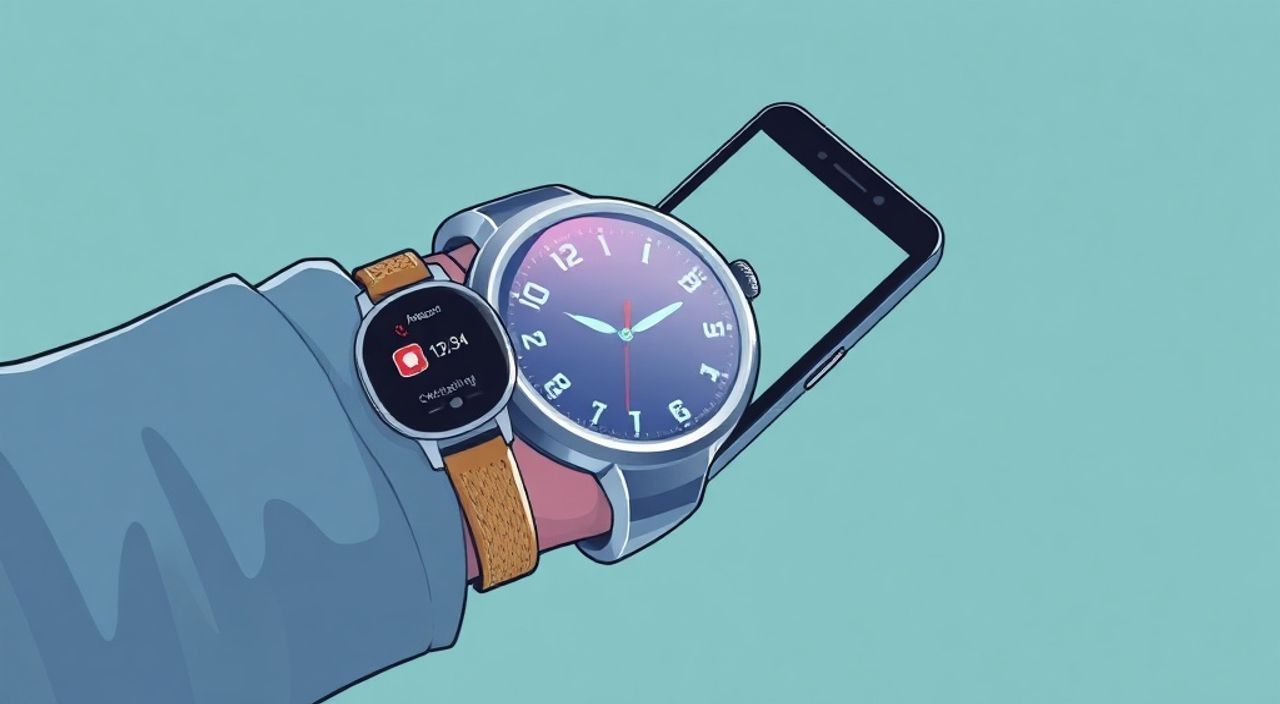
Синхронизация смарт-часов с телефоном — это ключевой этап настройки, без которого вы не сможете в полной мере использовать все функции устройства: от уведомлений и звонков до отслеживания активности и управления музыкой. Для успешного подключения необходимо совместимое приложение, стабильное Bluetooth-соединение и корректные настройки как на часах, так и на смартфоне. Главная рекомендация — всегда начинайте с официального приложения производителя (например, Wear OS для Google, Galaxy Wearable для Samsung или Mi Fit/Zepp Life для других брендов).
Чтобы настроить смарт-часы с телефоном, установите официальное приложение, включите Bluetooth и следуйте инструкциям в приложении. Убедитесь, что ОС телефона и часы совместимы.
Содержание статьи:
- Проверка совместимости часов и телефона
- Как проверить совместимость: пошагово
- Подготовка устройств к подключению
- Дополнительные действия перед сопряжением
- Пошаговое подключение смарт-часов к телефону
- Процесс сопряжения: пошагово
- Настройка основных функций после подключения
- Функции, которые стоит настроить в первую очередь
- Типичные ошибки и как их исправить
- Часы не находятся в приложении
- Соединение обрывается
- Нет уведомлений
- Экспертное мнение
- Вопросы и ответы
- Заключение
Проверка совместимости часов и телефона
Перед тем как пытаться подключить смарт-часы к телефону, крайне важно убедиться, что устройства совместимы. Многие пользователи сталкиваются с разочарованием, когда обнаруживают, что их новые часы не работают с текущей моделью смартфона. Совместимость зависит от операционной системы, версии Bluetooth, архитектуры процессора и требований самого производителя.
Например, часы на базе Wear OS от Google могут работать как с Android, так и с iPhone, но с существенными ограничениями на iOS. В то же время устройства Samsung Galaxy Watch официально поддерживают только смартфоны Samsung и некоторые модели других брендов под управлением Android 8.0 и выше. Apple Watch, в свою очередь, работают исключительно с iPhone, начиная с модели iPhone 8 и iOS 15.
Производители указывают требования на упаковке и на официальных сайтах. Обратите внимание на минимальную версию ОС, объем оперативной памяти и наличие NFC или GPS, если планируете использовать бесконтактные платежи или автономный трекинг маршрута. Также стоит проверить, поддерживает ли ваш телефон технологию BLE (Bluetooth Low Energy), которая используется большинством современных носимых устройств для энергоэффективного соединения.
Полезно знать: Даже если часы формально поддерживают вашу ОС, конкретная модель телефона может быть исключена из списка совместимых. Всегда сверяйтесь с актуальным списком на сайте производителя.
Как проверить совместимость: пошагово
- Определите модель своих смарт-часов и телефона.
- Перейдите на сайт производителя часов (Samsung, Huawei, Amazfit, Apple и т.д.).
- Найдите раздел «Поддержка» или «Совместимость».
- Выберите вашу модель часов и укажите модель телефона.
- Убедитесь, что указано «поддерживается» и нет предупреждений о частичной функциональности.
Бренд часов |
Поддерживаемые ОС |
Минимальная версия ОС |
Ограничения |
|---|---|---|---|
Apple Watch |
iOS |
iOS 15+ |
Работает только с iPhone |
Samsung Galaxy Watch |
Android, Tizen |
Android 8.0+ |
Полная функциональность — с Galaxy-устройствами |
Wear OS (Google) |
Android, iOS |
Android 8.0 / iOS 14+ |
На iOS — ограниченный функционал |
Huawei Watch |
Android, iOS |
Android 6.0 / iOS 9.0+ |
Требует приложение Huawei Health |
Amazfit / Zepp |
Android, iOS |
Android 6.0 / iOS 10.0+ |
Полная поддержка через Zepp Life |
Подготовка устройств к подключению
Качественная подготовка — половина успеха при подключении смарт-часов. Даже при наличии совместимости, пренебрежение простыми шагами может привести к сбоям, зависаниям или невозможности установить соединение. Подготовка включает в себя зарядку устройств, обновление программного обеспечения и установку необходимого ПО.
Начните с полной зарядки обоих устройств. Низкий уровень заряда может вызвать нестабильность Bluetooth или преждевременное отключение соединения во время сопряжения. Рекомендуется иметь не менее 50% заряда на телефоне и минимум 70% на часах, особенно если они используются впервые и требуют начальной настройки.
Далее, обновите операционную систему смартфона и установите последние обновления для приложений. Производители регулярно выпускают патчи, улучшающие стабильность Bluetooth и работу с носимыми устройствами. Например, в Android 12 и выше были внедрены улучшения в энергосбережении и управлении сопряженными гаджетами.
Не забудьте установить официальное приложение для управления часами. Это может быть:
- Galaxy Wearable — для Samsung;
- Wear OS by Google — для часов на базе Wear OS;
- Zepp Life — для Amazfit, Huami, некоторых моделей Xiaomi;
- Huawei Health — для устройств Huawei и Honor;
- Apple Watch — встроенный компаньон на iPhone.
Полезно знать: Некоторые приложения могут называться по-разному в зависимости от региона. Например, Mi Fit теперь доступен как Zepp Life. Уточняйте актуальное название в инструкции к часам.
Дополнительные действия перед сопряжением
- Перезагрузите телефон — это очистит временные сбои в системе.
- Отключите другие Bluetooth-устройства поблизости, чтобы избежать конфликтов.
- Убедитесь, что на телефоне включен GPS (некоторые часы требуют его для первоначальной настройки).
- Проверьте, не включены ли режимы энергосбережения, которые могут блокировать фоновую работу приложений.
«Перед подключением новых часов я всегда рекомендую пользователям сделать резервную копию телефона. Хотя риск потери данных минимален, лучше перестраховаться, особенно если вы используете старую модель смартфона.» — Алексей Козлов, технический консультант, 8 лет опыта в поддержке IoT-устройств
Пошаговое подключение смарт-часов к телефону
После подготовки можно переходить к непосредственному сопряжению. Процесс может немного отличаться в зависимости от бренда, но общая логика остается одинаковой: активация часов, запуск приложения, сканирование и подтверждение соединения. Ниже — универсальный алгоритм, применимый к большинству современных устройств.
Включите смарт-часы, удерживая кнопку питания несколько секунд. На экране должно появиться приветствие и предложение выбрать язык. Выберите русский или английский — это упростит дальнейшую настройку. Затем дождитесь полной загрузки системы. Первый запуск может занять от 1 до 5 минут, особенно если происходит установка начальных компонентов.
Запустите установленное ранее приложение на телефоне. При первом открытии оно запросит разрешения: доступ к местоположению (обязательно для Bluetooth), контактам, уведомлениям и хранилищу. Разрешите все запросы — без них часы не смогут полноценно работать. Например, без доступа к уведомлениям вы не будете получать сообщения из мессенджеров.
Процесс сопряжения: пошагово
- В приложении выберите «Добавить устройство» или аналогичную кнопку.
- Укажите тип устройства — «Смарт-часы».
- Выберите модель часов из списка (или отсканируйте QR-код на упаковке).
- Приложение начнет поиск устройства через Bluetooth.
- На экране часов появится код подтверждения. Сравните его с тем, что отображается на телефоне.
- Подтвердите сопряжение на обоих устройствах.
- Дождитесь завершения синхронизации (от 2 до 10 минут).
Во время синхронизации на телефон могут устанавливаться дополнительные компоненты, например, сервисы Google Play для Wear OS. Не закрывайте приложение и держите устройства рядом — на расстоянии не более 1 метра. После завершения вы увидите уведомление о готовности и сможете настроить циферблат, уведомления и фитнес-профиль.
Полезно знать: Если соединение прервалось, попробуйте снова. Иногда помогает перезагрузка часов или очистка кэша приложения на телефоне.
Настройка основных функций после подключения
Подключение — это только начало. Чтобы смарт-часы стали действительно полезным инструментом, необходимо правильно настроить ключевые функции. От этого зависит удобство использования, точность данных и энергопотребление.
Первое, что стоит настроить — уведомления. Перейдите в настройки приложения и откройте раздел «Уведомления». Здесь можно выбрать, какие приложения будут отправлять оповещения на часы: Telegram, WhatsApp, почта, календарь и т.д. Рекомендуется включать только важные уведомления, чтобы не перегружать себя вибрацией.
Следующий этап — синхронизация данных о здоровье. Укажите рост, вес, возраст и цели по шагам. Это позволит часам более точно рассчитывать калории, пульс и продолжительность сна. Некоторые модели поддерживают автоматическое отслеживание активности — например, начинают запись тренировки при ускорении шага.
Функции, которые стоит настроить в первую очередь
- Циферблат: выберите стиль, который отображает нужную информацию (время, погода, пульс, шаги).
- Дисплей: настройте яркость, длительность включения экрана и режим «всегда включено».
- Звонки: если часы поддерживают LTE или Bluetooth-звонки, подключите гарнитуру или настройте громкую связь.
- Музыка: синхронизируйте плейлисты или подключите стриминговые сервисы (Spotify, Яндекс.Музыка).
- Безопасность: включите определение падений и экстренные звонки (если доступно).
«Пользователи часто игнорируют настройку чувствительности датчиков. Например, если часы постоянно ошибочно фиксируют тренировку, зайдите в приложение и увеличьте порог срабатывания. Это сэкономит заряд и нервы.» — Анна Петрова, UX-аналитик в компании по разработке фитнес-гаджетов
Типичные ошибки и как их исправить
Даже при соблюдении всех инструкций могут возникнуть проблемы. Ниже — самые распространенные ошибки и способы их устранения.
Часы не находятся в приложении
- Убедитесь, что Bluetooth включен на телефоне.
- Проверьте, не включен ли режим полета.
- Перезагрузите оба устройства.
- Очистите список сопряженных устройств в настройках Bluetooth.
Соединение обрывается
- Проверьте, не включены ли энергосберегающие режимы (например, «Оптимизация батареи» в MIUI).
- Добавьте приложение в список исключений фонового ограничения.
- Обновите прошивку часов через приложение.
- Уменьшите количество синхронизируемых данных (например, отключите постоянный мониторинг пульса).
Нет уведомлений
- Проверьте разрешения приложения (особенно доступ к уведомлениям).
- Убедитесь, что в настройках телефона не включен «Не беспокоить».
- Переустановите приложение.
- Попробуйте отключить и снова включить синхронизацию уведомлений в приложении часов.
Полезно знать: На некоторых телефонах (особенно Xiaomi, Huawei) система сама закрывает фоновые приложения. Чтобы этого не происходило, добавьте приложение часов в список «Автозапуска» и отключите «Управление питанием» для него.
Экспертное мнение
«Сегодня многие пользователи покупают смарт-часы, не проверяя совместимость. Это как купить картридж для принтера без проверки модели. Особенно остро это стоит на рынке сторонних брендов: Amazfit, Realme, Mobvoi. Их часы могут работать с Android, но с задержками синхронизации или потерей данных. Лучше потратить 10 минут на проверку, чем потом разочаровываться.» — Дмитрий Смирнов, руководитель отдела тестирования носимой электроники, LabGadget
Современные технологии позволяют часам работать почти автономно, но телефон остается центральным узлом. Эксперт отмечает, что будущее — за унифицированными платформами, такими как Wear OS с поддержкой разных производителей. Однако даже в этом случае качество сопряжения зависит от оптимизации со стороны разработчика приложения и стабильности Bluetooth-стека на телефоне.
Вопросы и ответы
Можно ли подключить смарт-часы к двум телефонам одновременно?
Нет, большинство часов поддерживают сопряжение только с одним телефоном. Чтобы переключиться, нужно отвязать текущее устройство и выполнить сопряжение заново.
Почему часы не показывают уведомления из Instagram?
Проверьте, включены ли уведомления от Instagram в настройках телефона и в приложении часов. Некоторые приложения блокируют передачу данных в третьи приложения из соображений приватности.
Нужен ли интернет на часах для работы?
Для базовых функций (шагомер, будильник) — нет. Но для синхронизации, получения уведомлений и обновления погоды требуется соединение с телефоном или Wi-Fi/LTE (если поддерживается).
Как продлить время автономной работы?
Уменьшите яркость, отключите постоянный мониторинг пульса, установите простой циферблат и отключите ненужные уведомления.
Что делать, если часы зависли при подключении?
Выполните принудительную перезагрузку: удерживайте кнопку питания 15–20 секунд. Если не помогает — сбросьте настройки через меню часов или приложение.
Заключение
Настройка смарт-часов с телефоном — процесс, требующий внимания к деталям, но не сложный при правильном подходе. Ключевые этапы — проверка совместимости, подготовка устройств, установка приложения и пошаговое сопряжение. После подключения важно настроить уведомления, циферблат и параметры здоровья, чтобы получить максимум пользы от устройства.
Игнорирование рекомендаций производителя или пропуск этапов настройки может привести к нестабильной работе. Всегда следуйте инструкциям и обновляйте программное обеспечение.
- Проверяйте совместимость часов и телефона до покупки.
- Устанавливайте официальное приложение и разрешайте все необходимые доступы.
- Настройте уведомления и параметры энергосбережения после подключения.
- При ошибках — перезагружайте устройства и проверяйте фоновые ограничения.
- Регулярно обновляйте ПО для стабильности и безопасности.
⚠️ Дисклеймер — нажмите, чтобы развернуть
Материалы, опубликованные в разделе «Блог» на сайте RU DESIGN SHOP (rudesignshop.ru), носят исключительно информационный и ознакомительный характер и не являются руководством к действию, финансовой рекомендацией, медицинской услугой, ветеринарным назначением либо рекламой товаров и услуг, включая азартные игры. Публикации не содержат призывов к участию в азартных играх и не направлены на продвижение соответствующих операторов.
Безопасность применения товаров и веществ: при использовании строительных материалов, бытовой химии, пестицидов и агрохимикатов необходимо строго следовать инструкциям производителя и действующему законодательству Российской Федерации, включая Федеральный закон РФ от 19.07.1997 № 109-ФЗ «О безопасном обращении с пестицидами и агрохимикатами».
Упоминание товарных знаков, брендов и организаций носит исключительно информационный характер и не означает наличие партнёрских отношений или одобрения со стороны правообладателей.
Материалы, содержащие сведения о медицинских, ветеринарных или косметических средствах, представлены в справочных целях и не являются медицинской консультацией или назначением. Перед применением рекомендуется обратиться к врачу, ветеринарному специалисту или иному сертифицированному профессионалу.
Возрастные ограничения: материалы, содержащие сведения о продукции категории 18+, включая алкоголь или азартные игры, предназначены исключительно для совершеннолетней аудитории и публикуются в информационных целях.
Правовая ответственность: решения, принятые на основе опубликованной информации, пользователь принимает самостоятельно и на свой риск; редакция и авторы несут ответственность в пределах, установленных законодательством Российской Федерации.
Редакция не допускает публикаций, содержащих пропаганду экстремизма, терроризма, наркотических средств или суицида; подобные материалы подлежат немедленному удалению.
Упоминание организаций с ограниченным статусом: компания Meta Platforms Inc. (социальные сети Facebook и Instagram) признана экстремистской организацией решением суда РФ, её деятельность запрещена на территории Российской Федерации; любые упоминания приводятся исключительно в информационных целях.
Авторские права и источники: информация собирается из открытых источников; её актуальность указывается на дату публикации и может изменяться.
Изображения и иллюстрации используются на условиях, разрешённых правообладателями. При возникновении претензий редакция готова оперативно рассмотреть обращение и внести необходимые изменения.
Персональные данные и cookies: сайт использует cookies и обрабатывает персональные данные пользователей в соответствии с Федеральным законом № 152-ФЗ «О персональных данных» и Политикой конфиденциальности RU DESIGN SHOP.
Мнения авторов могут не совпадать с позицией государственных органов или коммерческих организаций, упомянутых в материалах.
РЕКОМЕНДУЕМ
Товары от российских производителей




