Скидка 5% на первый заказ — RDS5




Как настроить канал wifi на роутере
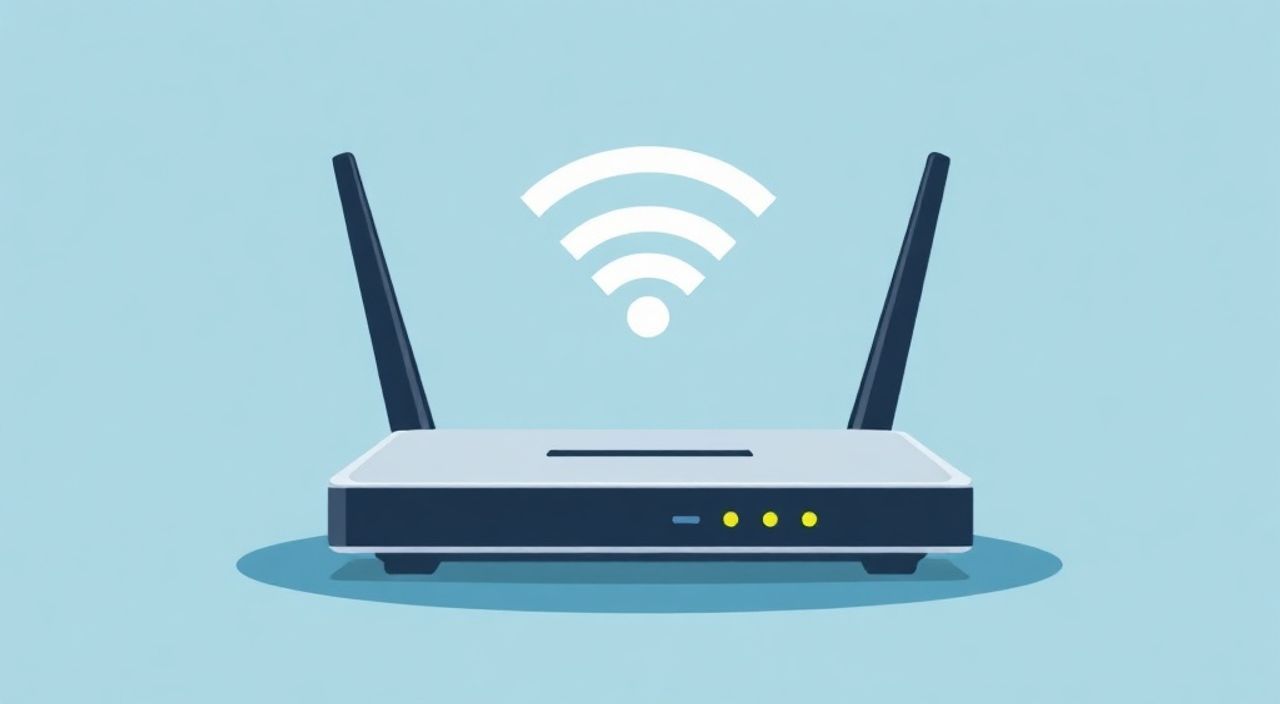
Wi-Fi канал на роутере — это определённая частота в диапазоне 2.4 ГГц или 5 ГГц, по которой передаются данные между устройствами. При неправильном выборе канала возможны помехи, снижение скорости и нестабильное соединение. Оптимальный способ настроить канал — войти в интерфейс роутера через браузер, найти раздел беспроводной сети (Wi-Fi) и выбрать менее загруженный канал, особенно в диапазоне 2.4 ГГц.
Чтобы стабилизировать Wi-Fi, выберите менее загруженный канал: в 2.4 ГГц — один из трёх не пересекающихся (1, 6, 11), в 5 ГГц — автоматический выбор или DFS-каналы при необходимости. Всегда проверяйте загруженность эфира с помощью анализаторов сигнала.
С каждым годом количество устройств, подключаемых к домашнему Wi-Fi, стремительно растёт. Умные телевизоры, колонки, камеры, ноутбуки, телефоны — всё это создаёт высокую нагрузку на беспроводную сеть. Одной из ключевых причин медленного интернета или периодических обрывов соединения становится перегрузка на выбранном Wi-Fi канале. Особенно остро эта проблема стоит в многоквартирных домах, где десятки роутеров работают в одном диапазоне. Правильная настройка канала Wi-Fi позволяет минимизировать помехи, повысить скорость и стабильность связи. Эта статья поможет вам разобраться, как работает распределение каналов, как выбрать оптимальный, и пошагово настроить его на любом роутере — от TP-Link до Keenetic.
Содержание статьи:
- Что такое Wi-Fi канал и зачем его настраивать
- Физические основы Wi-Fi каналов
- Диапазоны 2.4 и 5 ГГц: что лучше для вашего случая
- Как проверить загруженность эфира и выбрать свободный канал
- Пошаговый алгоритм настройки канала на роутере
- Распространённые ошибки и как их избежать
- Экспертное мнение
- Вопросы и ответы
- Заключение
Что такое Wi-Fi канал и зачем его настраивать
Wi-Fi канал — это фрагмент радиочастотного спектра, выделенный для передачи данных между роутером и устройствами. В стандарте IEEE 802.11 используются два основных диапазона: 2.4 ГГц и 5 ГГц. Каждый из них делится на несколько каналов, ширина которых может составлять 20, 40, 80 или даже 160 МГц в зависимости от режима работы. В диапазоне 2.4 ГГц доступно 13 каналов (в России), каждый шириной 20 МГц, но с шагом в 5 МГц, что приводит к значительному перекрытию соседних каналов.
Из-за этого перекрытия использование, например, 3-го и 6-го каналов одновременно вызывает сильные помехи. Именно поэтому рекомендуется использовать только три непересекающихся канала: 1, 6 и 11. Выбор одного из них минимизирует конкуренцию за эфир. Если все соседи используют 6-й канал, ваш роутер будет испытывать помехи, даже если находится на 5-м. Это приводит к снижению реальной скорости передачи данных и увеличению задержек (пинга).
Настройка канала важна не только для скорости, но и для стабильности соединения. Например, при видеозвонках или онлайн-играх даже кратковременные потери пакетов могут сделать связь невозможной. Автоматический выбор канала, который есть во многих роутерах, не всегда эффективен: он может «застрять» на уже перегруженном канале. Ручная настройка даёт контроль над ситуацией.
Полезно знать: Роутеры с поддержкой Wi-Fi 6 (802.11ax) умеют более гибко управлять каналами, включая технологию OFDMA, которая делит канал на субнесущие для нескольких устройств одновременно.
Физические основы Wi-Fi каналов
Каждый Wi-Fi канал — это полоса частот. В 2.4 ГГц диапазон начинается с 2412 МГц (канал 1) и заканчивается на 2472 МГц (канал 13). Ширина канала 20 МГц означает, что сигнал занимает 20 МГц спектра, но из-за шага в 5 МГц каналы 1, 2, 3, 4, 5 — все пересекаются. Только каналы 1, 6 и 11 не имеют общих частотных полос. В 5 ГГц ситуация иная: там больше каналов (до 25 в РФ), они не пересекаются, и можно использовать широкие полосы без помех.
Диапазоны 2.4 и 5 ГГц: что лучше для вашего случая
Выбор диапазона напрямую влияет на качество Wi-Fi. Диапазон 2.4 ГГц имеет лучшее проникновение сквозь стены и перекрытия, что делает его идеальным для больших квартир или домов с толстыми стенами. Однако он ограничен в скорости (реальная пропускная способность редко превышает 50–70 Мбит/с на одно устройство) и сильно перегружен бытовыми приборами: микроволновками, Bluetooth-устройствами, беспроводными телефонами.
Диапазон 5 ГГц предлагает значительно больше каналов (от 36 до 165), меньше помех и выше теоретическую скорость — до 1 Гбит/с и более при использовании Wi-Fi 5/6. Но его сигнал слабее проходит через препятствия. На расстоянии более 10 метров за стеной связь может упасть. Поэтому 5 ГГц лучше использовать для устройств, находящихся рядом с роутером: ПК, ТВ, игровых приставок.
Параметр |
2.4 ГГц |
5 ГГц |
|---|---|---|
Количество каналов |
13 (в РФ) |
25+ (включая DFS) |
Ширина канала (стандарт) |
20/40 МГц |
20/40/80/160 МГц |
Макс. дальность |
До 30–40 м |
До 10–15 м через стены |
Скорость (реальная) |
До 70 Мбит/с |
До 800 Мбит/с+ |
Уровень помех |
Высокий |
Низкий |
Если у вас двухдиапазонный роутер, рекомендуется использовать оба диапазона параллельно. Назовите сети по-разному (например, «Home_2G» и «Home_5G»), чтобы пользователи могли вручную выбирать нужный. Современные устройства автоматически подключаются к более быстрому 5 ГГц, если сигнал достаточный.
«Оптимальная стратегия — использовать 5 ГГц для высокоскоростных задач (стриминг, игры), а 2.4 ГГц — для IoT-устройств (лампочки, датчики), которым важна стабильность, а не скорость.» — Алексей Смирнов, сетевой инженер, 12 лет опыта
Как проверить загруженность эфира и выбрать свободный канал
Перед изменением канала важно проанализировать текущую ситуацию в эфире. Использование перегруженного канала сводит на нет все усилия. Для диагностики существуют бесплатные приложения: на Android — Wi-Fi Analyzer (от farproc), на Windows — Acrylic Wi-Fi Home, inSSIDer. Они показывают список всех доступных сетей, уровень сигнала и загруженность каждого канала.
Запустите анализ в то время суток, когда Wi-Fi используется активнее всего — вечером или в выходные. Обратите внимание на графики: чем выше столбец, тем сильнее сигнал на канале. Цель — найти канал с минимальным количеством соседских сетей и самым низким уровнем сигнала от них. В 2.4 ГГц чаще всего свободными оказываются 1 или 11, особенно если большинство роутеров стоят на 6-м.
Для 5 ГГц анализ сложнее: многие приложения не видят DFS-каналы (52–144), которые используются для радаров и требуют специальной поддержки. Тем не менее, стандартные каналы 36, 40, 44, 48 обычно свободны. Если ваш роутер поддерживает DFS, включите его — это расширит выбор и снизит конкуренцию.
- Откройте Wi-Fi Analyzer на смартфоне.
- Перейдите на вкладку «Каналы» или «Spectrum».
- Оцените уровень сигнала (в дБм) на каждом канале.
- Выберите канал с наименьшим количеством сетей и самым слабым фоновым шумом.
Полезно знать: Уровень сигнала ниже -70 дБм считается слабым, -50 дБм и выше — отличным. Избегайте каналов, где чужие сети имеют сигнал выше -75 дБм.
Пошаговый алгоритм настройки канала на роутере
Настройка канала проводится через веб-интерфейс роутера. Процесс универсален для большинства производителей: TP-Link, ASUS, D-Link, Keenetic, Zyxel.
- Подключитесь к роутеру: используйте кабель или Wi-Fi. Убедитесь, что вы в локальной сети.
- Откройте браузер и введите IP-адрес роутера. Чаще всего это
192.168.0.1или192.168.1.1. Адрес указан на наклейке снизу устройства. - Войдите в админ-панель: введите логин и пароль. По умолчанию — admin/admin или admin/пароль. Если меняли — используйте свои данные.
- Перейдите в раздел Wi-Fi: ищите пункты «Беспроводная сеть», «Wireless», «Wi-Fi Settings».
- Выберите диапазон: если двухдиапазонный роутер — настройте 2.4 ГГц и 5 ГГц отдельно.
- Найдите параметр «Канал»: он может быть в подменю «Основные настройки» или «Расширенные».
- Измените значение: для 2.4 ГГц выберите 1, 6 или 11 (по результатам анализа). Для 5 ГГц — «Авто» или конкретный канал (например, 36).
- Сохраните настройки: нажмите «Применить» или «Сохранить». Роутер перезагрузится.
После сохранения все устройства потеряют соединение на 10–30 секунд. Переподключитесь к Wi-Fi с новым каналом. Проверьте стабильность: откройте сайт, запустите стриминг, замерьте пинг до 8.8.8.8 через командную строку.
Полезно знать: Некоторые роутеры (например, ASUS) позволяют включить функцию «Автовыбор канала при запуске», которая раз в сутки проверяет загруженность и меняет канал при необходимости.
Распространённые ошибки и как их избежать
Даже при правильном подходе пользователи часто допускают типичные ошибки. Первая — установка ширины канала 40 МГц в диапазоне 2.4 ГГц. Это удваивает теоретическую скорость, но увеличивает помехи, так как сигнал занимает две полосы. В условиях городской квартиры это ухудшает работу Wi-Fi. Лучше оставить 20 МГц.
Вторая ошибка — игнорирование DFS-каналов в 5 ГГц. Хотя они требуют паузы при обнаружении радара, их использование освобождает стандартные каналы. Если роутер и клиентское устройство поддерживают DFS — включайте.
Третья — использование одинаковых SSID для 2.4 и 5 ГГц. Это удобно, но некоторые старые устройства «застревают» на медленном диапазоне. Разделяйте сети, чтобы контролировать подключение.
Ошибка |
Последствие |
Решение |
|---|---|---|
Ширина канала 40 МГц на 2.4 ГГц |
Помехи, падение скорости |
Установить 20 МГц |
Один SSID для двух диапазонов |
Устройства не выбирают 5 ГГц |
Разделить названия |
Игнорирование анализа эфира |
Выбор перегруженного канала |
Использовать Wi-Fi Analyzer |
Оставить канал 6 по умолчанию |
Конкуренция с соседями |
Сменить на 1 или 11 |
Экспертное мнение
«Сегодня около 68% домашних сетей в мегаполисах используют 2.4 ГГц на 6-м канале. Это создает «эффект пробки». Мы рекомендуем клиентам переходить на 5 ГГц и использовать Wi-Fi 6, где реализован Target Wake Time — технология, снижающая конкуренцию за канал.» — Екатерина Волкова, руководитель отдела поддержки сети «ТехноЛайн», 8 лет в сфере телекома
Профессионалы также советуют регулярно обновлять прошивку роутера: новые версии часто содержат улучшенные алгоритмы выбора канала и устранение уязвимостей. Для бизнеса или больших домов рекомендуются системы mesh с централизованным управлением каналами.
Вопросы и ответы
Можно ли настроить канал через мобильное приложение?
Да, если у роутера есть официальное приложение (TP-Link Tether, ASUS Router, Keenetic). Функционал аналогичен веб-интерфейсу: вход, раздел Wi-Fi, выбор канала.
Что делать, если после смены канала стало хуже?
Вернитесь к предыдущему значению или попробуйте другой (например, с 1 на 11). Возможно, выбранный канал временно перегружен или устройство плохо работает на нём.
Нужно ли менять канал на 5 ГГц?
Желательно. Даже при автоматическом выборе ручная настройка на менее загруженный канал (например, 149 или 161) улучшит стабильность, особенно при использовании 80 МГц полосы.
Влияет ли смена канала на безопасность?
Нет. Безопасность обеспечивается шифрованием (WPA2/WPA3), а не выбором канала. Однако стабильная сеть сложнее для атак типа deauthentication.
Заключение
Настройка Wi-Fi канала — простая, но чрезвычайно эффективная мера для улучшения качества беспроводной сети. Особенно это актуально в плотной городской застройке, где десятки роутеров конкурируют за ограниченный радиоспектр. Анализ эфира с помощью бесплатных инструментов и грамотный выбор канала позволяют избежать помех, повысить скорость и снизить задержки.
Не полагайтесь на автоматику: ручная настройка даёт контроль. Используйте 2.4 ГГц для стабильности, 5 ГГц — для скорости. Регулярно проверяйте загруженность каналов — особенно после ремонта или переездов соседей.
- Анализируйте эфир перед сменой канала.
- В 2.4 ГГц используйте только каналы 1, 6, 11.
- Предпочтительнее 5 ГГц для высокоскоростных задач.
- Избегайте ширины 40 МГц в 2.4 ГГц в городских условиях.
- Обновляйте прошивку роутера для лучшего управления каналами.
⚠️ Дисклеймер — нажмите, чтобы развернуть
Материалы, опубликованные в разделе «Блог» на сайте RU DESIGN SHOP (rudesignshop.ru), носят исключительно информационный и ознакомительный характер и не являются руководством к действию, финансовой рекомендацией, медицинской услугой, ветеринарным назначением либо рекламой товаров и услуг, включая азартные игры. Публикации не содержат призывов к участию в азартных играх и не направлены на продвижение соответствующих операторов.
Безопасность применения товаров и веществ: при использовании строительных материалов, бытовой химии, пестицидов и агрохимикатов необходимо строго следовать инструкциям производителя и действующему законодательству Российской Федерации, включая Федеральный закон РФ от 19.07.1997 № 109-ФЗ «О безопасном обращении с пестицидами и агрохимикатами».
Упоминание товарных знаков, брендов и организаций носит исключительно информационный характер и не означает наличие партнёрских отношений или одобрения со стороны правообладателей.
Материалы, содержащие сведения о медицинских, ветеринарных или косметических средствах, представлены в справочных целях и не являются медицинской консультацией или назначением. Перед применением рекомендуется обратиться к врачу, ветеринарному специалисту или иному сертифицированному профессионалу.
Возрастные ограничения: материалы, содержащие сведения о продукции категории 18+, включая алкоголь или азартные игры, предназначены исключительно для совершеннолетней аудитории и публикуются в информационных целях.
Правовая ответственность: решения, принятые на основе опубликованной информации, пользователь принимает самостоятельно и на свой риск; редакция и авторы несут ответственность в пределах, установленных законодательством Российской Федерации.
Редакция не допускает публикаций, содержащих пропаганду экстремизма, терроризма, наркотических средств или суицида; подобные материалы подлежат немедленному удалению.
Упоминание организаций с ограниченным статусом: компания Meta Platforms Inc. (социальные сети Facebook и Instagram) признана экстремистской организацией решением суда РФ, её деятельность запрещена на территории Российской Федерации; любые упоминания приводятся исключительно в информационных целях.
Авторские права и источники: информация собирается из открытых источников; её актуальность указывается на дату публикации и может изменяться.
Изображения и иллюстрации используются на условиях, разрешённых правообладателями. При возникновении претензий редакция готова оперативно рассмотреть обращение и внести необходимые изменения.
Персональные данные и cookies: сайт использует cookies и обрабатывает персональные данные пользователей в соответствии с Федеральным законом № 152-ФЗ «О персональных данных» и Политикой конфиденциальности RU DESIGN SHOP.
Мнения авторов могут не совпадать с позицией государственных органов или коммерческих организаций, упомянутых в материалах.
Читайте также


РЕКОМЕНДУЕМ
Товары от российских производителей