Скидка 5% на первый заказ — RDS5




Как настроить роутер хиаоми
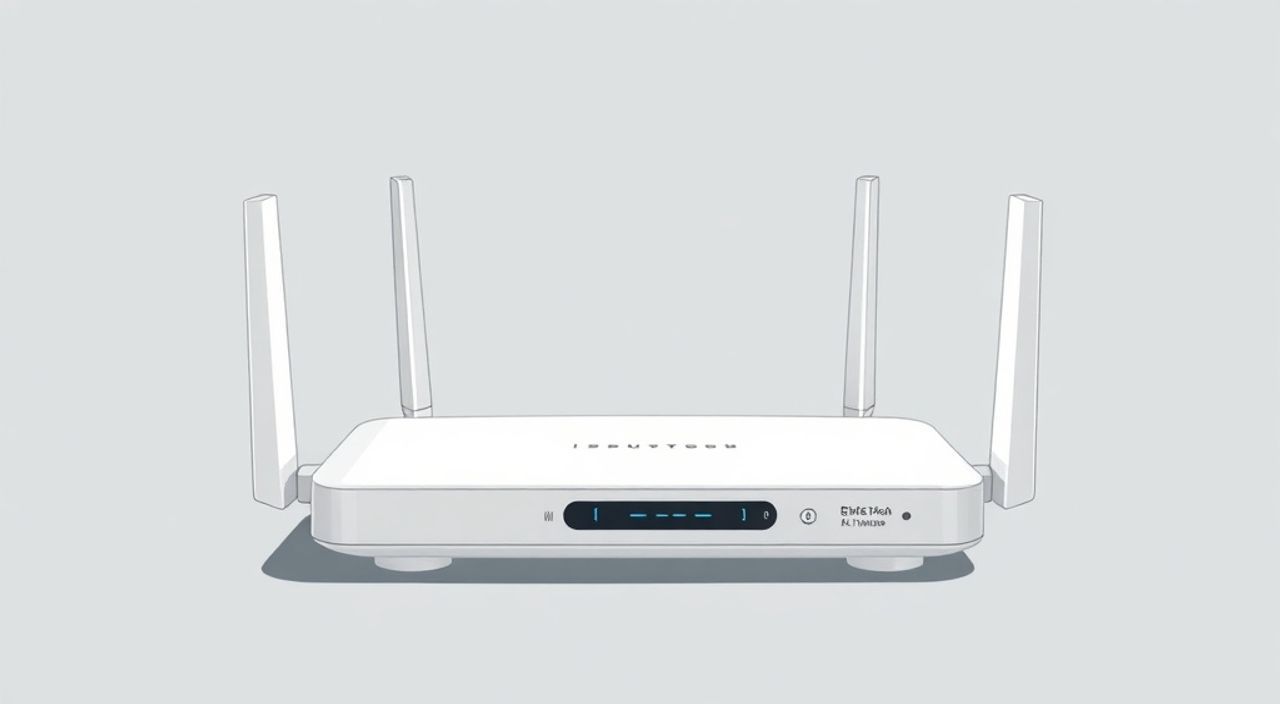
Настроить роутер Xiaomi можно через веб-интерфейс или мобильное приложение Mi Wi-Fi. Процесс включает подключение устройства к интернету, вход в панель управления, настройку сети Wi-Fi и параметров безопасности. Главное — использовать актуальную прошивку и надёжный пароль.
Для быстрой настройки роутера Xiaomi подключите его к провайдеру, зайдите в интерфейс 192.168.31.1 через браузер и следуйте инструкциям мастера настройки. Альтернативно используйте приложение Mi Wi-Fi — оно упрощает процесс и подходит новичкам.
Содержание статьи:
- Подготовка к настройке: что нужно знать и проверить
- Подключение роутера Xiaomi: пошаговая инструкция
- Настройка через веб-интерфейс: от входа до готовой сети
- Настройка Wi-Fi сети
- Использование приложения Mi Wi-Fi: простой способ для новичков
- Расширенные настройки роутера Xiaomi
- Обновление прошивки
- Порт-форвардинг и проброс портов
- Родительский контроль и расписание
- Гостевая сеть
- Типичные ошибки и как их исправить
- Не удаётся зайти в интерфейс 192.168.31.1
- Нет интернета после настройки
- Слабый сигнал Wi-Fi
- Экспертное мнение
- Вопросы и ответы
- Заключение
Подготовка к настройке: что нужно знать и проверить
Перед началом настройки важно понимать, что роутер Xiaomi — это не просто точка доступа, а полноценный сетевой шлюз, который распределяет интернет между устройствами. Современные модели, такие как Xiaomi Router 4A, 4C или AX3000, поддерживают Wi-Fi 5 и Wi-Fi 6, имеют двухдиапазонные радиомодули и встроенные функции родительского контроля. Однако даже самая продвинутая модель не будет работать без правильной первоначальной конфигурации.
Для успешной настройки вам понадобится:
- Сам роутер Xiaomi и блок питания;
- Кабель Ethernet (обычно идёт в комплекте);
- Доступ к интернету от провайдера (логин/пароль, если требуется);
- Устройство с браузером (ПК, ноутбук, планшет) или смартфон с установленным приложением Mi Wi-Fi.
Перед подключением внимательно осмотрите роутер. Убедитесь, что все индикаторы горят стабильно после включения. Если светодиод мигает красным или не загорается вовсе — возможна аппаратная проблема. Также проверьте маркировку на нижней части устройства: там указаны MAC-адрес, IP-адрес для входа (чаще всего 192.168.31.1) и данные для входа в админку (по умолчанию логин и пароль — admin).
Полезно знать: Некоторые провайдеры используют PPPoE-авторизацию. Если вы не знаете тип подключения, уточните информацию у техподдержки. Это влияет на дальнейшие шаги настройки.
Подключение роутера Xiaomi: пошаговая инструкция
Правильное физическое подключение — основа стабильной работы сети. Даже небольшая ошибка на этом этапе может привести к невозможности выхода в интернет или перебоям в работе.
- Отключите питание модема или старого роутера, если он был подключён ранее.
- Подключите WAN-порт (часто выделен жёлтым цветом) роутера Xiaomi к порту LAN вашего провайдера с помощью Ethernet-кабеля.
- Включите роутер в сеть и дождитесь полной загрузки (обычно 1–2 минуты). Светодиод должен стать синим или белым — это зависит от модели.
- Подключите своё устройство к роутеру: либо по Wi-Fi (сеть указана на корпусе), либо через Ethernet-кабель.
- Убедитесь, что устройство получило IP-адрес от роутера. На ПК это можно проверить через командную строку (ipconfig), на смартфоне — в настройках Wi-Fi.
Если вы используете проводное соединение, убедитесь, что кабель не повреждён и плотно вставлен в разъёмы. Для беспроводного подключения найдите сеть с названием, начинающимся с «Xiaomi_» или «MiWiFi_», и подключитесь к ней. Пароль, как правило, также указан на этикетке устройства.
«При первом подключении всегда используйте проводное соединение между компьютером и роутером — это исключает помехи и гарантирует стабильный доступ к интерфейсу настройки.» — Алексей Петров, сетевой инженер, 12 лет опыта
Настройка через веб-интерфейс: от входа до готовой сети
Веб-интерфейс — самый гибкий способ настройки роутера Xiaomi. Он предоставляет доступ ко всем параметрам, включая DNS, порт-форвардинг, QoS и управление устройствами.
Чтобы войти в панель управления:
- Откройте любой браузер (Chrome, Firefox, Edge).
- Введите в адресную строку 192.168.31.1 — это стандартный IP-адрес роутеров Xiaomi.
- В открывшейся форме введите логин и пароль. По умолчанию это admin / admin.
- Если данные не подходят, попробуйте оставить поля пустыми или сбросьте роутер до заводских настроек (удерживайте кнопку Reset 10 секунд).
После входа запускается мастер начальной настройки. Он автоматически определяет тип подключения:
- Динамический IP (DHCP) — используется большинством провайдеров, не требует ввода данных.
- Статический IP — редко, когда провайдер выдаёт фиксированный адрес.
- PPPoE — нужен логин и пароль от интернет-провайдера (например, Ростелеком, МТС).
Настройка Wi-Fi сети
После подключения к интернету необходимо задать имя и пароль для вашей Wi-Fi сети.
- Перейдите в раздел «Wi-Fi» или «Беспроводная сеть».
- Укажите название сети (SSID) — например, «Home_Xiaomi».
- Выберите режим безопасности: обязательно WPA2-PSK или WPA3, если поддерживается.
- Задайте надёжный пароль длиной не менее 12 символов, включающий буквы, цифры и спецсимволы.
- Настройте отдельно 2.4 ГГц и 5 ГГц диапазоны, если роутер двухдиапазонный.
Параметр |
Рекомендуемое значение |
Примечание |
|---|---|---|
Шифрование |
WPA2-PSK (AES) |
Максимальная совместимость и безопасность |
Канал (2.4 ГГц) |
1, 6 или 11 |
Минимум пересечений с соседними сетями |
Ширина канала |
20 МГц (2.4 ГГц), 80 МГц (5 ГГц) |
Баланс скорости и стабильности |
Режим работы |
802.11n/ac/ax |
Выбирайте максимально современный |
Полезно знать: Не используйте кириллицу в названии Wi-Fi сети — это может вызвать проблемы с подключением у некоторых устройств, особенно IoT-гаджетов.
Использование приложения Mi Wi-Fi: простой способ для новичков
Для пользователей, которым важна простота, лучшим выбором станет официальное приложение Mi Wi-Fi. Оно доступно для Android и iOS и позволяет настроить роутер буквально за несколько минут.
Процесс установки и настройки:
- Скачайте приложение Mi Wi-Fi из Google Play или App Store.
- Запустите его и выберите «Добавить устройство».
- Подключитесь к временной сети роутера (Xiaomi_XXXX).
- Приложение само найдёт роутер и предложит начать настройку.
- Следуйте инструкциям: укажите данные провайдера, задайте имя и пароль Wi-Fi.
- По завершении приложение предложит обновить прошивку, если доступна новая версия.
Преимущества приложения:
- Интуитивный интерфейс без сложных терминов.
- Возможность управлять сетью удалённо (если включена функция облачного доступа).
- Контроль подключённых устройств, родительский контроль, расписание Wi-Fi.
- Оповещения о новых подключениях и обновлениях.
«Приложение Mi Wi-Fi идеально подходит для семей с детьми — вы можете легко ограничить время онлайн или заблокировать доступ к определённым сайтам.» — Анна Ковалёва, IT-консультант по домашним сетям
Расширенные настройки роутера Xiaomi
После базовой настройки можно оптимизировать работу сети. Расширенные функции позволяют повысить производительность, безопасность и удобство использования.
Обновление прошивки
Регулярные обновления прошивки устраняют уязвимости и добавляют новые функции. В приложении Mi Wi-Fi обновление предлагает автоматически. Через веб-интерфейс: «Система» → «Обновление». Всегда скачивайте прошивку только с официального сайта Xiaomi.
Порт-форвардинг и проброс портов
Необходим для игр, видеонаблюдения или удалённого доступа. Например, чтобы открыть доступ к IP-камере:
- Перейдите в «Дополнительно» → «Проброс портов».
- Укажите внутренний IP камеры, порт (например, 80), протокол (TCP/UDP).
- Сохраните и проверьте доступ через внешний IP.
Родительский контроль и расписание
Позволяет контролировать использование интернета:
- Добавьте устройство ребёнка по MAC-адресу.
- Задайте расписание: например, Wi-Fi отключается в 22:00.
- Ограничьте доступ к сайтам или приложениям.
Гостевая сеть
Рекомендуется включать, если у вас часто бывают гости. Она изолирует их трафик от основной сети.
- Создайте отдельный SSID, например, «Guest_Xiaomi».
- Установите свой пароль и ограничьте скорость (например, 10 Мбит/с).
- Активируйте временное ограничение — сеть автоматически отключится через заданное время.
Полезно знать: Гостевая сеть снижает риск взлома основной сети, так как гости не видят ваши внутренние устройства (принтер, NAS, камеры).
Типичные ошибки и как их исправить
Даже при чётком следовании инструкциям могут возникнуть проблемы. Ниже — самые частые и способы их решения.
Не удаётся зайти в интерфейс 192.168.31.1
- Проверьте, подключены ли вы к сети роутера.
- Убедитесь, что IP-адрес устройства получен автоматически (через DHCP).
- Очистите кэш браузера или попробуйте другой браузер.
- Если не помогает — выполните сброс роутера.
Нет интернета после настройки
- Проверьте правильность логина и пароля PPPoE.
- Убедитесь, что кабель провайдера подключён в WAN-порт.
- Перезагрузите роутер и модем провайдера.
- Попробуйте сменить тип подключения вручную (например, с DHCP на PPPoE).
Слабый сигнал Wi-Fi
- Разместите роутер в центре квартиры, подальше от стен и металлических предметов.
- Измените канал Wi-Fi: используйте анализатор (например, Wi-Fi Analyzer) для выбора наименее загруженного.
- Обновите антенны (на некоторых моделях они съёмные).
Проблема |
Возможная причина |
Решение |
|---|---|---|
Роутер не включается |
Неисправный блок питания |
Попробуйте другой адаптер с таким же напряжением |
Пароль не принимается |
Регистр символов, кириллица |
Введите пароль в английской раскладке, без пробелов |
Медленный интернет |
Перегрузка канала, устаревшая прошивка |
Смените канал, обновите прошивку, проверьте нагрузку |
Экспертное мнение
«Сегодня многие пользователи недооценивают важность настройки DNS. Вместо автоматических серверов лучше использовать публичные, например, Cloudflare (1.1.1.1) или Google (8.8.8.8) — это ускоряет загрузку сайтов и повышает приватность.» — Дмитрий Сидоров, системный администратор, эксперт по сетевой безопасности
Также эксперт отмечает, что роутеры Xiaomi часто поставляются с прошивкой, ориентированной на китайский рынок. Если вы живёте за пределами Китая, рекомендуется установить глобальную версию прошивки — она поддерживает больше языков и соответствует региональным стандартам Wi-Fi.
Вопросы и ответы
Можно ли использовать роутер Xiaomi без приложения?
Да, полностью. Веб-интерфейс предоставляет все необходимые функции. Приложение — лишь удобный дополнительный инструмент.
Как сбросить роутер до заводских настроек?
Удерживайте кнопку Reset на задней панели 10–15 секунд, пока индикатор не начнёт мигать. После этого роутер перезагрузится с настройками по умолчанию.
Поддерживает ли Xiaomi роутер российские частоты Wi-Fi?
Да, все официально поставляемые модели соответствуют стандартам РФ и работают в разрешённых диапазонах 2.4 ГГц и 5 ГГц.
Что делать, если забыл пароль от админки?
Выполнить сброс до заводских настроек. После этого доступ восстанавливается через admin/admin или пустые поля.
Можно ли подключить принтер к роутеру Xiaomi через USB?
Только на моделях с USB-портом (например, Xiaomi Router 4 Pro). Поддержка зависит от прошивки — может потребоваться установка специального ПО.
Заключение
Настройка роутера Xiaomi — процесс, который может быть как простым, так и глубоко детализированным, в зависимости от ваших потребностей. Благодаря интуитивному веб-интерфейсу и удобному приложению Mi Wi-Fi, даже пользователь без технического опыта справится с базовой конфигурацией за 10–15 минут. Главное — правильно подключить устройство, выбрать тип интернет-соединения и задать надёжные параметры Wi-Fi.
Помните: стабильный и безопасный интернет начинается с грамотной настройки роутера. Не пренебрегайте обновлением прошивки, использованием WPA2/WPA3 и настройкой гостевой сети — эти меры защитят вашу сеть от внешних угроз и повысят комфорт использования.
- Всегда начинайте с проверки физического подключения и источника питания.
- Используйте веб-интерфейс 192.168.31.1 или приложение Mi Wi-Fi для настройки.
- Выбирайте WPA2-PSK (AES) как минимальный стандарт безопасности.
- Регулярно обновляйте прошивку для улучшения производительности и защиты.
- Настройте гостевую сеть и родительский контроль для дополнительной безопасности.
⚠️ Дисклеймер — нажмите, чтобы развернуть
Материалы, опубликованные в разделе «Блог» на сайте RU DESIGN SHOP (rudesignshop.ru), носят исключительно информационный и ознакомительный характер и не являются руководством к действию, финансовой рекомендацией, медицинской услугой, ветеринарным назначением либо рекламой товаров и услуг, включая азартные игры. Публикации не содержат призывов к участию в азартных играх и не направлены на продвижение соответствующих операторов.
Безопасность применения товаров и веществ: при использовании строительных материалов, бытовой химии, пестицидов и агрохимикатов необходимо строго следовать инструкциям производителя и действующему законодательству Российской Федерации, включая Федеральный закон РФ от 19.07.1997 № 109-ФЗ «О безопасном обращении с пестицидами и агрохимикатами».
Упоминание товарных знаков, брендов и организаций носит исключительно информационный характер и не означает наличие партнёрских отношений или одобрения со стороны правообладателей.
Материалы, содержащие сведения о медицинских, ветеринарных или косметических средствах, представлены в справочных целях и не являются медицинской консультацией или назначением. Перед применением рекомендуется обратиться к врачу, ветеринарному специалисту или иному сертифицированному профессионалу.
Возрастные ограничения: материалы, содержащие сведения о продукции категории 18+, включая алкоголь или азартные игры, предназначены исключительно для совершеннолетней аудитории и публикуются в информационных целях.
Правовая ответственность: решения, принятые на основе опубликованной информации, пользователь принимает самостоятельно и на свой риск; редакция и авторы несут ответственность в пределах, установленных законодательством Российской Федерации.
Редакция не допускает публикаций, содержащих пропаганду экстремизма, терроризма, наркотических средств или суицида; подобные материалы подлежат немедленному удалению.
Упоминание организаций с ограниченным статусом: компания Meta Platforms Inc. (социальные сети Facebook и Instagram) признана экстремистской организацией решением суда РФ, её деятельность запрещена на территории Российской Федерации; любые упоминания приводятся исключительно в информационных целях.
Авторские права и источники: информация собирается из открытых источников; её актуальность указывается на дату публикации и может изменяться.
Изображения и иллюстрации используются на условиях, разрешённых правообладателями. При возникновении претензий редакция готова оперативно рассмотреть обращение и внести необходимые изменения.
Персональные данные и cookies: сайт использует cookies и обрабатывает персональные данные пользователей в соответствии с Федеральным законом № 152-ФЗ «О персональных данных» и Политикой конфиденциальности RU DESIGN SHOP.
Мнения авторов могут не совпадать с позицией государственных органов или коммерческих организаций, упомянутых в материалах.
Читайте также


РЕКОМЕНДУЕМ
Товары от российских производителей

Подвесной светильник «Лампа Марракеша» MedinaLamps
Диапазон цен: 50000 руб. – 145000 руб.