Скидка 5% на первый заказ — RDS5




Как настроить карту памяти в телефоне samsung
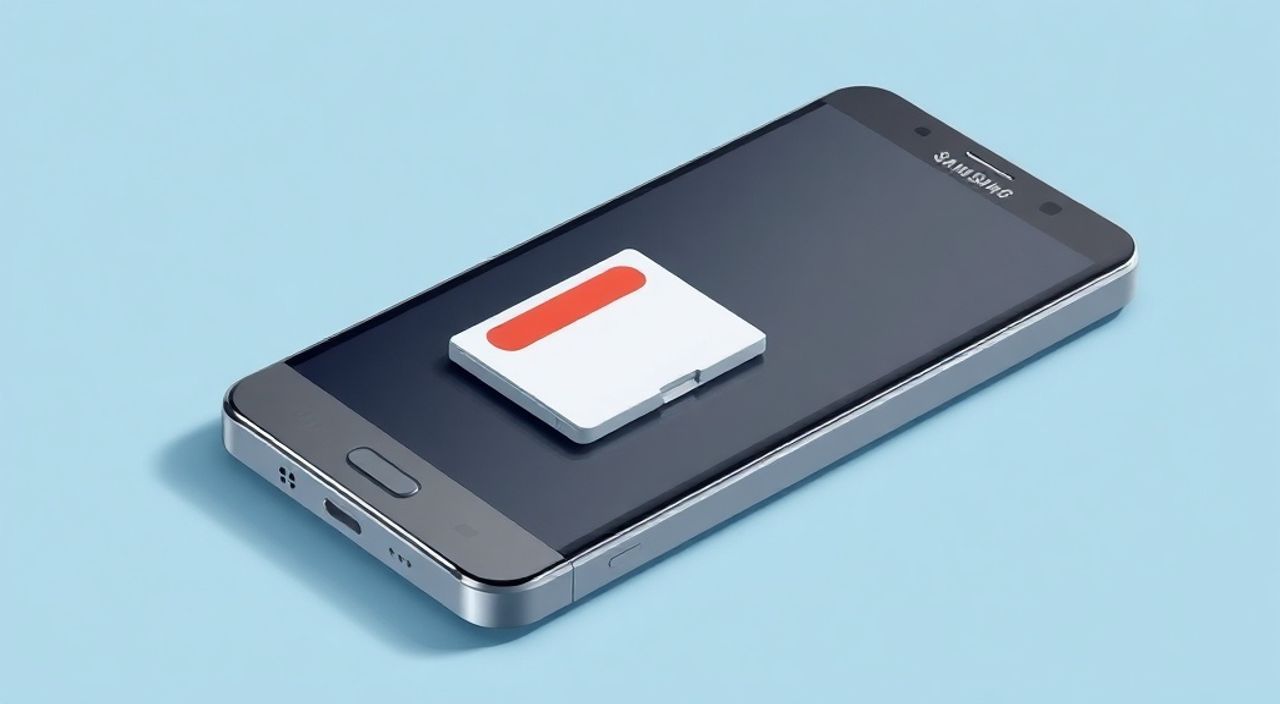
Карта памяти microSD — это удобное и недорогое решение для расширения хранилища на смартфоне Samsung. Однако просто вставить её в слот недостаточно: нужно правильно настроить, выбрать режим использования и убедиться в совместимости. Неправильная настройка может привести к замедлению работы телефона, ошибкам приложения или потере данных.
Чтобы карта памяти работала эффективно в телефоне Samsung, её необходимо отформатировать как съёмный накопитель или внутреннее хранилище, выбрав подходящий режим в настройках. Главная рекомендация — использовать карты стандарта UHS-I (U3) или выше и всегда делать резервную копию данных перед форматированием.
Содержание статьи:
- Совместимость карт памяти с телефонами Samsung
- Установка карты в телефон: пошаговая инструкция
- Как проверить, что карта распознана
- Форматирование и настройка карты: два режима работы
- Режим «Съёмный накопитель»
- Режим «Внутреннее хранилище»
- Перенос данных на карту памяти
- Перенос медиафайлов
- Перенос приложений (в режиме внутреннего хранилища)
- Распространённые ошибки и как их избежать
- Карта не распознаётся
- Ошибка «Карта повреждена» или «Повреждённая файловая система»
- Медленная работа или зависания
- Карта периодически отключается
- Экспертное мнение
- Вопросы и ответы
- Заключение
Совместимость карт памяти с телефонами Samsung
Прежде чем покупать карту памяти, важно убедиться, что она поддерживается вашей моделью Samsung. Большинство современных смартфонов Galaxy (S, A, Z серии) поддерживают карты microSD до 1 ТБ. Однако не все модели одинаково хорошо работают с высокими объёмами и скоростями.
Особое внимание стоит уделить стандарту скорости. Для записи видео в 4K и быстрой загрузки приложений рекомендуется использовать карты класса U3 (UHS Speed Class 3) или V30 (Video Speed Class). Карты с маркировкой A1 или A2 обеспечивают лучшую производительность при запуске приложений, так как оптимизированы для случайного доступа.
Телефоны Samsung также имеют ограничения по типу файловой системы. При использовании карты как внутреннего хранилища она форматируется в exFAT или f2fs, а в режиме съёмного накопителя — в FAT32 или exFAT. FAT32 не поддерживает файлы больше 4 ГБ, что критично при съёмке видео высокого качества.
Полезно знать: Перед покупкой карты проверьте спецификации вашего устройства на официальном сайте Samsung. Например, Galaxy S23 поддерживает microSD до 1 ТБ, но некоторые флагманские модели (например, S24 Ultra) могут вообще не иметь слота для карты.
Установка карты в телефон: пошаговая инструкция
Процесс установки карты microSD прост, но требует аккуратности. Неправильное извлечение или вставка могут повредить разъём или саму карту.
- Выключите телефон. Это снижает риск повреждения данных или контактов.
- Найдите лоток для SIM-карт. У большинства Samsung он расположен сбоку, часто совмещён с SIM-слотом (гибридный лоток).
- Используйте выдвижную иголку (она идёт в комплекте), чтобы аккуратно извлечь лоток.
- Вставьте карту microSD в соответствующее гнездо. Обратите внимание на ориентацию — золотые контакты должны быть направлены вниз, если это второй слот.
- Аккуратно вставьте лоток обратно в устройство до щелчка.
- Включите телефон и дождитесь его полной загрузки.
После этого система автоматически обнаружит новую карту и предложит её настроить. Если уведомления нет, перейдите в «Настройки» → «Память».
Как проверить, что карта распознана
Откройте «Настройки» → «Общие управление» → «Хранилище». В списке должно отображаться два источника: «Встроенное хранилище» и «Карта SD». Если карта не отображается, попробуйте перезагрузить устройство или проверить её на другом устройстве.
Полезно знать: Некоторые пользователи путают слоты в гибридных лотках. Убедитесь, что карта microSD вставлена в правильное гнездо — оно обычно помечено значком SD.
Форматирование и настройка карты: два режима работы
После обнаружения карта потребует форматирования. Samsung предлагает два режима: съёмный накопитель и внутреннее хранилище. Выбор зависит от ваших задач.
Режим «Съёмный накопитель»
Это стандартный режим, при котором карта работает как флешка. Она доступна только для хранения файлов: фото, видео, музыка, документы. Приложения нельзя устанавливать на карту, а производительность ниже.
Преимущества:
- Карта легко читается на других устройствах (ПК, фотоаппараты, телевизоры).
- Меньше рисков при сбоях — данные остаются целыми даже при извлечении.
- Подходит для временного хранения и переноса файлов.
Режим «Внутреннее хранилище»
Карта становится частью системного хранилища. Android может перемещать приложения, кэш и системные данные на неё. Это увеличивает свободное место во встроенной памяти.
Преимущества:
- Возможность переносить приложения и игры.
- Автоматическое управление памятью («Автоочистка» работает эффективнее).
- Лучшее использование объёма, особенно на устройствах с малым объёмом встроенной памяти.
Недостатки:
- Карта шифруется и привязывается к конкретному устройству. На другом телефоне или ПК она не будет читаться без переформатирования.
- При извлечении карты все данные становятся недоступны, а приложения могут работать некорректно.
- Производительность зависит от скорости карты — медленная карта замедлит работу телефона.
Критерий |
Съёмный накопитель |
Внутреннее хранилище |
|---|---|---|
Доступ к данным на других устройствах |
Да |
Нет (только после сброса) |
Установка приложений |
Нет |
Да (частично) |
Производительность |
Средняя |
Высокая (при быстрой карте) |
Гибкость использования |
Высокая |
Низкая |
Риск потери данных |
Низкий |
Средний |
«Если вы планируете использовать карту для съёмки видео и переноса файлов между устройствами — выбирайте режим съёмного накопителя. Если же хотите освободить место для приложений и игр — активируйте режим внутреннего хранилища.» — Алексей Петров, инженер по мобильным системам, 8 лет опыта
Перенос данных на карту памяти
После настройки можно начать перенос данных. Самые частые объекты — фотографии, видео, музыка и приложения.
Перенос медиафайлов
Откройте «Настройки» → «Память» → «Карта SD». Нажмите «Настроить» и выберите, куда сохранять новые файлы. Можно указать:
- Фото и видео — в приложении «Камера» измените место сохранения.
- Музыку — через приложение вроде «Музыкального проигрывателя» или файловый менеджер.
- Загрузки — в браузере или менеджере загрузок укажите путь на карту.
Перенос приложений (в режиме внутреннего хранилища)
Не все приложения можно переместить. Системные и некоторые сервисы Google остаются во встроенной памяти.
Шаги:
- Перейдите в «Настройки» → «Приложения».
- Выберите приложение → «Хранилище».
- Если доступна кнопка «Переместить на SD-карту», нажмите её.
Android 10 и выше позволяют автоматически перемещать новые приложения на карту, если она используется как внутреннее хранилище.
Полезно знать: После перемещения приложения могут запускаться чуть медленнее, особенно на картах с низкой скоростью чтения/записи.
Распространённые ошибки и как их избежать
Даже при правильной настройке могут возникнуть проблемы. Вот основные из них и способы решения.
Карта не распознаётся
- Проверьте, правильно ли вставлена карта.
- Очистите контакты от пыли сухой мягкой тканью.
- Попробуйте карту на другом устройстве — возможно, она повреждена.
- Перезагрузите телефон с установленной картой.
Ошибка «Карта повреждена» или «Повреждённая файловая система»
Это часто происходит после внезапного извлечения или сбоев питания. Решение — форматирование.
- Перейдите в «Настройки» → «Память» → «Карта SD» → «Настроить».
- Выберите «Форматировать» и следуйте инструкциям.
Важно: форматирование удаляет все данные. Всегда делайте резервную копию.
Медленная работа или зависания
Если телефон тормозит после установки приложений на карту, вероятно, карта слишком медленная. Проверьте её скорость с помощью приложений вроде SD Insight или A1 SD Bench. Идеальные показатели:
- Скорость записи — от 30 МБ/с (для U3/V30).
- IOPS (операции ввода-вывода) — более 1500 для случайного доступа (A1/A2).
Карта периодически отключается
Возможно, проблема в плохом контакте. Попробуйте:
- Очистить слот для карты.
- Использовать другую карту.
- Обновить ПО телефона — иногда исправления в прошивке решают проблемы с драйверами.
«Если карта работает нестабильно, даже будучи новой, это может быть признаком подделки. Покупайте карты памяти только у авторизованных продавцов и проверяйте серийный номер на сайте производителя.» — Елена Ковалёва, технический эксперт по цифровым носителям, 12 лет в индустрии
Экспертное мнение
Мы поговорили с Дмитрием Сидоровым, старшим аналитиком мобильных технологий в ITLab Solutions, чтобы понять, как правильно использовать карты памяти в 2025 году.
«Сейчас многие производители отказываются от слотов microSD, особенно в флагманах. Но Samsung до сих пор поддерживает эту функцию в среднем и бюджетном сегменте. Это огромный плюс для пользователей, которые много снимают или скачивают контент.
Главное заблуждение — считать, что любая карта подойдёт. Я видел случаи, когда пользователи ставили дешёвые карты класса 4 и жаловались на тормоза. Карта — это не просто коробка для файлов. Она влияет на общую отзывчивость системы, особенно в режиме внутреннего хранилища.
Мой совет: инвестируйте в качественную карту. SanDisk Extreme, Samsung EVO Plus, Kingston Canvas React — они стоят дороже, но служат дольше и работают стабильнее. И обязательно делайте резервные копии. Даже самые надёжные карты могут выйти из строя без предупреждения.»
Полезно знать: Средний срок службы карты памяти — 5–7 лет при умеренном использовании. Частая запись/удаление файлов (например, циклическая запись с камеры) сокращает ресурс.
Вопросы и ответы
Можно ли использовать карту памяти как аналог SSD?
Нет, карта microSD — это NAND-память на базе флеш-чипов, но она не сравнима по скорости и долговечности с SSD. Хотя современные карты UHS-II и NVMe microSD существуют, они редки и не поддерживаются большинством телефонов Samsung.
Что делать, если карта заполнена, но в настройках показывает свободное место?
Возможно, на карте остались скрытые файлы или кэш. Используйте файловый менеджер с возможностью просмотра скрытых файлов (например, Solid Explorer) или выполните полное форматирование.
Безопасно ли оставлять карту в телефоне постоянно?
Да, если это качественная карта. Современные устройства корректно управляют питанием и не перегружают накопитель. Однако при перегреве (например, при длительной съёмке 4K) карта может отключиться для защиты.
Почему после форматирования карта стала меньше по объёму?
Это нормально. Часть пространства используется для таблицы файлов, резервных блоков и контроллера. Также возможна подделка — такие карты показывают завышенный объём, но реальная ёмкость меньше.
Заключение
Настройка карты памяти в телефоне Samsung — это не просто вставка и забыть. От выбора карты до режима форматирования зависит стабильность, производительность и удобство использования устройства. Правильная настройка позволяет значительно расширить возможности смартфона, особенно при работе с мультимедиа и большим количеством приложений.
Ключевой момент — осознанный выбор между режимами «съёмного накопителя» и «внутреннего хранилища». Первый подходит для хранения и переноса файлов, второй — для освобождения места и установки приложений. В любом случае, используйте качественные карты от проверенных брендов и регулярно создавайте резервные копии важных данных.
- Проверяйте совместимость карты с вашей моделью Samsung перед покупкой.
- Выбирайте карты U3/V30 с классом A1 или A2 для лучшей производительности.
- Форматируйте карту в нужном режиме сразу — это сэкономит время и избежит ошибок.
- Переносите приложения только на быстрые карты, чтобы не замедлить работу телефона.
- Регулярно делайте резервные копии данных с карты — это защитит от потерь.
⚠️ Дисклеймер — нажмите, чтобы развернуть
Материалы, опубликованные в разделе «Блог» на сайте RU DESIGN SHOP (rudesignshop.ru), носят исключительно информационный и ознакомительный характер и не являются руководством к действию, финансовой рекомендацией, медицинской услугой, ветеринарным назначением либо рекламой товаров и услуг, включая азартные игры. Публикации не содержат призывов к участию в азартных играх и не направлены на продвижение соответствующих операторов.
Безопасность применения товаров и веществ: при использовании строительных материалов, бытовой химии, пестицидов и агрохимикатов необходимо строго следовать инструкциям производителя и действующему законодательству Российской Федерации, включая Федеральный закон РФ от 19.07.1997 № 109-ФЗ «О безопасном обращении с пестицидами и агрохимикатами».
Упоминание товарных знаков, брендов и организаций носит исключительно информационный характер и не означает наличие партнёрских отношений или одобрения со стороны правообладателей.
Материалы, содержащие сведения о медицинских, ветеринарных или косметических средствах, представлены в справочных целях и не являются медицинской консультацией или назначением. Перед применением рекомендуется обратиться к врачу, ветеринарному специалисту или иному сертифицированному профессионалу.
Возрастные ограничения: материалы, содержащие сведения о продукции категории 18+, включая алкоголь или азартные игры, предназначены исключительно для совершеннолетней аудитории и публикуются в информационных целях.
Правовая ответственность: решения, принятые на основе опубликованной информации, пользователь принимает самостоятельно и на свой риск; редакция и авторы несут ответственность в пределах, установленных законодательством Российской Федерации.
Редакция не допускает публикаций, содержащих пропаганду экстремизма, терроризма, наркотических средств или суицида; подобные материалы подлежат немедленному удалению.
Упоминание организаций с ограниченным статусом: компания Meta Platforms Inc. (социальные сети Facebook и Instagram) признана экстремистской организацией решением суда РФ, её деятельность запрещена на территории Российской Федерации; любые упоминания приводятся исключительно в информационных целях.
Авторские права и источники: информация собирается из открытых источников; её актуальность указывается на дату публикации и может изменяться.
Изображения и иллюстрации используются на условиях, разрешённых правообладателями. При возникновении претензий редакция готова оперативно рассмотреть обращение и внести необходимые изменения.
Персональные данные и cookies: сайт использует cookies и обрабатывает персональные данные пользователей в соответствии с Федеральным законом № 152-ФЗ «О персональных данных» и Политикой конфиденциальности RU DESIGN SHOP.
Мнения авторов могут не совпадать с позицией государственных органов или коммерческих организаций, упомянутых в материалах.
РЕКОМЕНДУЕМ
Товары от российских производителей




